Pourquoi installer cette extension
Le ticket de support le plus fréquent dans les téléchargements numériques est « J'ai perdu l'e-mail — pouvez-vous renvoyer mes fichiers ? ». Les clients archivent l'e-mail de livraison, changent d'appareil, ou ne le retrouvent simplement plus des mois plus tard. Les diriger vers leur page compte client Shopify résout la demande sans intervention du marchand : la section Téléchargements est là chaque fois qu'ils se connectent, quel que soit l'état de leur e-mail.
Installer l'extension
1. Confirmez que l'extension est installée
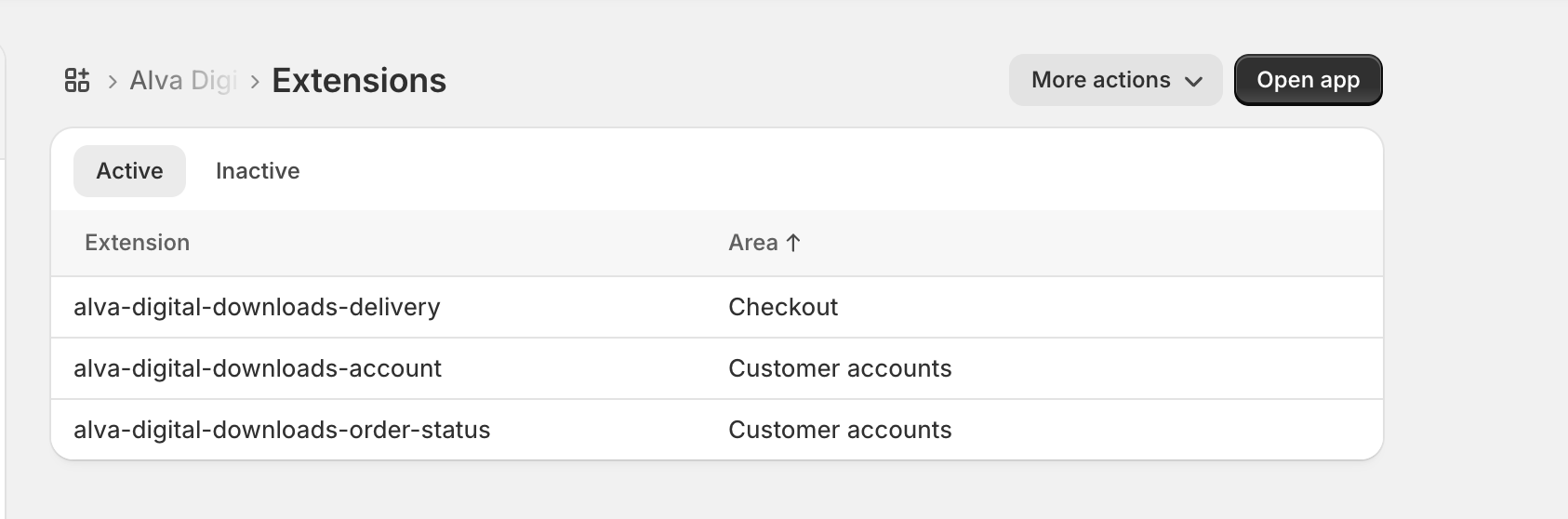
L'extension de compte client est livrée avec l'application Alva et est enregistrée automatiquement lorsque les marchands installent Alva Digital Downloads depuis le Shopify App Store — il n'y a pas de bouton d'activation séparé. Pour le confirmer, ouvrez Paramètres → Applications et canaux de vente → Alva Digital Downloads, et vérifiez la liste des extensions — alva-digital-downloads-account y figure.
2. Ouvrez la nouvelle page compte client
Passez une commande de test sur un produit numérique (une commande brouillon à 0 $ fonctionne), connectez-vous à l'e-mail du compte client, et ouvrez la confirmation de commande. Cliquez sur Voir la commande — Shopify vous redirige vers la nouvelle UI de compte client sur customer-accounts.shopify.com ou le sous-domaine de compte de votre boutique.
3. Vérifiez que la section Téléchargements s'affiche
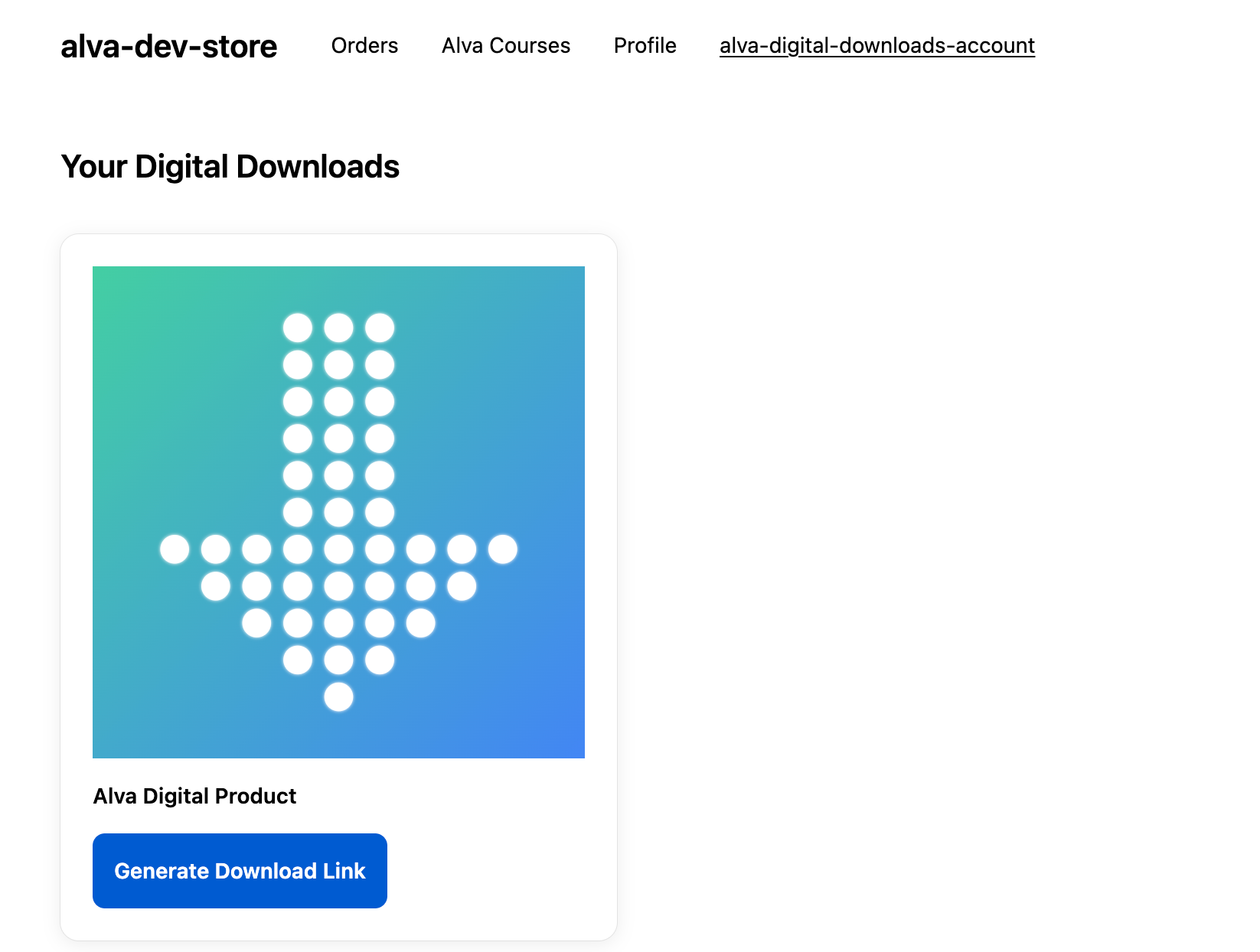
Sur la vue d'accueil du compte, vérifiez qu'une section Téléchargements apparaît sous la liste des commandes. Chaque ligne affiche le titre du produit, une vignette et un bouton Télécharger. Cliquez sur l'un d'eux — le fichier est transmis en toute sécurité depuis le stockage de fichiers Alva, via le même chemin qu'utilisent les liens dans les e-mails.
4. Informez votre équipe support
Ajoutez une réponse pré-enregistrée d'une ligne : « Connectez-vous à votre compte sur votre-boutique.com/account et ouvrez la section Téléchargements pour récupérer vos fichiers. » Cela évite le ticket « e-mail perdu » sans renvoi manuel et préserve vos règles de fraude, d'expiration et de plafond de téléchargement.
Ce que voient les clients
La section Téléchargements répertorie chaque fichier, archive et lien auxquels le client connecté a accès pour toutes ses commandes, les plus récents en premier. Chaque bouton Télécharger suit la même logique de contrôle d'accès que les liens dans les e-mails — les limites de téléchargement par client, les règles basées sur l'adresse IP et les fenêtres d'expiration s'appliquent donc toujours. Les fichiers personnalisés en attente affichent un message « Nous préparons votre fichier » jusqu'à ce que le marchand les téléverse.
Personnaliser
La page compte client hérite de ses styles de thème de la configuration du compte client Shopify dans l'admin de votre boutique — polices, couleurs et mise en page suivent ce que Shopify rend pour le reste de cette surface. Alva Digital Downloads n'expose pas de surcharges de style par marchand ici. Pour une expérience de téléchargement personnalisée, personnalisez plutôt l'e-mail de livraison ou la page de téléchargement — les deux prennent en charge des logos, couleurs et textes par boutique.
Questions fréquentes
Non. Chaque clic Télécharger sur la page compte client passe par le même pipeline de vérification d'accès que les liens d'e-mail, donc les plafonds de téléchargement par client, les règles IP et les fenêtres d'expiration s'appliquent toujours.
Oui. La page compte client Shopify exige que les clients s'authentifient avec l'adresse e-mail attachée à la commande. L'extension lit l'identifiant du client connecté et liste uniquement les achats liés à ce client.
Non. L'UI du compte client hérite des styles du thème compte client Shopify — Alva Digital Downloads ne propose pas de surcharges de style par marchand pour cette surface. Pour des surfaces de téléchargement personnalisées, personnalisez plutôt l'e-mail de livraison ou la page de téléchargement.
Voir aussi
Cet article vous a-t-il été utile ?
Dernière mise à jour 2026-05-06