Warum diese Erweiterung installieren
Das mit Abstand häufigste Support-Ticket bei digitalen Downloads lautet: „Ich habe die E-Mail verloren — können Sie mir die Dateien erneut zusenden?“ Kunden archivieren die Liefer-E-Mail, wechseln das Gerät oder finden sie Monate später schlicht nicht mehr. Wer sie auf die Shopify-Kundenkonto-Seite verweist, löst die Anfrage ohne Händleraktion: Der Downloads-Bereich ist da, sobald sie sich anmelden, unabhängig vom Status der E-Mail.
Erweiterung installieren
1. Bestätigen, dass die Erweiterung installiert ist
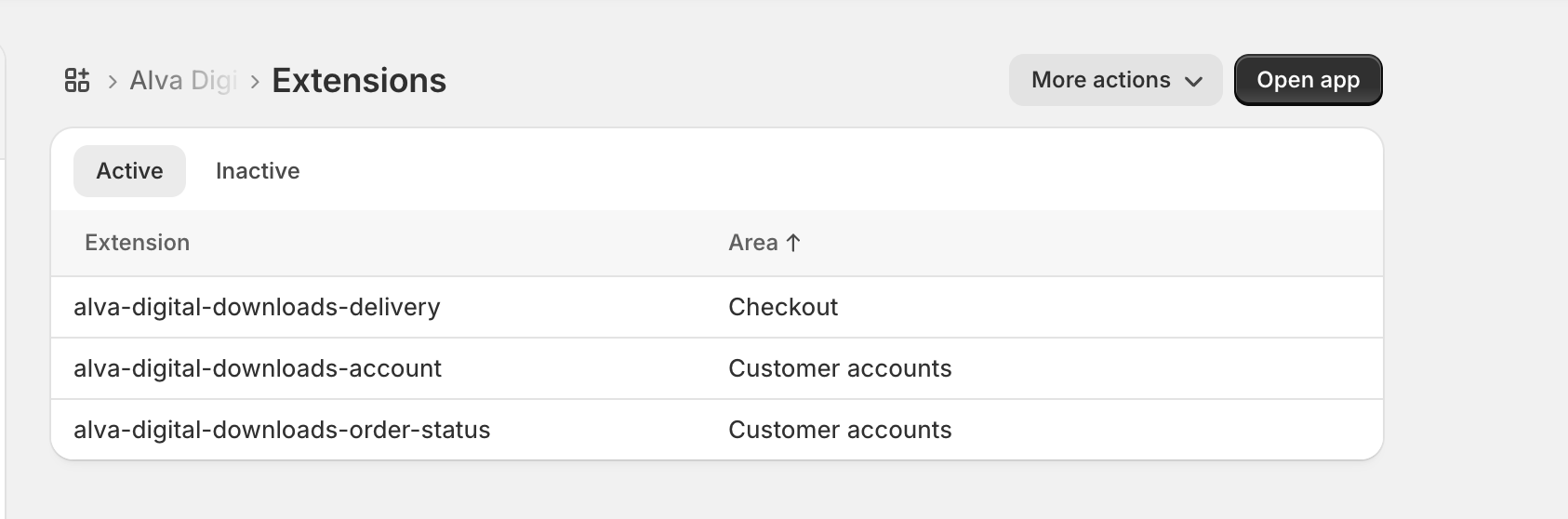
Die Customer-Account-Erweiterung ist Bestandteil der Alva-App und wird automatisch registriert, wenn Händler Alva Digital Downloads aus dem Shopify App Store installieren — es gibt keinen separaten Aktivierungsschalter. Zur Bestätigung öffnen Sie Einstellungen → Apps und Vertriebskanäle → Alva Digital Downloads und prüfen die Liste der Erweiterungen — alva-digital-downloads-account erscheint dort.
2. Neue Kundenkonto-Seite öffnen
Geben Sie eine Testbestellung für ein digitales Produkt auf (ein Draft Order über 0 € reicht), melden Sie sich mit der Kundenkonto-E-Mail an und öffnen Sie die Bestellbestätigung. Klicken Sie auf Bestellung anzeigen — Shopify leitet Sie zur neuen Customer-Account-UI auf customer-accounts.shopify.com oder zur Konto-Subdomain Ihres Shops weiter.
3. Prüfen, dass der Downloads-Bereich gerendert wird
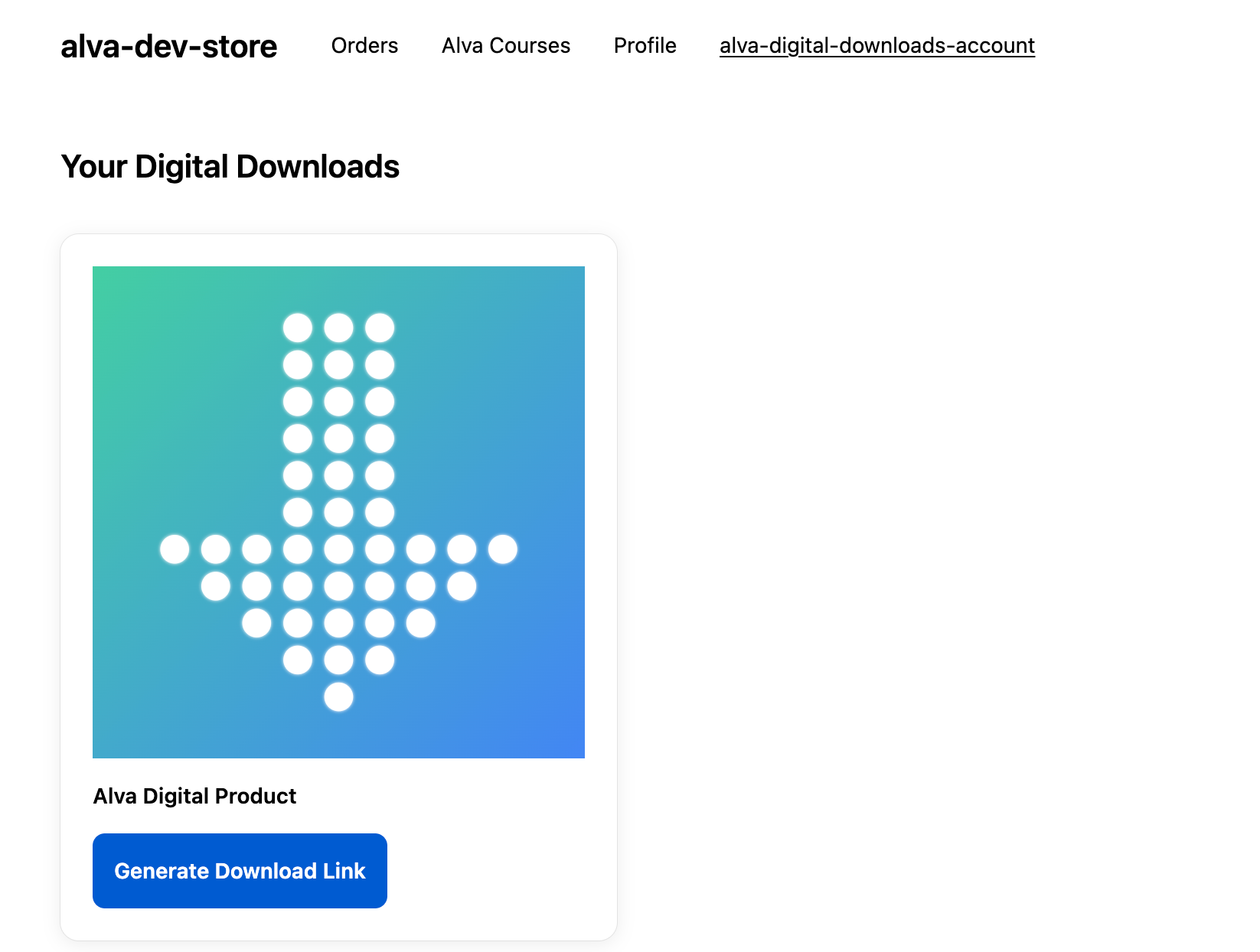
Bestätigen Sie in der Konto-Startansicht, dass ein Abschnitt Downloads unter der Bestellliste erscheint. Jede Zeile zeigt den Produkttitel, ein Miniaturbild und eine Schaltfläche Herunterladen. Klicken Sie auf eine — die Datei wird sicher aus dem Alva-Dateispeicher gestreamt, über denselben Pfad, den auch die E-Mail-Links verwenden.
4. Support-Team briefen
Hinterlegen Sie eine einzeilige Standardantwort: „Melden Sie sich unter ihr-shop.com/account in Ihrem Konto an und öffnen Sie den Downloads-Bereich, um Ihre Dateien erneut zu laden.“ Das deflektiert das „verlorene E-Mail“-Ticket ohne manuellen Versand und lässt Ihre Betrugs-, Ablauf- und Download-Limit-Regeln intakt.
Was Kunden sehen
Der Downloads-Abschnitt listet jede Datei, jedes Bundle und jeden Link auf, auf die der angemeldete Kunde bei jeder Bestellung Zugriff hat, beginnend mit den neuesten. Jede Download-Schaltfläche führt durch dieselbe Zugriffsprüfungslogik wie die E-Mail-Links — daher gelten weiterhin Download-Limits pro Kunde, IP-basierte Regeln und Ablaufzeitfenster. Ausstehende personalisierte Dateien zeigen den Hinweis „Wir bereiten Ihre Datei vor“, bis der Händler sie hochlädt.
Anpassen
Die Kundenkonto-Seite übernimmt ihre Theme-Stile aus Shopifys Customer-Account-Konfiguration in Ihrem Shop-Admin — Schriftarten, Farben und Layout folgen dem, was Shopify für den Rest dieser Oberfläche rendert. Alva Digital Downloads bietet hier keine händlerspezifischen Style-Overrides. Für ein gebrandetes Download-Erlebnis passen Sie stattdessen die Liefer-E-Mail oder die Download-Seite an — beide unterstützen Logos, Farben und Texte je Shop.
Häufig gestellte Fragen
Nein. Jeder Download-Klick auf der Kundenkonto-Seite durchläuft dieselbe Zugriffsprüfungs-Pipeline wie die E-Mail-Links — Kunden-Download-Limits, IP-Regeln und Ablauffenster gelten weiterhin.
Ja. Die Shopify-Kundenkonto-Seite verlangt, dass Kunden sich mit der zur Bestellung gehörenden E-Mail-Adresse authentifizieren. Die Erweiterung liest die ID des angemeldeten Kunden aus und listet nur Käufe, die diesem Kunden zugeordnet sind.
Nein. Die Customer-Account-UI übernimmt die Stile vom Shopify-Customer-Account-Theme — Alva Digital Downloads bietet hier keine händlerspezifischen Style-Overrides. Für gebrandete Download-Oberflächen passen Sie stattdessen die Liefer-E-Mail oder die Download-Seite an.
Siehe auch
War das hilfreich?
Zuletzt aktualisiert 2026-05-06