Wo die Download-Seiten-Einstellungen liegen
Die Download-Seite wird über eine einzige Einstellungsvorlage pro Shop konfiguriert. Alva speichert diese Einstellungen im Cache, damit die kundenseitige Seite sofort geladen wird. Wenn Sie speichern, aktualisiert Alva seinen Einstellungs-Cache und die nächste Darstellung übernimmt die neuen Werte.
Einrichtungs-Schritte
1. Download-Seiten-Einstellungen öffnen
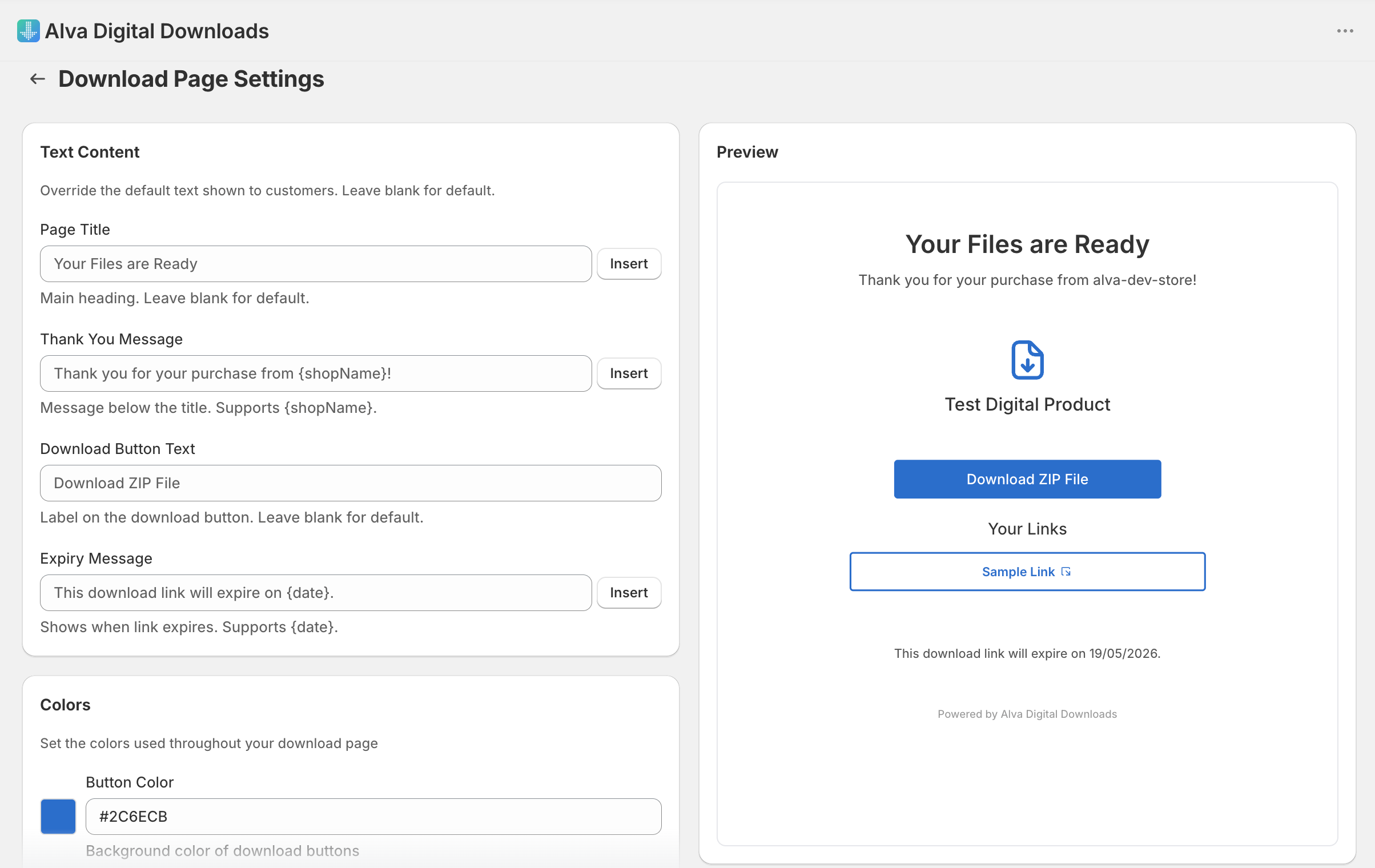
Klicken Sie im Alva-Admin auf Einstellungen, dann auf Download-Seite. Das Formular liegt links und eine Live-Vorschau rechts, sodass jede Änderung sofort vor dem Speichern angezeigt wird.
2. Header und Textinhalt bearbeiten
Legen Sie in der Karte Text den Seitentitel, die Dankesnachricht, den Download-Schaltflächentext und die Ablaufnachricht fest. Jedes Feld akzeptiert nur Klartext — Alva entfernt jegliches HTML beim Speichern, um das Rendering vorhersehbar zu halten.
3. Shop-Logo hochladen
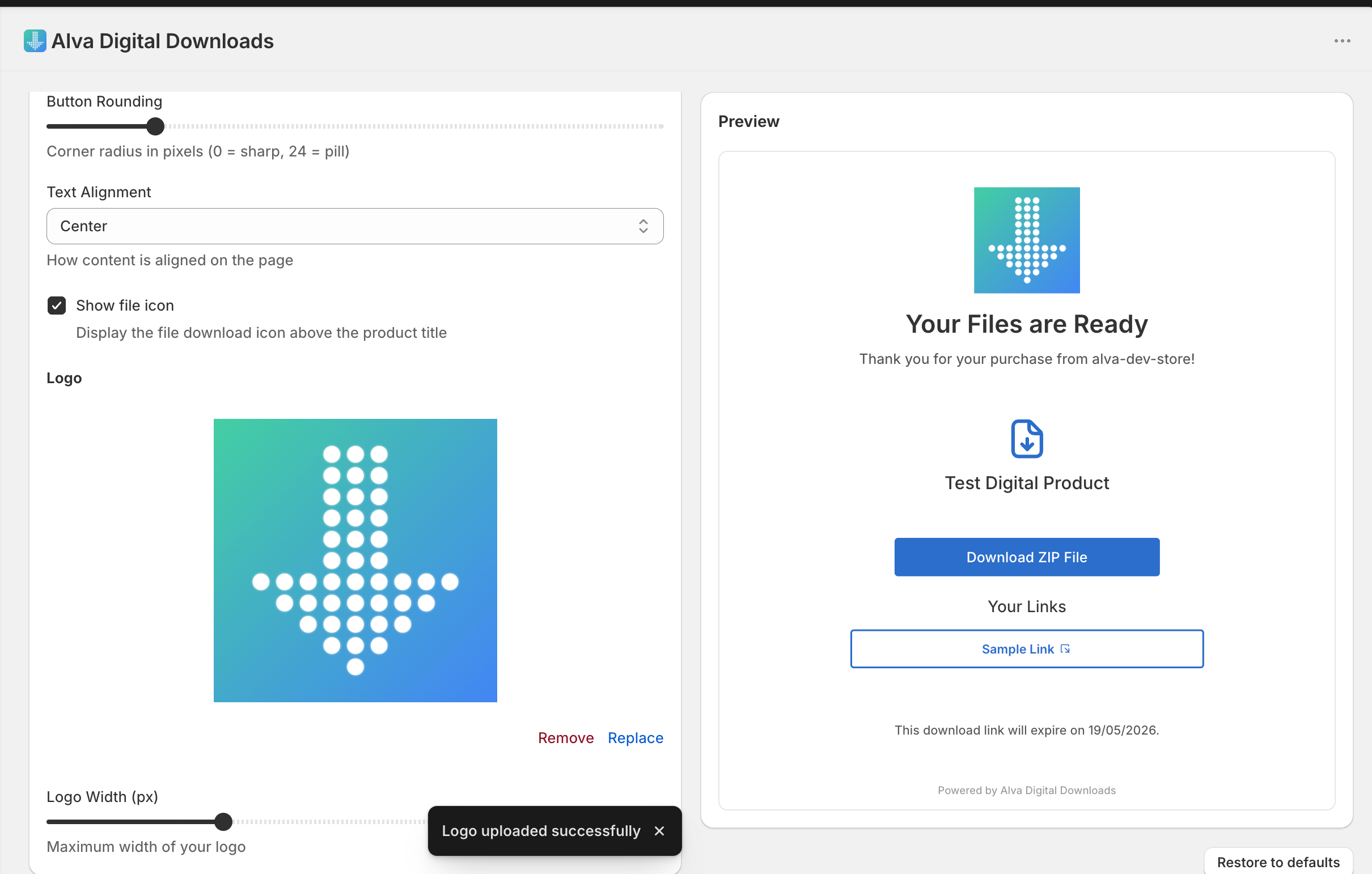
Öffnen Sie die Karte Layout & Logo, ziehen Sie ein PNG oder SVG in die Upload-Zone und nutzen Sie den Schieberegler Logo-Größe, um eine Breite zwischen 50 und 300 Pixeln festzulegen. Ein quadratisches 256×256 PNG mit transparentem Hintergrund rendert in jeder Größe sauber.
4. Schaltflächenfarbe festlegen
Wählen Sie in der Karte Farben einen Hex-Wert für die Schaltflächenfarbe und die Schaltflächentextfarbe. Dieselbe Karte steuert die Farben für Icon, Seitenhintergrund, Titel, Textinhalt und Footer-Text sowie einen Schieberegler Schaltflächen-Rundung für scharfe oder pillenförmige Schaltflächen.
5. Speichern
Klicken Sie in der Speicherleiste auf Speichern. Alva aktualisiert seinen Einstellungs-Cache, sodass das neue Erscheinungsbild bei der nächsten Darstellung angewendet wird – normalerweise innerhalb weniger Sekunden.
Was Kunden sehen
Die Seite öffnet mit Ihrem Logo oben, dann dem Seitentitel, dann einer einzelnen Dateizeile (oder einer Zeile pro Datei in einem Paket), die den Dateinamen, ein Icon und eine Download-Schaltfläche in Ihrer Akzentfarbe zeigt. Die Ablaufnachricht steht unter den Schaltflächen, und die Footer-Nachricht — eine Dankeszeile in der Footer-Textfarbe — schließt die Seite ab.
Einschränkungen
Dieselbe Vorlage rendert für jedes Produkt in Ihrem Shop — es gibt keine produktspezifische Download-Seite. Alva Digital Downloads rendert die Seite serverseitig (sodass KI-Crawler und Screenreader sie direkt parsen) akzeptiert aber kein beliebiges HTML, CSS oder Skripte. Die Anpassung ist auf die unterstützten Felder Text, Farbe, Logo und Ausrichtung beschränkt.
Häufig gestellte Fragen
Nein. Alva Digital Downloads rendert eine Download-Seiten-Vorlage pro Shop. Alle Produkte und Pakete teilen denselben Header, dasselbe Logo, dieselben Farben und denselben Footer.
Die Download-Seiten-Anpassung ist eine Funktion kostenpflichtiger Pläne. Shops im Free-Plan sehen die Standard-Alva-gebrandete Seite, bis sie auf Basic, Pro oder Enterprise upgraden.
Nein. Alva entfernt HTML beim Speichern aus jedem Textfeld, um das Seiten-Rendering über Browser und KI-Crawler hinweg zuverlässig zu halten. Die Stilanpassung ist auf die unterstützten Felder Farbe, Logo, Ausrichtung und Text beschränkt.
Siehe auch
War das hilfreich?
Zuletzt aktualisiert 2026-05-06