Dove si trovano le impostazioni della pagina di download
La pagina di download è configurata da un unico template di impostazioni per negozio. Alva memorizza nella cache queste impostazioni in modo che la pagina rivolta ai clienti si carichi istantaneamente. Quando salvi, Alva aggiorna la propria cache delle impostazioni e il successivo rendering recepisce i nuovi valori.
Passi per la configurazione
1. Apri Impostazioni pagina di download
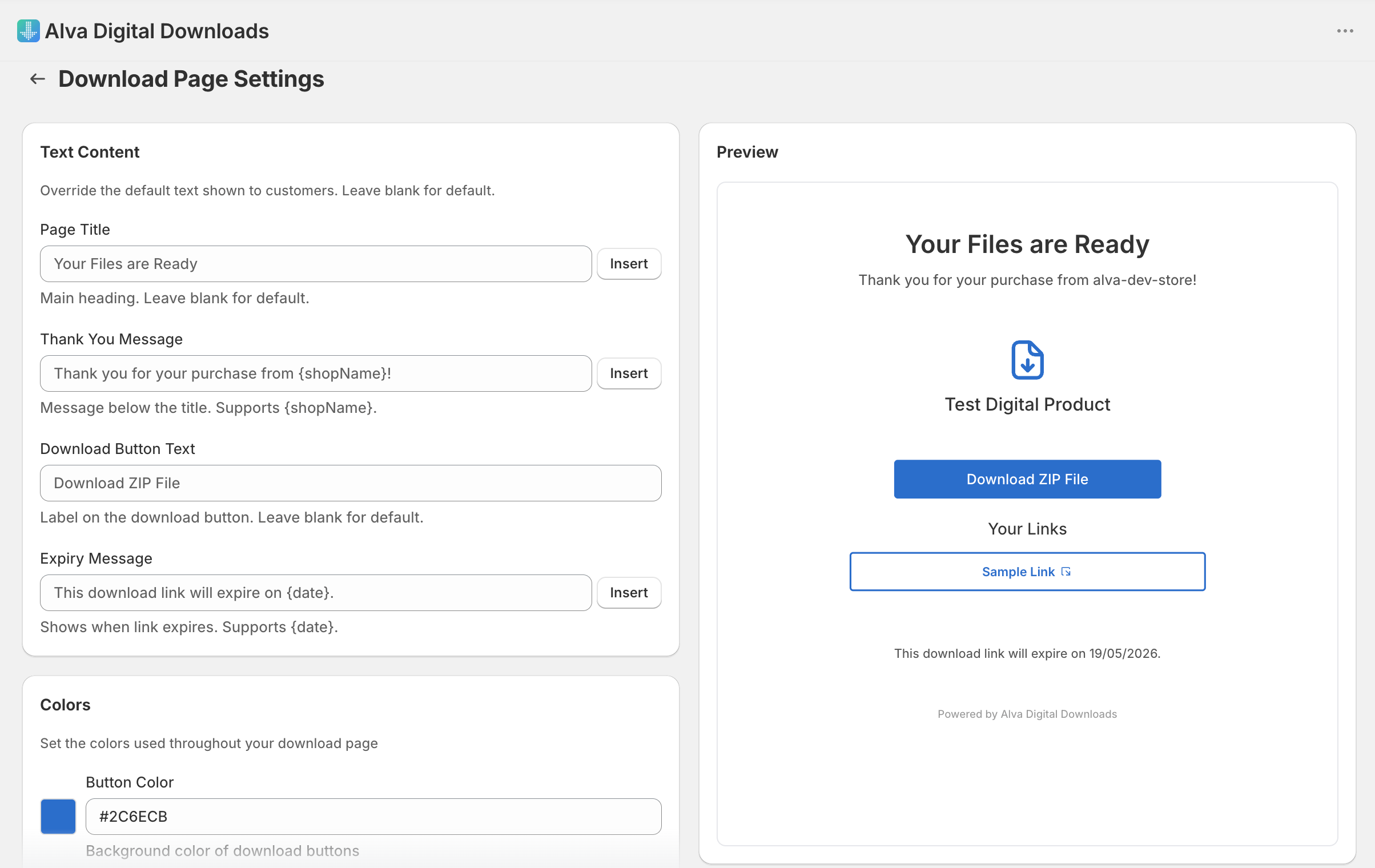
Nell'admin Alva, clicca Impostazioni, poi Pagina di download. Il modulo è a sinistra e un'anteprima dal vivo è a destra, quindi ogni modifica si vede immediatamente prima di salvare.
2. Modifica l'intestazione e il testo del corpo
Nella card Testo, imposta il Titolo della pagina, il Messaggio di ringraziamento, il Testo del pulsante di download e il Messaggio di scadenza. Ogni campo accetta solo testo semplice — Alva rimuove qualsiasi HTML al salvataggio per mantenere prevedibile il rendering.
3. Carica il logo del tuo store
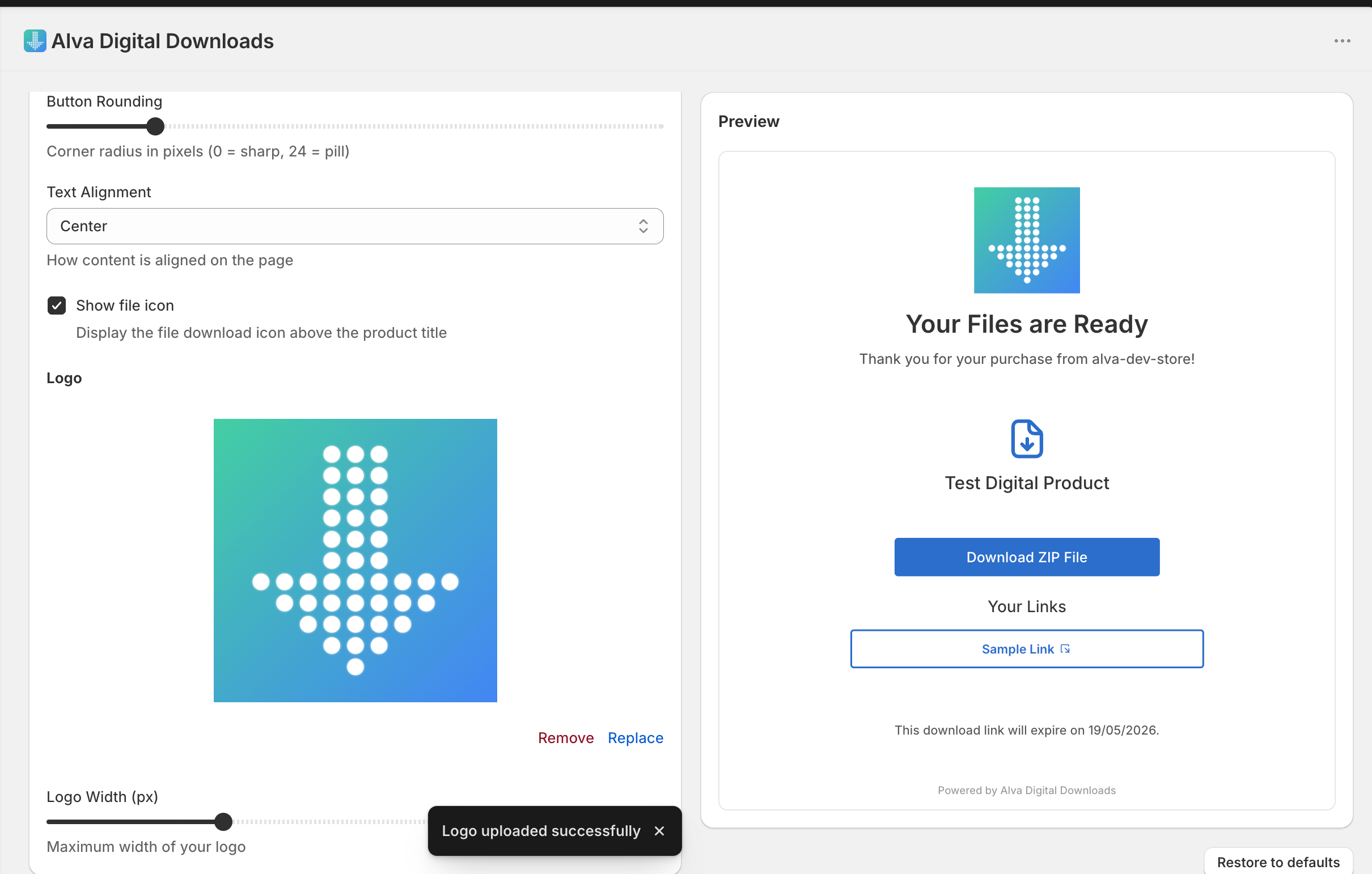
Apri la card Layout e logo, trascina un PNG o SVG nella zona di upload e usa lo slider Dimensione logo per impostare una larghezza tra 50 e 300 pixel. Un PNG quadrato 256×256 con sfondo trasparente si renderizza bene a ogni dimensione.
4. Imposta il colore del pulsante
Nella card Colori, scegli un valore esadecimale per il Colore del pulsante e il Colore del testo del pulsante. La stessa card controlla i colori dell'icona, dello sfondo della pagina, del titolo, del testo del corpo e del testo del footer, oltre a uno slider Arrotondamento del pulsante per pulsanti netti o a forma di pillola.
5. Salva
Clicca Salva nella barra di salvataggio. Alva aggiorna la propria cache delle impostazioni, quindi il nuovo aspetto si applica al prossimo rendering — di solito entro pochi secondi.
Cosa vedono i clienti
La pagina si apre con il tuo logo in alto, poi il titolo della pagina, poi una singola riga file (o una riga per file in un pack) che mostra il nome del file, un'icona e un pulsante di download nel tuo colore d'accento. Il messaggio di scadenza sta sotto i pulsanti e il messaggio del footer — una riga di ringraziamento nel colore del testo del footer — chiude la pagina.
Limitazioni
Lo stesso template si renderizza per ogni prodotto nel tuo shop — non esiste una pagina di download per prodotto. Alva Digital Downloads renderizza la pagina lato server (così i crawler AI e gli screen reader la analizzano direttamente) ma non accetta HTML, CSS o script arbitrari. La personalizzazione è limitata ai campi supportati per testo, colore, logo e allineamento.
Domande frequenti
No. Alva Digital Downloads renderizza un solo template di pagina di download per shop. Tutti i prodotti e i pack condividono la stessa intestazione, logo, colori e footer.
La personalizzazione della pagina di download è una funzionalità del piano a pagamento. Gli store sul piano free vedono la pagina brandizzata Alva di default fino a quando non passano a Basic, Pro o Enterprise.
No. Alva rimuove l'HTML da ogni campo di testo al salvataggio per mantenere il rendering della pagina affidabile su browser e crawler AI. La personalizzazione dello stile è limitata ai campi supportati per colore, logo, allineamento e testi.
Vedi anche
È stato utile?
Last updated 2026-05-06