Come funziona il branding email
Alva genera l'email di consegna da un unico template usando il branding che configuri nelle impostazioni Email. Il tuo logo, le dimensioni, il colore principale, il colore del pulsante e il colore di sfondo vengono applicati inline al momento dell'invio, così lo stile viene visualizzato correttamente in Gmail, Outlook e Apple Mail. Il logo è ospitato su Shopify Files e referenziato tramite URL; i colori sono semplici valori esadecimali.
Configura il tuo branding
1. Carica il tuo logo
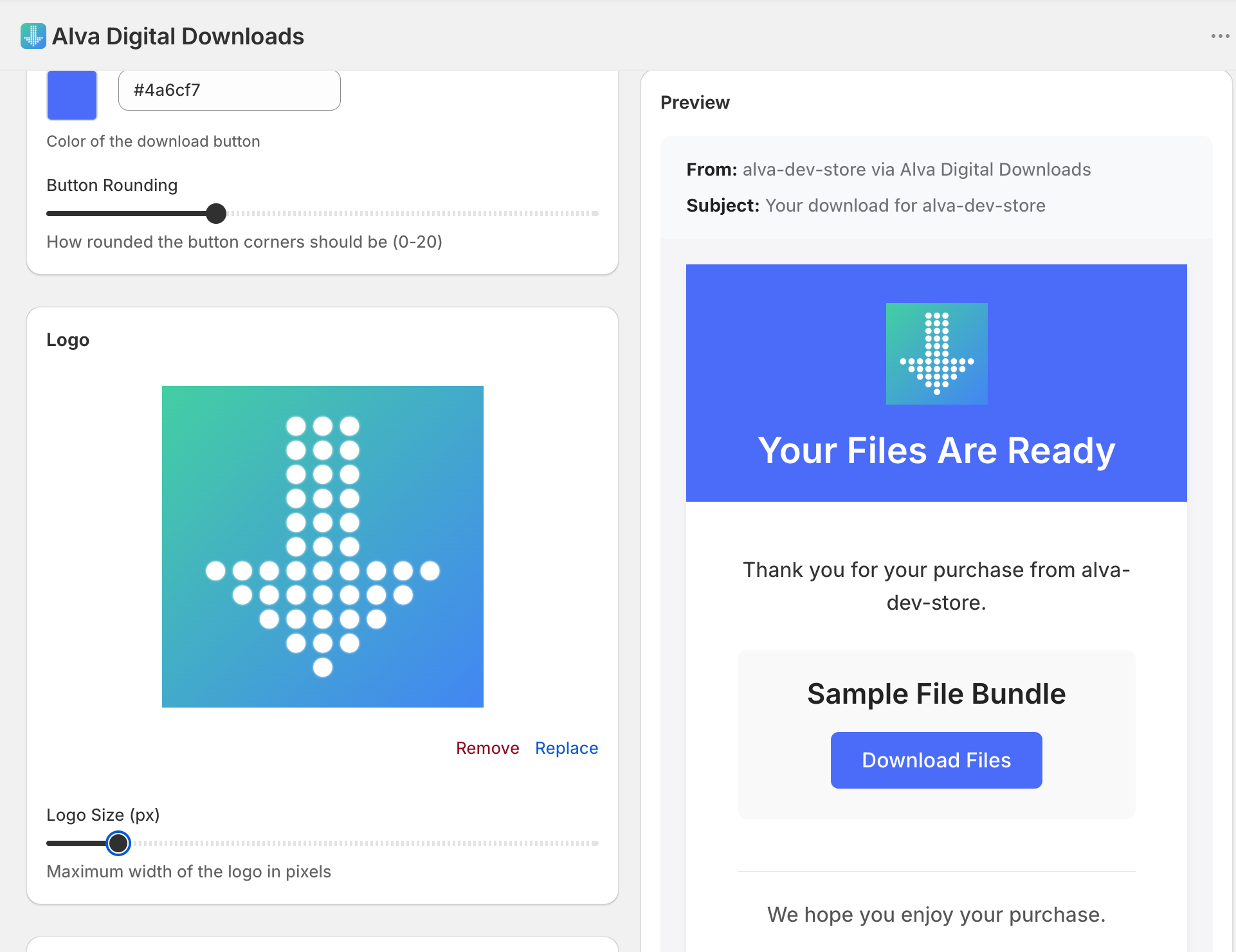
Nell'admin di Alva vai su Impostazioni → Email e scorri fino alla sezione Logo. Fai clic su Carica e scegli un PNG quadrato con sfondo trasparente. Shopify Files ospita l'asset; Alva memorizza l'URL del logo da utilizzare in ogni email di consegna, alla dimensione di visualizzazione che scegli (predefinita 100 px).
2. Imposta il colore d'accento
Nella sezione Stile, clicca lo swatch Colore d'accento e scegli un valore esadecimale. L'accento dipinge la fascia di intestazione che sta dietro al logo e i sottili divisori sotto le intestazioni di sezione. Usa qui il colore primario del tuo storefront — questo è il segnale di brand più forte nell'email.
3. Imposta il colore del pulsante e del titolo
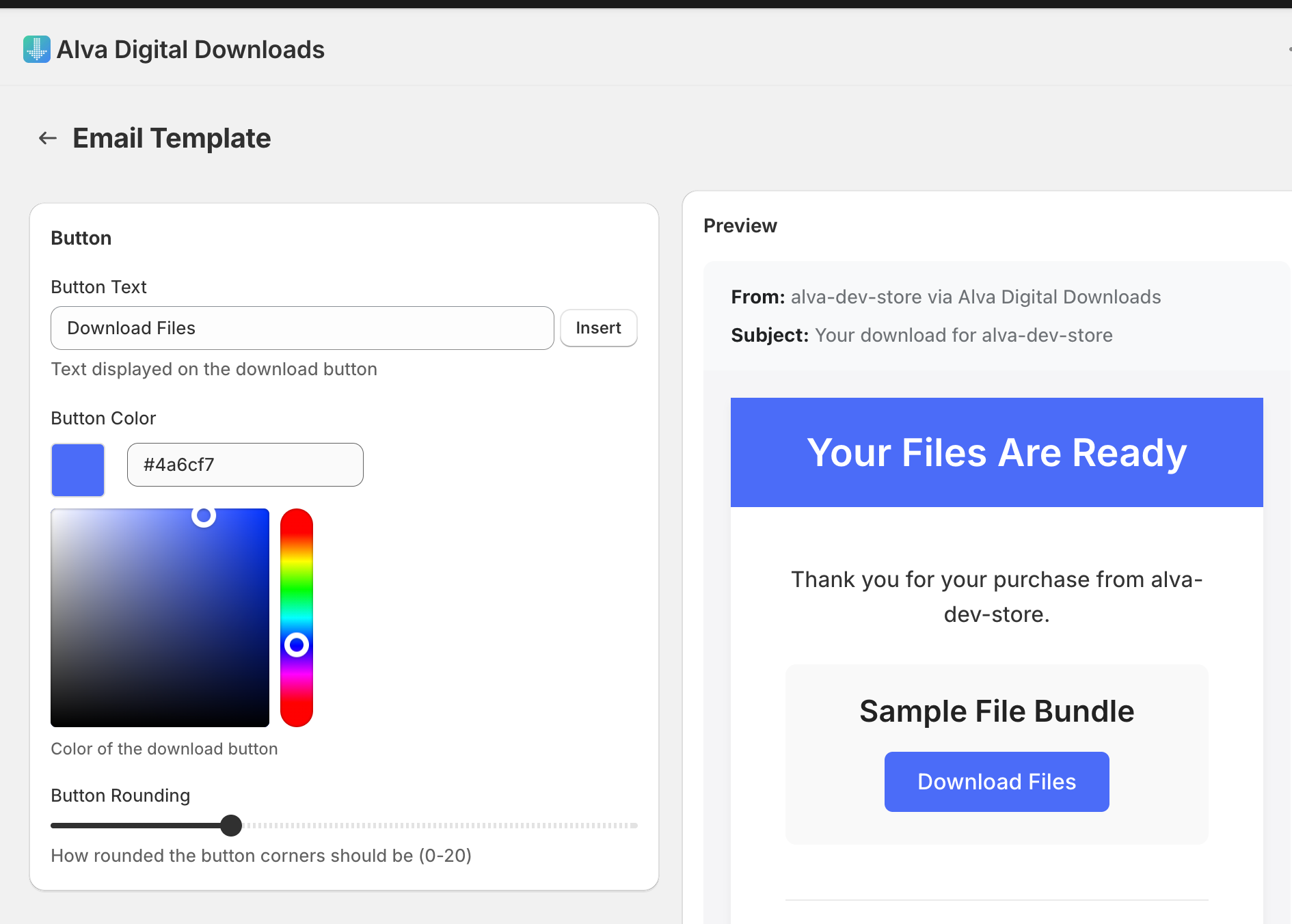
Nella sezione Pulsante, scegli un Colore del pulsante per la call-to-action di download. Poi in Stile, imposta il Colore del titolo — è il colore del testo che sta sopra alla fascia d'accento, quindi deve contrastare con l'accento. Bianco su accento scuro o quasi-nero su accento chiaro sono i default sicuri.
4. Controlla l'anteprima dal vivo
Il pannello di anteprima a destra si rirenderizza ad ogni modifica. Conferma che il logo abbia la dimensione giusta, che l'accento appaia come una fascia piuttosto che una striscia e che il pulsante risalti. L'anteprima usa lo stesso template che Alva spedisce al momento dell'invio.
5. Salva
Clicca Salva. Il branding si applica a ogni email di consegna inviata da quel momento in poi. Per verificare con una casella reale, invia un'email di test — vedi l'articolo correlato qui sotto.
Cosa vedono i clienti
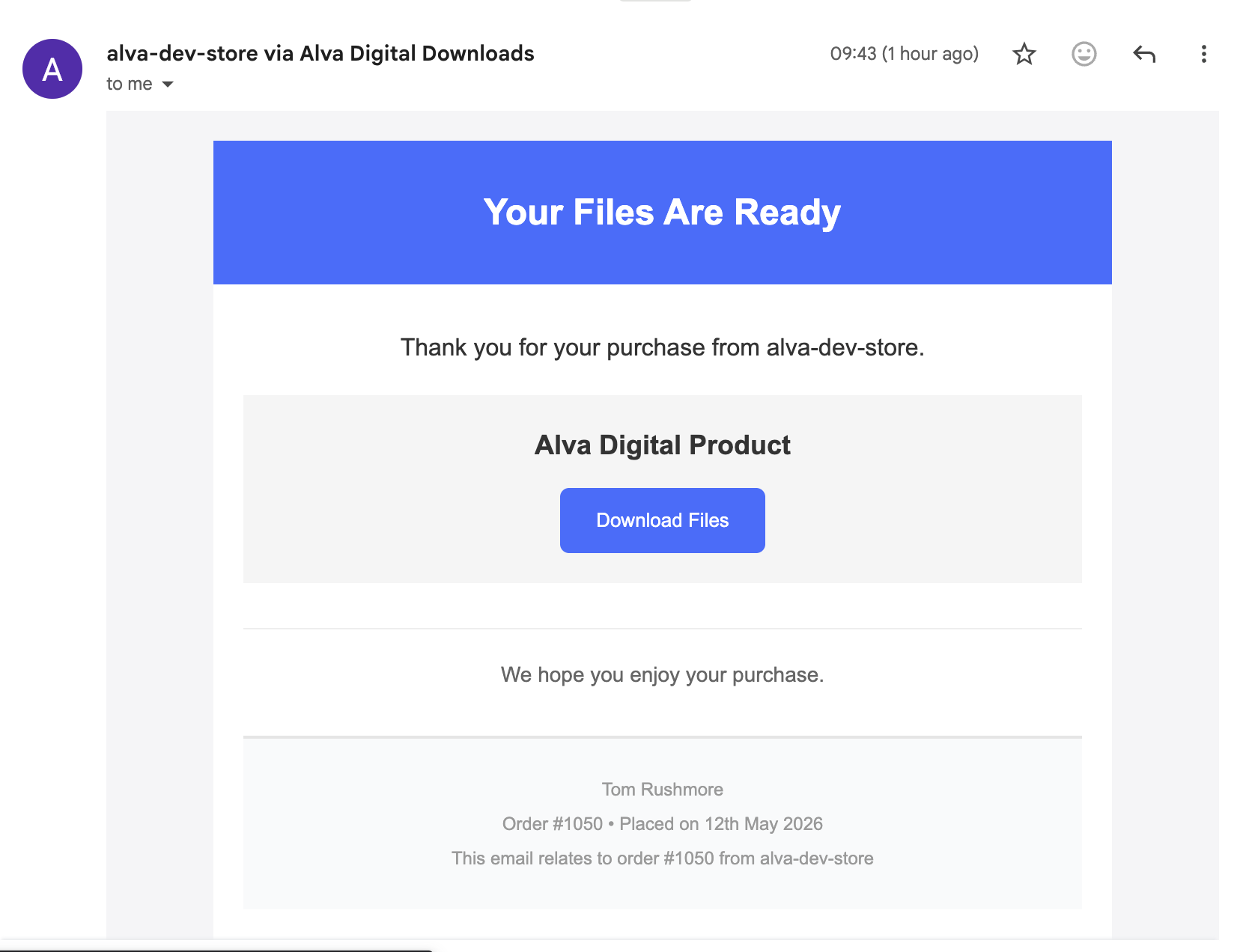
L'email si apre con una fascia di intestazione colorata (il tuo accento) che contiene il logo e il titolo. Il testo del corpo poggia sullo sfondo della pagina. Il pulsante Download appare a metà email nel tuo colore del pulsante con testo bianco e l'arrotondamento che hai scelto. Le intestazioni di sezione hanno una sottile sottolineatura del colore d'accento che lega l'email alla fascia di intestazione.
Suggerimenti
Punta a un rapporto di contrasto di almeno 4.5:1 tra il colore del titolo e l'accento (e tra il testo del pulsante e il colore del pulsante). I checker WCAG gratuiti segnalano valori sotto questa soglia; il pulsante di default #4a6cf7 con testo bianco la supera.
Usa un PNG con sfondo trasparente — i JPEG rendono un quadrato bianco opaco che mal si abbina a qualsiasi colore principale. Mantieni la sorgente a 600 px o meno sul lato lungo; l'email la mostra alla dimensione del logo impostata (predefinita 100 px), quindi sorgenti più grandi appesantiscono solo il file.
Domande frequenti
Posso usare branding diversi per prodotti diversi?
Sì. Ogni prodotto può avere un branding email specifico che sovrascrive il logo e i colori globali. Impostalo nella pagina di dettaglio del prodotto, sotto Email. I prodotti senza un'impostazione specifica ereditano le impostazioni email globali.
Cosa succede se l'URL del mio logo smette di funzionare?
Alva inserisce il logo come tag immagine remota, quindi un URL rotto mostra uno spazio vuoto (la maggior parte dei client mostra il testo alt). Ricarica il logo dalla pagina Impostazioni email per aggiornare l'URL. L'asset è ospitato su Shopify Files; eliminarlo lì romperà l'email.
Perché il colore del mio pulsante appare strano in Outlook?
Outlook su Windows rirenderizza il CSS inline tramite Word, che limita alcuni valori esadecimali alla sua palette di 16 colori e rimuove il border-radius. Il pulsante funziona ancora — appare solo più rettangolare. Invia un'anteprima a una casella Outlook prima del lancio.
Vedi anche
È stato utile?
Last updated 2026-05-06