Come funziona
Alva mantiene un template email globale per ogni shop. Sono disponibili anche override per prodotto — utili quando una SKU specifica richiede un testo diverso. Il template globale è il primo da modificare.
Passi per personalizzare
1. Apri Impostazioni email
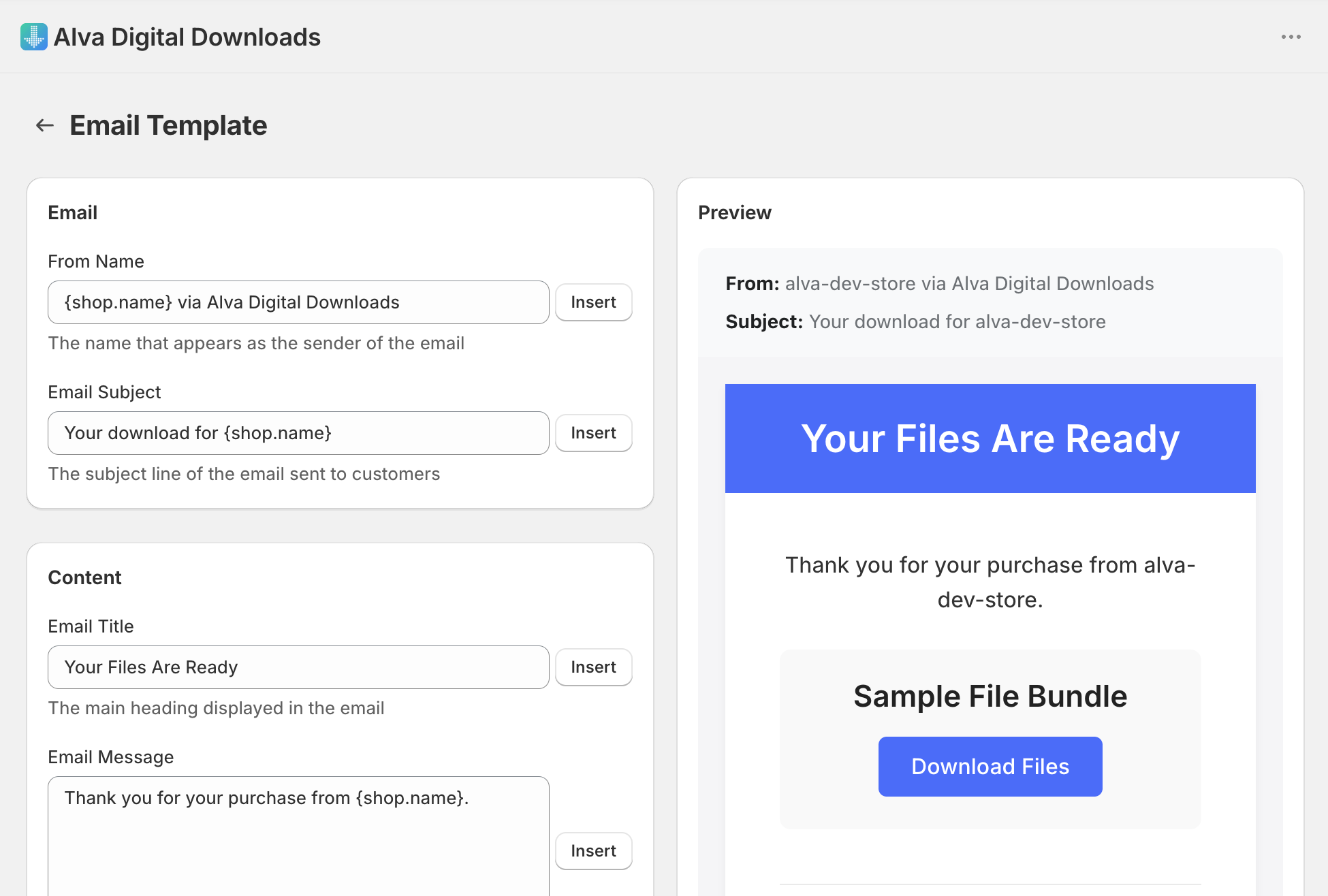
Nell'admin di Alva, clicca Impostazioni, poi Email. La pagina mostra il template globale applicato a ogni prodotto privo di override.
2. Modifica oggetto e corpo del messaggio
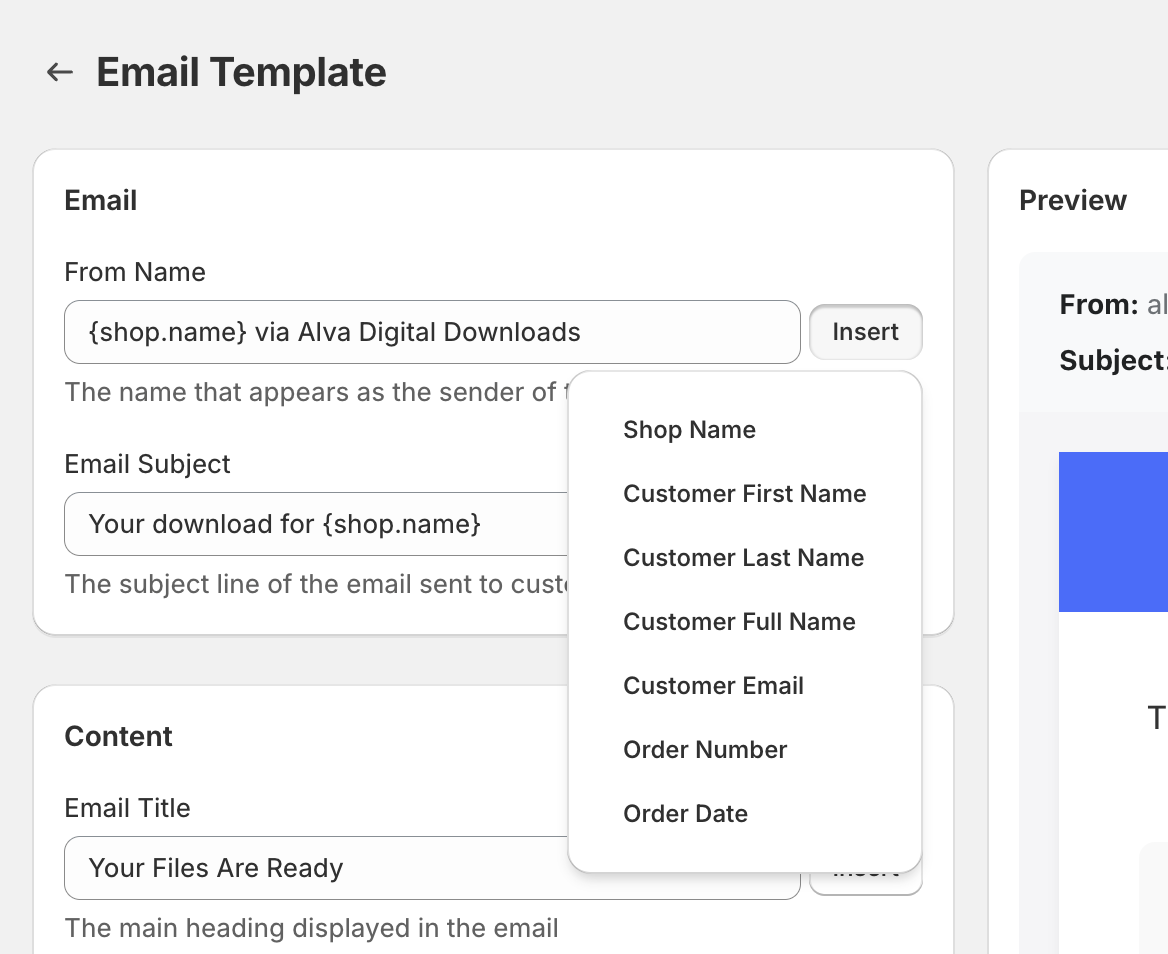
Modifica Oggetto, Nome mittente e corpo dell'email. Usa segnaposti come {{customer.first_name}}, {{order.name}} e {{download.link}} — vengono espansi al momento dell'invio.
3. Aggiungi un logo e un colore d'accento
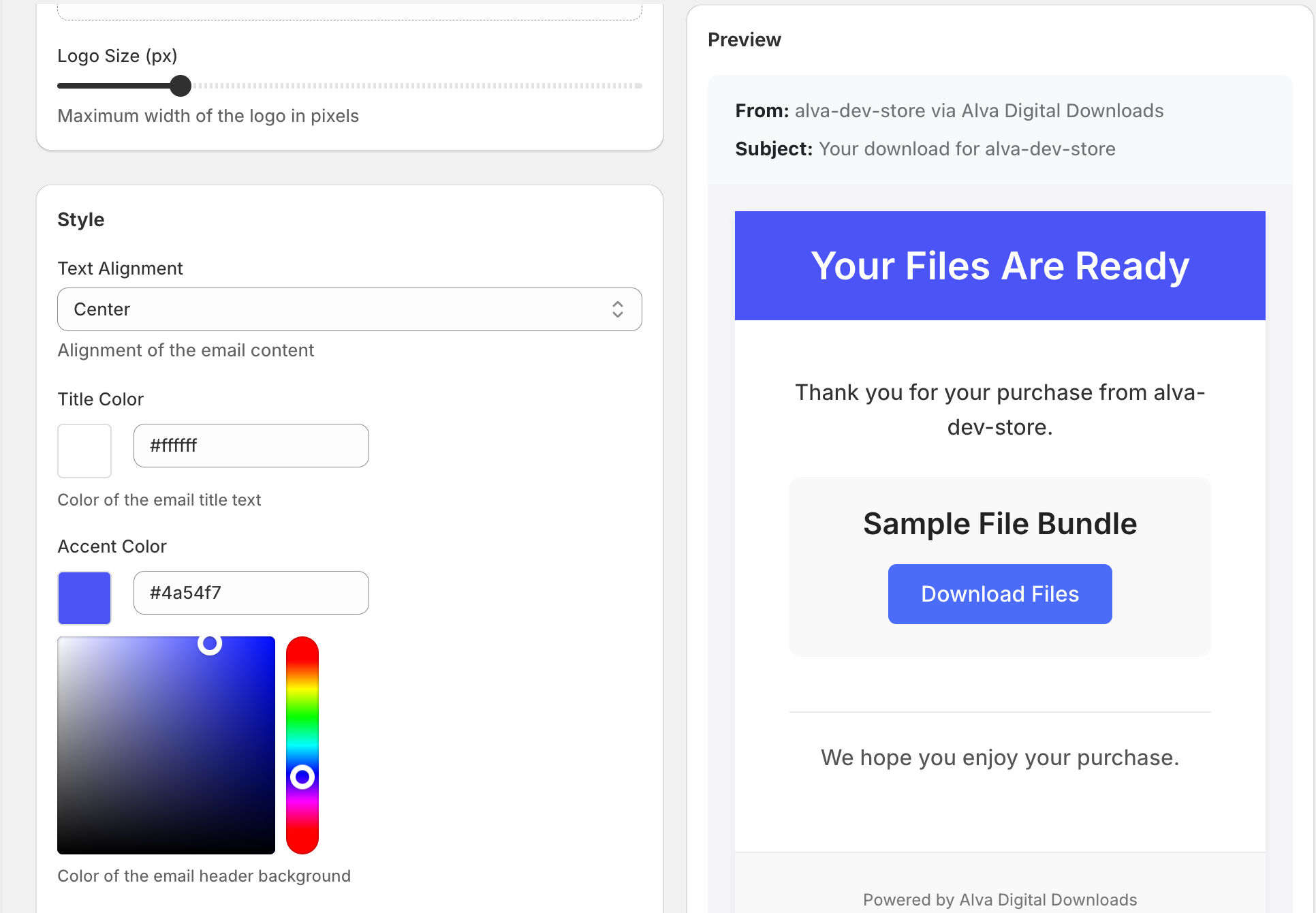
Carica un logo quadrato (consigliato PNG 256×256 con sfondo trasparente) e imposta un valore esadecimale per l'accento. Il pannello di anteprima si aggiorna in tempo reale così puoi vedere la vista cliente prima di salvare.
4. Inviati un'anteprima
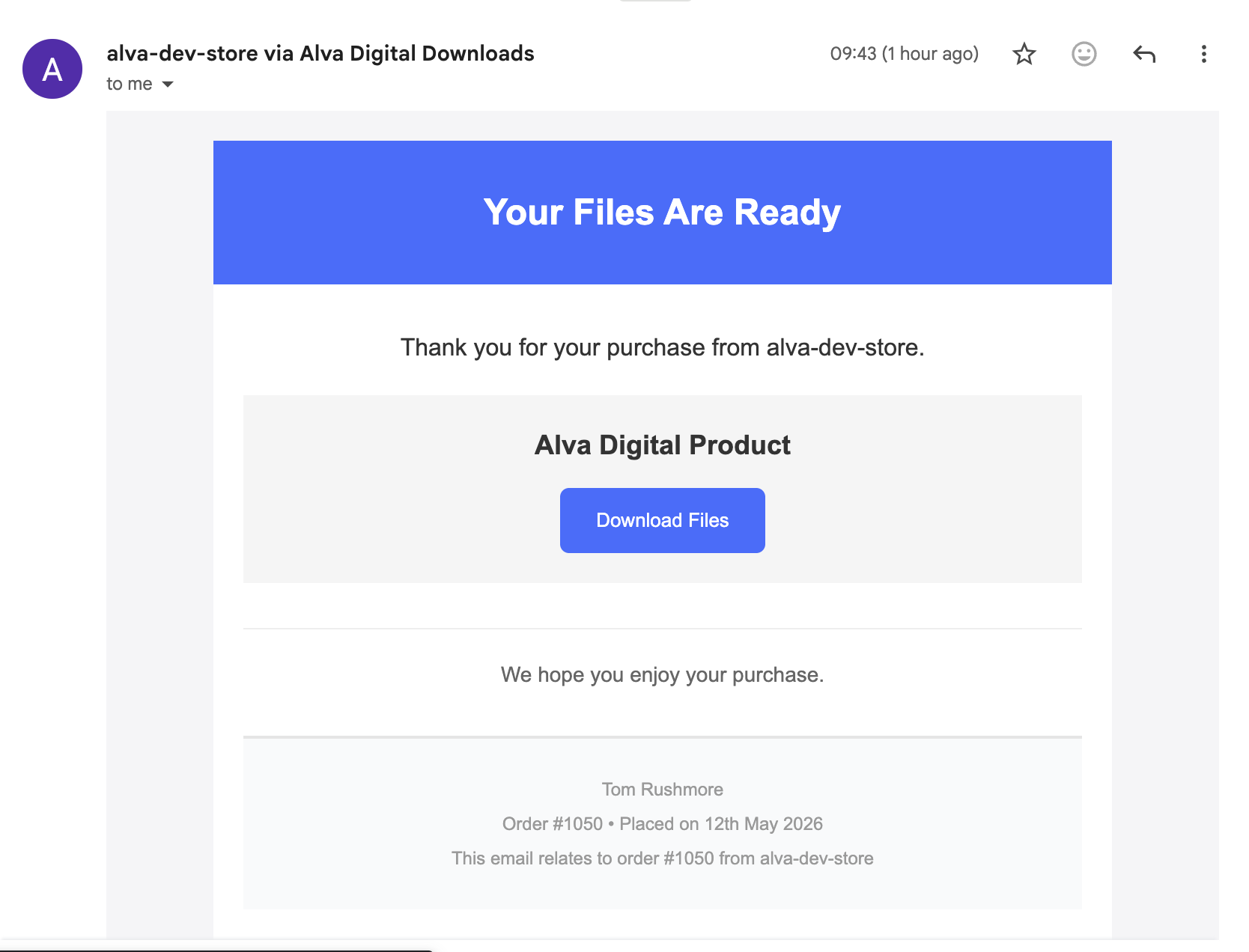
Clicca Invia anteprima. Alva invia un'email completamente renderizzata alla casella del merchant così puoi verificare la resa in Gmail, Outlook e Apple Mail prima che la vedano i clienti.
5. Salva
Clicca Salva. Il nuovo template viene applicato a ogni ordine effettuato da questo momento in poi. I clienti esistenti possono ricevere di nuovo la nuova email reinviandola dalla pagina di dettaglio dell'ordine.
Cosa vedono i clienti
I clienti ricevono l'email entro pochi secondi dal pagamento (o dall'approvazione antifrode, quando i controlli antifrode sono attivi). Il pulsante di download genera un link sicuro e a tempo limitato; fare clic di nuovo ne genera automaticamente uno nuovo.
Limitazioni
L'HTML personalizzato non è supportato nell'editor del corpo — Alva usa un template strutturato per mantenere affidabile la resa cross-client. Per inviare da un dominio personalizzato (per esempio downloads@yourshop.com), passa a un piano a pagamento e configura DKIM in Impostazioni → Dominio email personalizzato.
Vedi anche
È stato utile?
Ultimo aggiornamento 2026-05-05