Hoe het werkt
Alva houdt één globale e-mailtemplate per shop bij. Per-product overrides zijn ook beschikbaar — handig wanneer een specifieke SKU andere tekst nodig heeft. Bewerk eerst de globale template.
Aanpasstappen
1. Open E-mailinstellingen
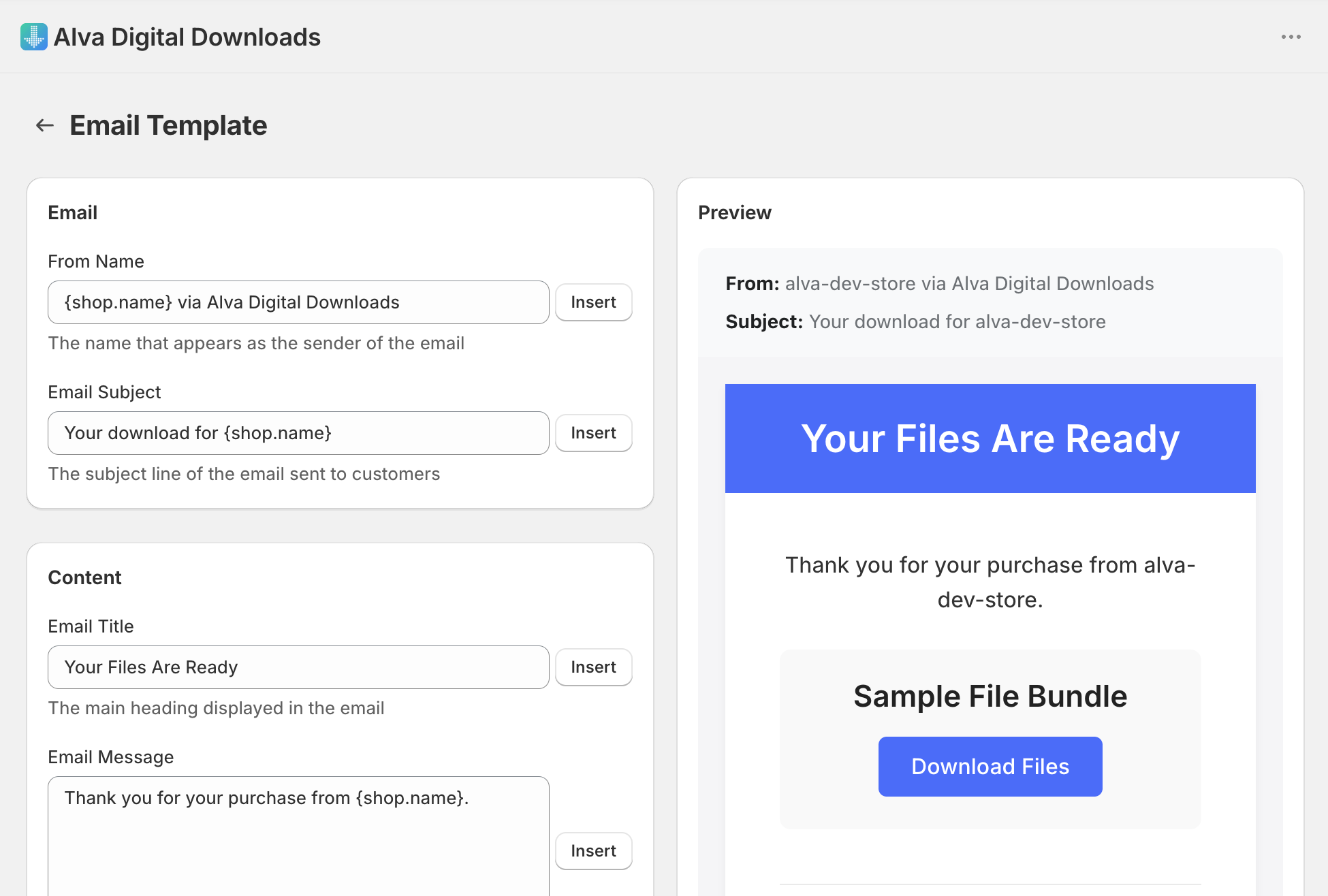
Klik in de Alva-admin op Instellingen en daarna op E-mail. De pagina toont de globale template die geldt voor elk product zonder eigen override.
2. Bewerk het onderwerp en de inhoud
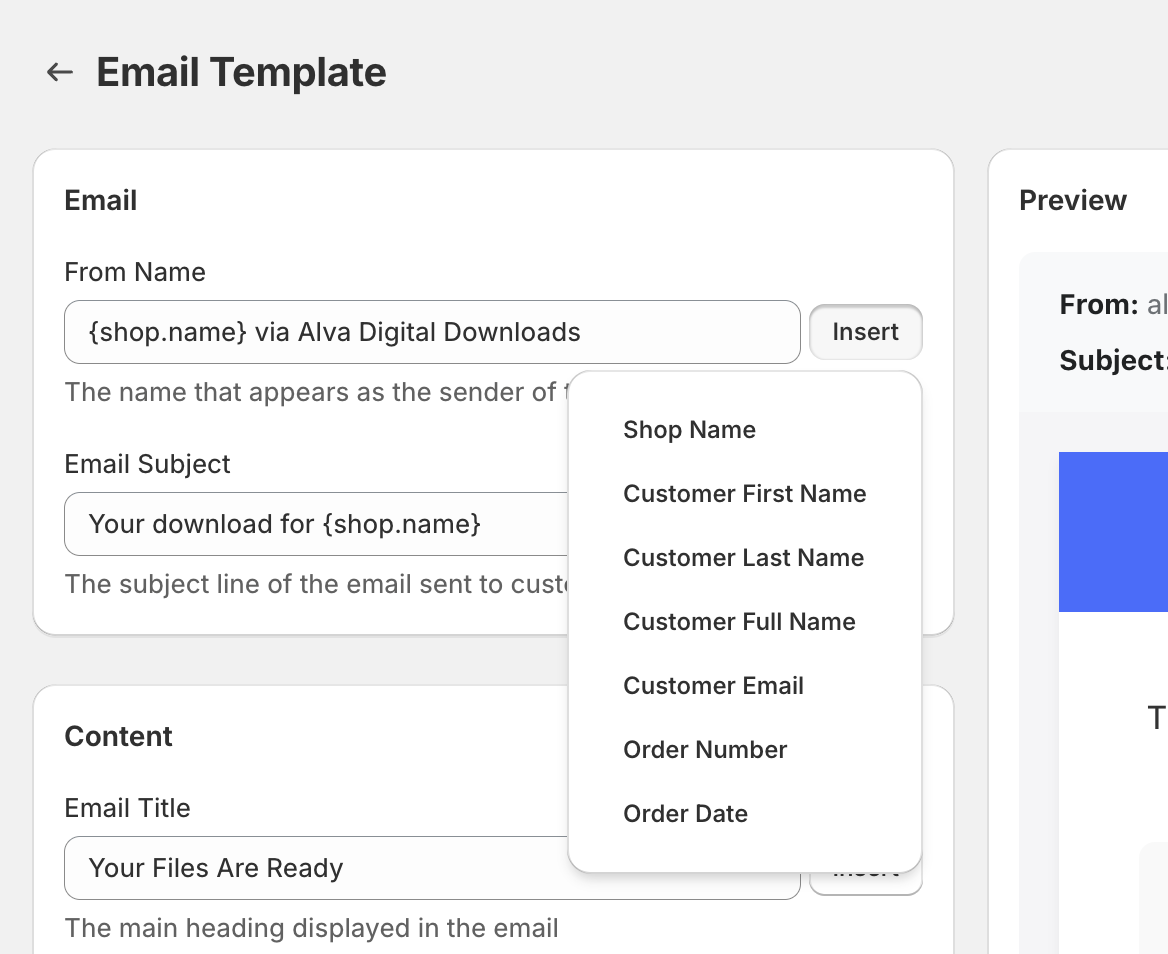
Bewerk het Onderwerp, de Naam afzender en de inhoud van de e-mail. Gebruik placeholders zoals {{customer.first_name}}, {{order.name}} en {{download.link}} — die worden tijdens het versturen ingevuld.
3. Voeg een logo en accentkleur toe
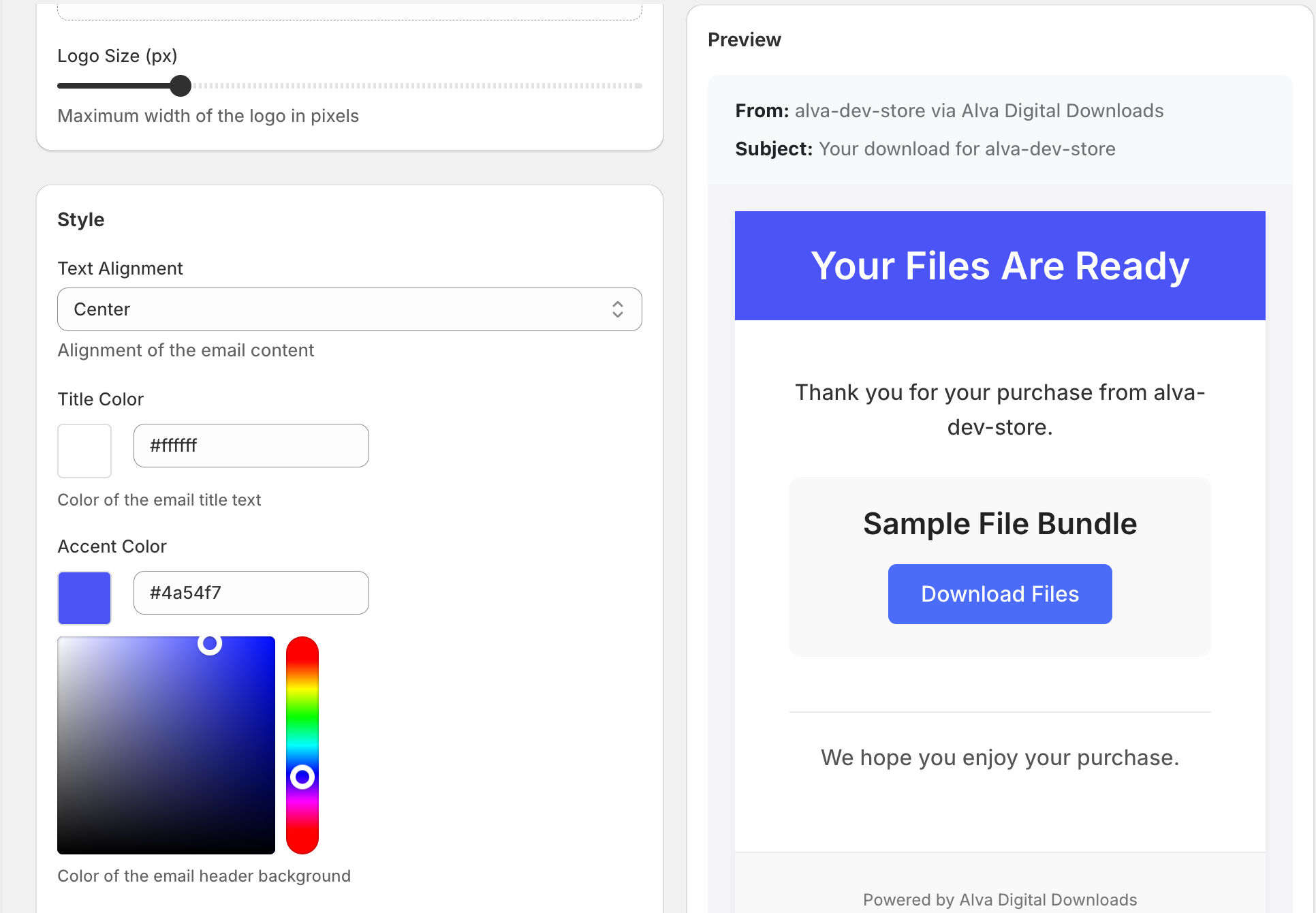
Upload een vierkant logo (aanbevolen 256×256 PNG met transparante achtergrond) en stel een hex-waarde voor de accentkleur in. Het voorbeeldpaneel werkt live bij, zodat je de klantweergave kunt zien voordat je opslaat.
4. Stuur jezelf een voorbeeld
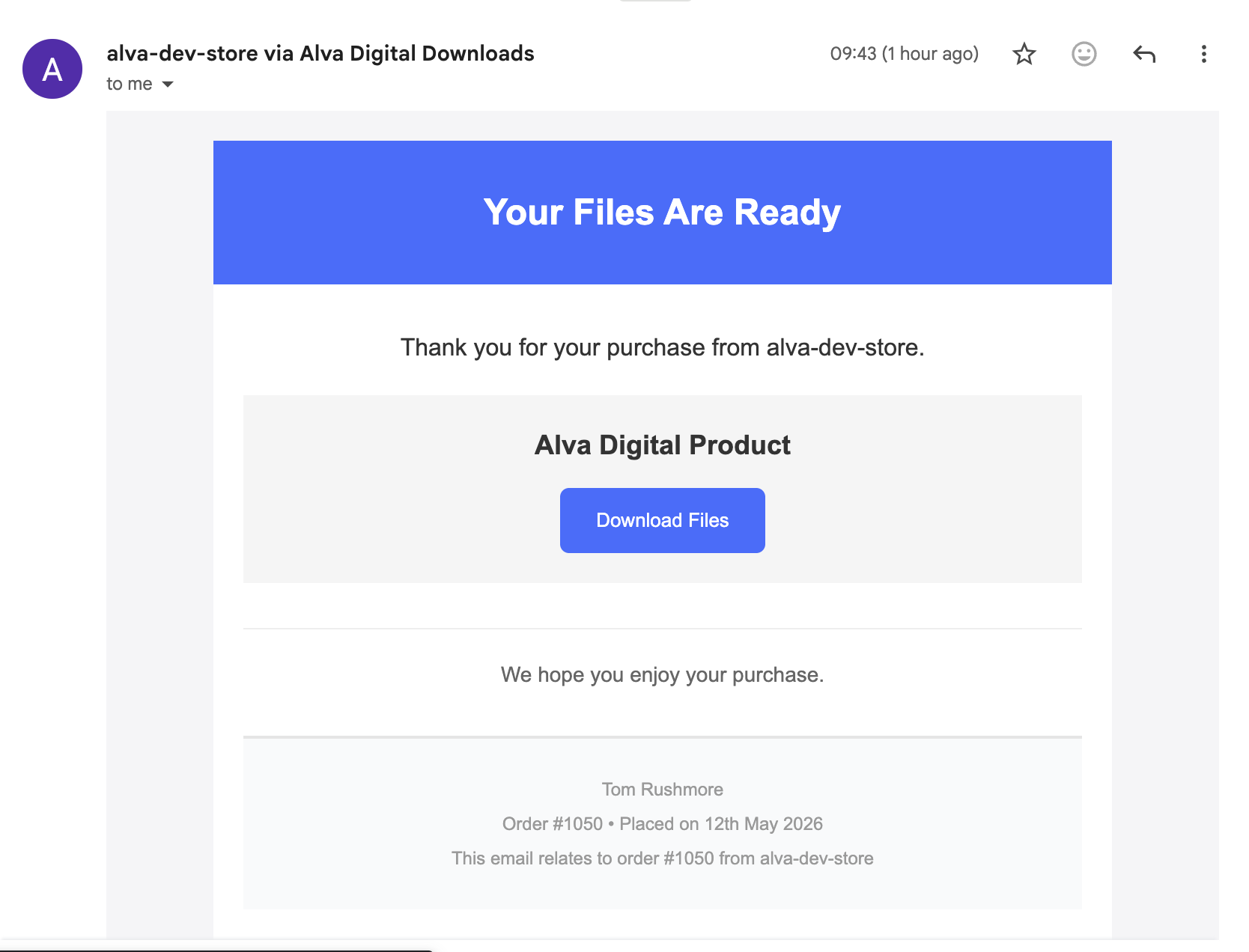
Klik op Voorbeeld versturen. Alva stuurt een volledig opgemaakte e-mail naar de inbox van de merchant, zodat je de weergave kunt verifiëren in Gmail, Outlook en Apple Mail voordat klanten hem zien.
5. Opslaan
Klik op Opslaan. De nieuwe template geldt voor elke bestelling die hierna wordt geplaatst. Bestaande klanten kun je de nieuwe e-mail opnieuw sturen via de besteldetailpagina.
Wat klanten zien
Klanten ontvangen de e-mail binnen enkele seconden na betaling (of na goedkeuring van de fraudecontrole, wanneer fraudecontroles zijn ingeschakeld). De downloadknop genereert een veilige, tijdgebonden link; opnieuw klikken genereert automatisch een nieuwe.
Beperkingen
Aangepaste HTML wordt niet ondersteund in de inhoudseditor — Alva gebruikt een gestructureerde template om betrouwbare weergave in alle clients te garanderen. Wil je vanaf een eigen domein verzenden (bijvoorbeeld downloads@yourshop.com), upgrade dan naar een betaald abonnement en stel DKIM in via Instellingen → Eigen e-maildomein.
Zie ook
Was dit nuttig?
Laatst bijgewerkt 2026-05-05