Como funciona
O Alva mantém um template global de e-mail por loja. Substituições por produto também estão disponíveis — úteis quando um SKU específico precisa de um texto diferente. O template global é o primeiro a ser editado.
Passos de personalização
1. Abra as configurações de e-mail
No admin do Alva, clique em Configurações, depois em E-mail. A página mostra o template global aplicado a todo produto sem substituição.
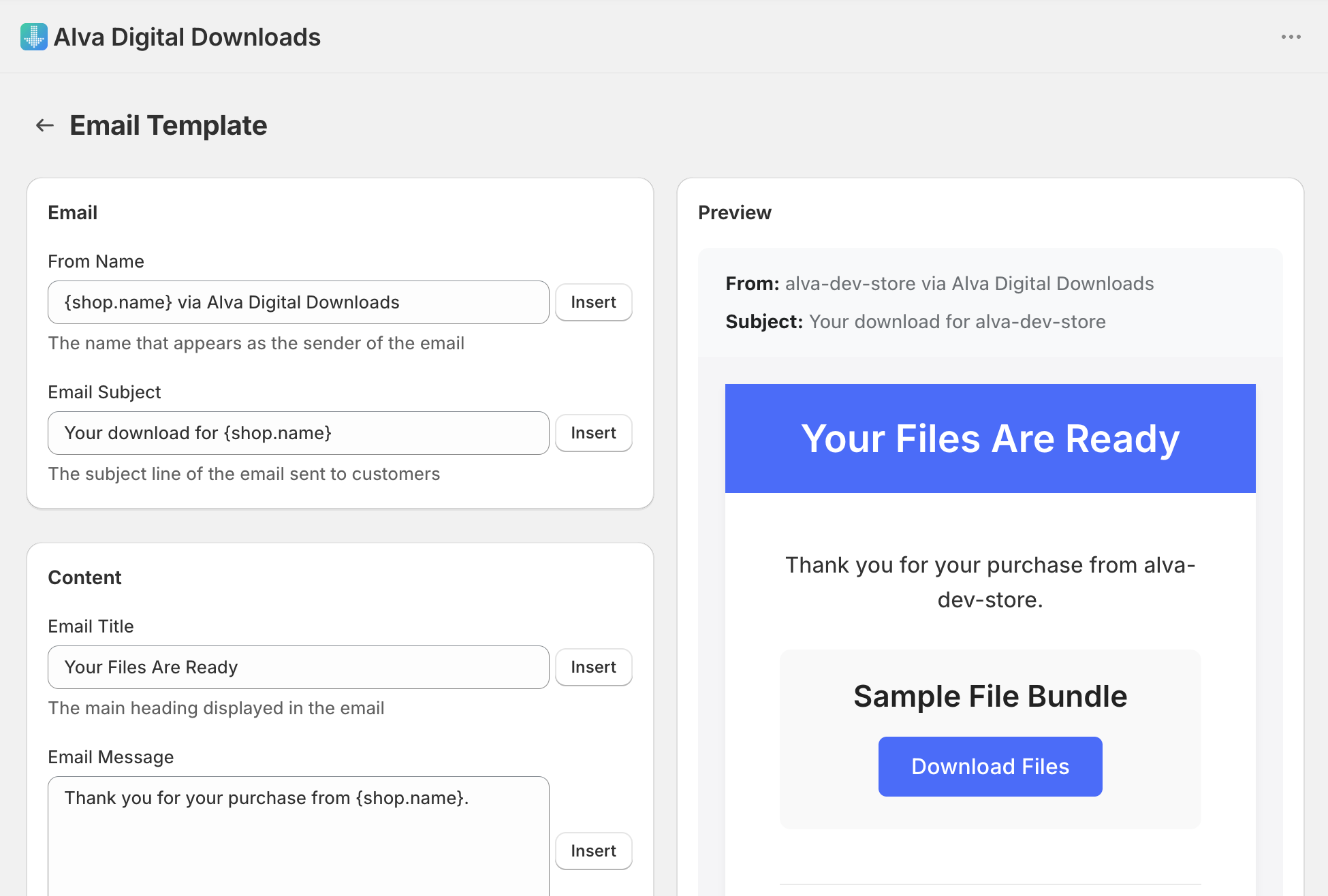
2. Edite o assunto e o corpo
Edite o Assunto, o Nome do remetente e o corpo do e-mail. Use variáveis como {customer.first_name}, {order.number} e {shop.name} — elas são preenchidas quando o e-mail é enviado. A lista completa está abaixo.
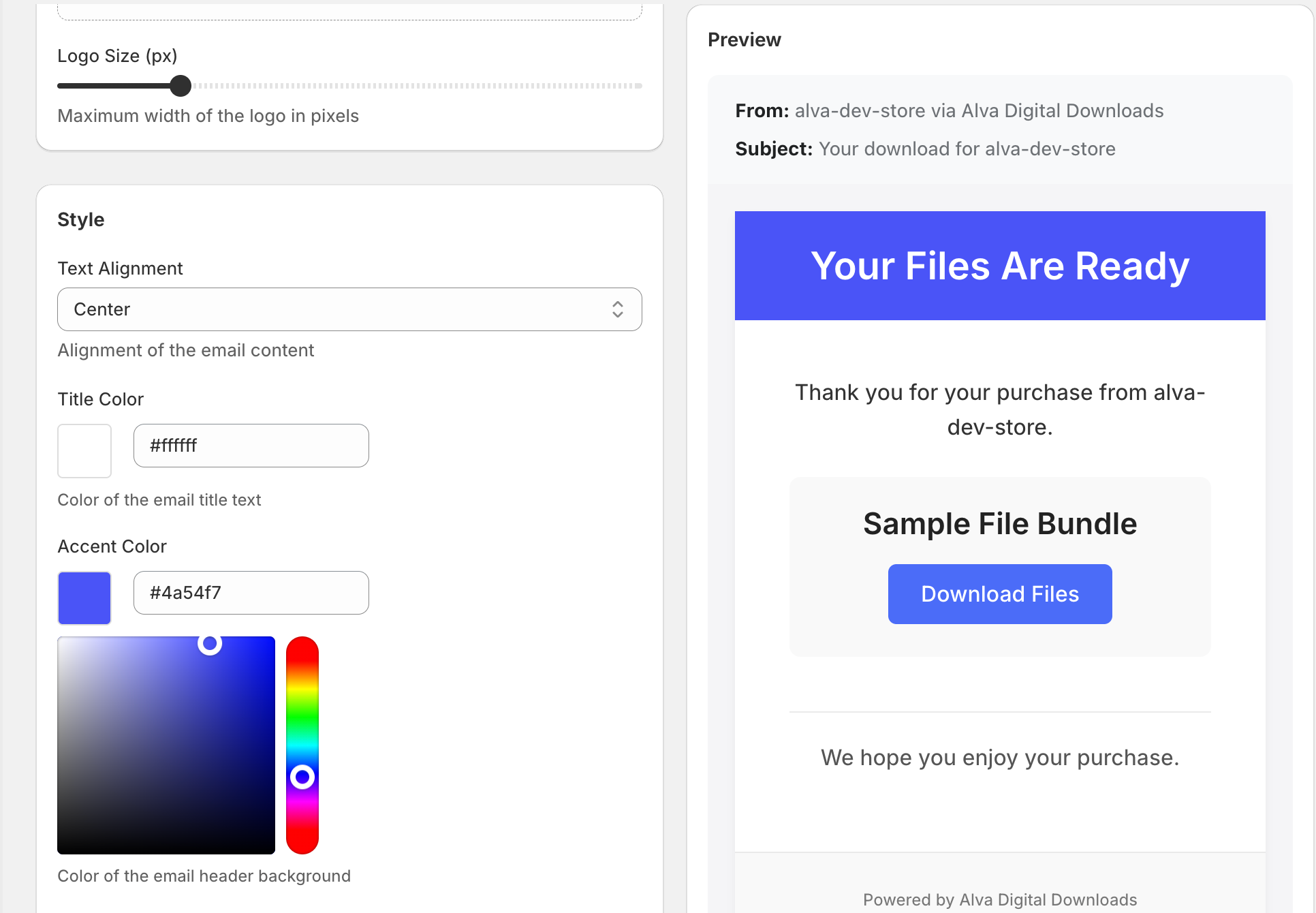
3. Adicione um logotipo e uma cor de destaque
Envie um logotipo quadrado (recomendado: PNG 256×256 com fundo transparente) e defina um valor hex de destaque. O painel de pré-visualização atualiza ao vivo para você ver a visão do cliente antes de salvar.
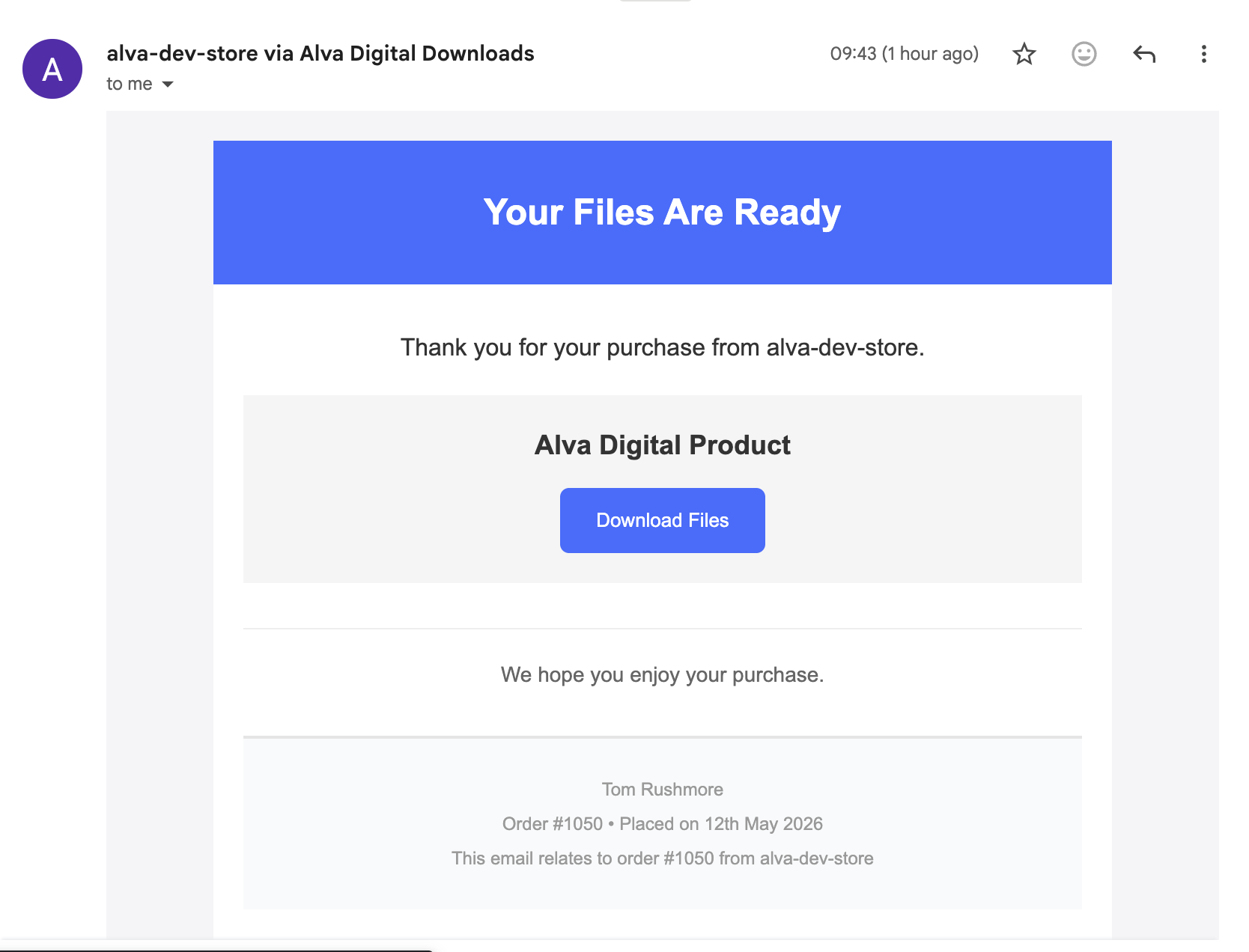
4. Envie uma pré-visualização para você mesmo
Clique em Enviar pré-visualização. O Alva envia um e-mail totalmente renderizado para a caixa de entrada do lojista para você verificar a renderização no Gmail, Outlook e Apple Mail antes que os clientes vejam.
5. Salvar
Clique em Salvar. O novo template se aplica a todo pedido feito a partir deste momento. Os clientes existentes podem receber o novo e-mail novamente reenviando-o pela página de detalhes do pedido.
Variáveis que você pode usar
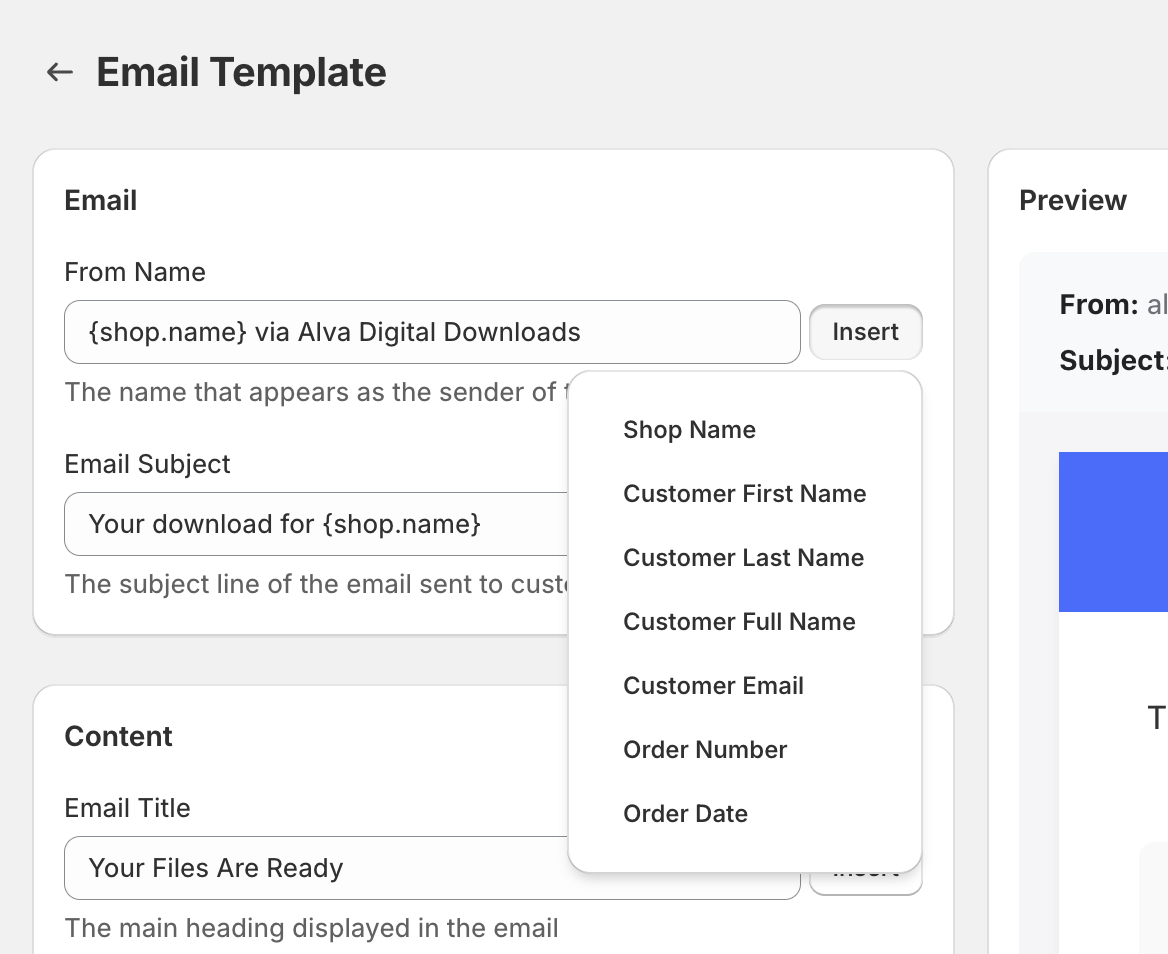
As variáveis são escritas entre chaves simples e funcionam no assunto, no nome do remetente, no título, na mensagem, no texto do botão e no rodapé. O menu Inserir variável do editor as lista:
{shop.name}— o nome da sua loja{customer.first_name},{customer.last_name},{customer.full_name}— o nome do comprador{customer.email}— o endereço de e-mail do comprador{order.number}— o número do pedido Shopify{order.date}— a data em que o pedido foi feito
Duas outras só fazem sentido quando o pedido contém um único produto: {product.title}, o título do produto, e {product.metafields.<namespace>.<key>}, o valor de um dos metacampos Shopify do produto — por exemplo {product.metafields.custom.edition}. Você pode digitá-las no seu template global de e-mail ou na página de e-mail do próprio produto (Produtos → o produto → E-mail). A página de e-mail do produto lista no menu de variáveis os metacampos que você pode usar e mostra seus valores atuais na pré-visualização.
As variáveis de metacampo só são preenchidas em pedidos com um único produto; em um pedido com vários produtos elas ficam em branco, assim como {product.title}. Os tipos de metacampo compatíveis são texto de uma e de várias linhas, números inteiros e decimais, datas (escritas por extenso no idioma da sua loja, ou no idioma do e-mail quando ele é enviado como tradução) e listas de texto. Links, valores verdadeiro/falso, referências, texto formatado e arquivos não podem ser colocados em um e-mail e ficam em branco. Uma mudança que você faz em um metacampo no Shopify pode levar até 10 minutos para chegar aos novos e-mails.
Envie-o nos idiomas dos seus clientes
O Alva Digital Downloads pode enviar este e-mail no idioma do checkout de cada comprador. Use Adicionar idioma na mesma página para adicionar uma tradução do modelo; os compradores cujo idioma você não adicionou recebem o modelo padrão acima. Envie o e-mail de download nos idiomas dos seus clientes explica como o idioma de cada comprador é escolhido.
E-mails de chave de licença
O Alva Digital Downloads envia as chaves de licença em e-mails próprios. Escolha um no menu E-mail na mesma página para editá-lo: Chave de licença pronta (é entregue uma chave que estava agendada para mais tarde ou esgotada), Chave de licença a caminho (uma chave atrasada que ainda vai chegar) ou Chave de licença entregue (chaves reenviadas separadamente). Cada um tem seu próprio assunto, mensagem e rodapé.
A mensagem e o rodapé aceitam até 20.000 caracteres cada, o suficiente para instruções completas de resgate ou termos e condições. Eles são texto simples: o HTML é exibido como digitado, e as quebras de linha são mantidas. Deixe um campo em branco para usar o texto do seu e-mail de entrega; a dica abaixo de cada campo diz o que um campo em branco usa. Um rodapé reaproveitado mantém suas quebras de linha e preenche {shop.name} e {customer.first_name}. Outras variáveis não estão disponíveis nos e-mails de chave de licença.
Para desativar de vez o e-mail Chave de licença a caminho, veja Atrase a entrega de chaves de licença.
O que os clientes veem
Os clientes recebem o e-mail em segundos após o pagamento (ou após a aprovação antifraude, quando as verificações de fraude estão ativadas). O botão de download gera um link seguro com prazo limitado; clicar novamente gera automaticamente um novo link.
Limitações
HTML personalizado não é compatível no editor de corpo — o Alva usa um template estruturado para manter a renderização confiável entre clientes. Para enviar a partir de um domínio personalizado (por exemplo downloads@sualoja.com), faça upgrade para um plano pago e configure DKIM em Configurações → Domínio de e-mail personalizado.
Veja também
Foi útil?
Última atualização 2026-10-30