Cómo funciona
Alva mantiene una plantilla de email global por tienda. También están disponibles las anulaciones por producto — útiles cuando un SKU concreto necesita un texto distinto. La plantilla global es la primera que conviene editar.
Pasos para personalizar
1. Abre Ajustes de email
En el panel de Alva, haz clic en Ajustes y luego en Email. La página muestra la plantilla global aplicada a cada producto que no tenga anulación.
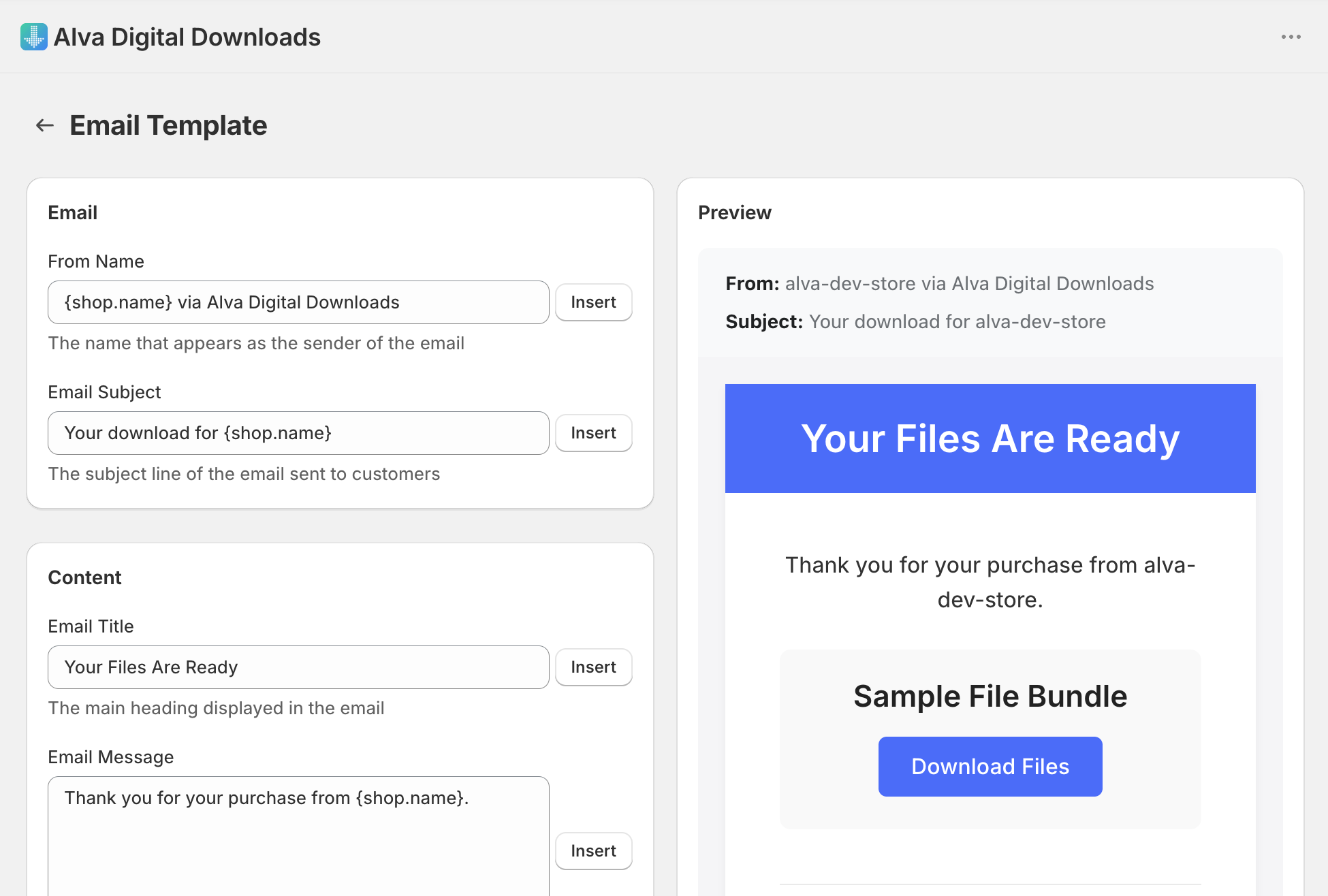
2. Edita el asunto y el cuerpo
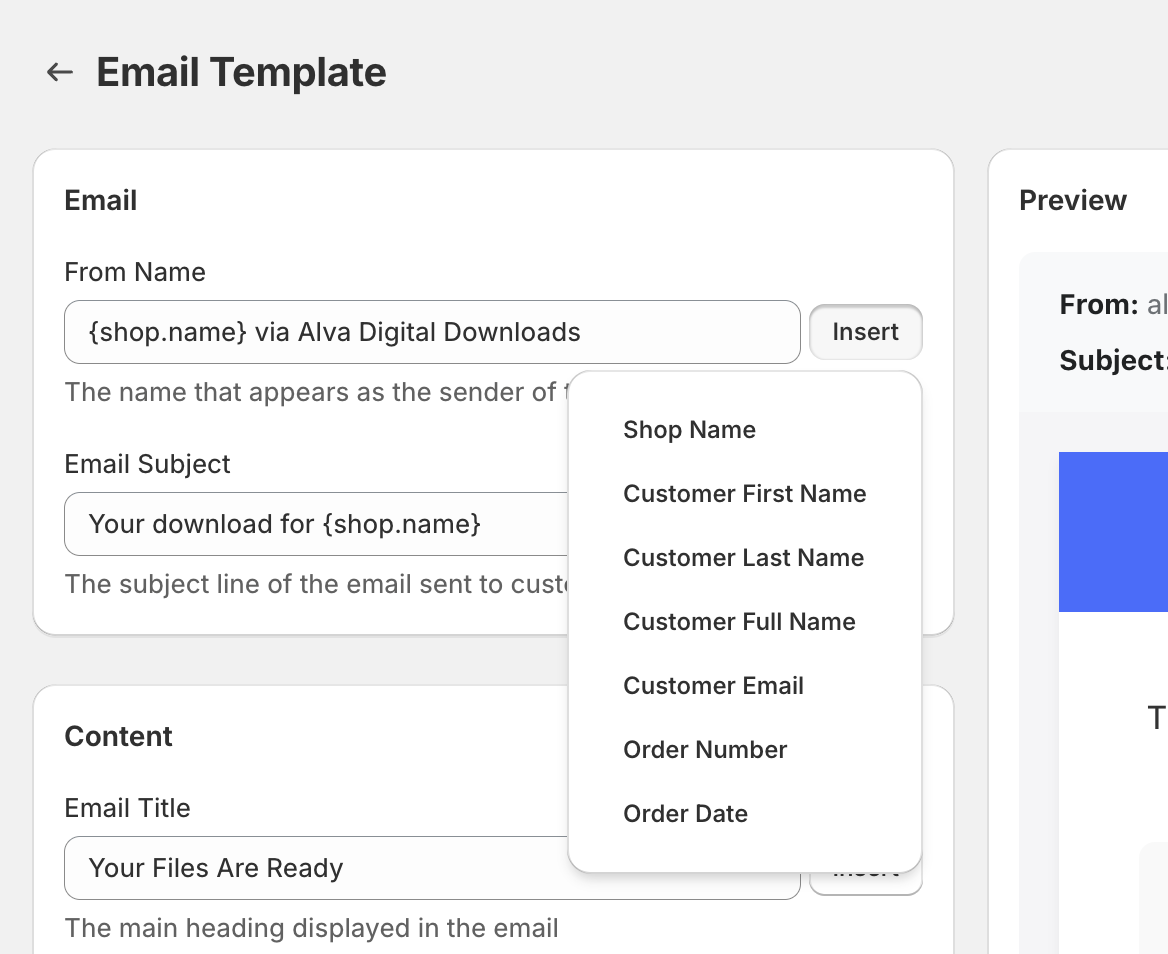
Edita el Asunto, el Nombre del remitente y el cuerpo del email. Usa marcadores como {{customer.first_name}}, {{order.name}} y {{download.link}} — se sustituyen al enviar.
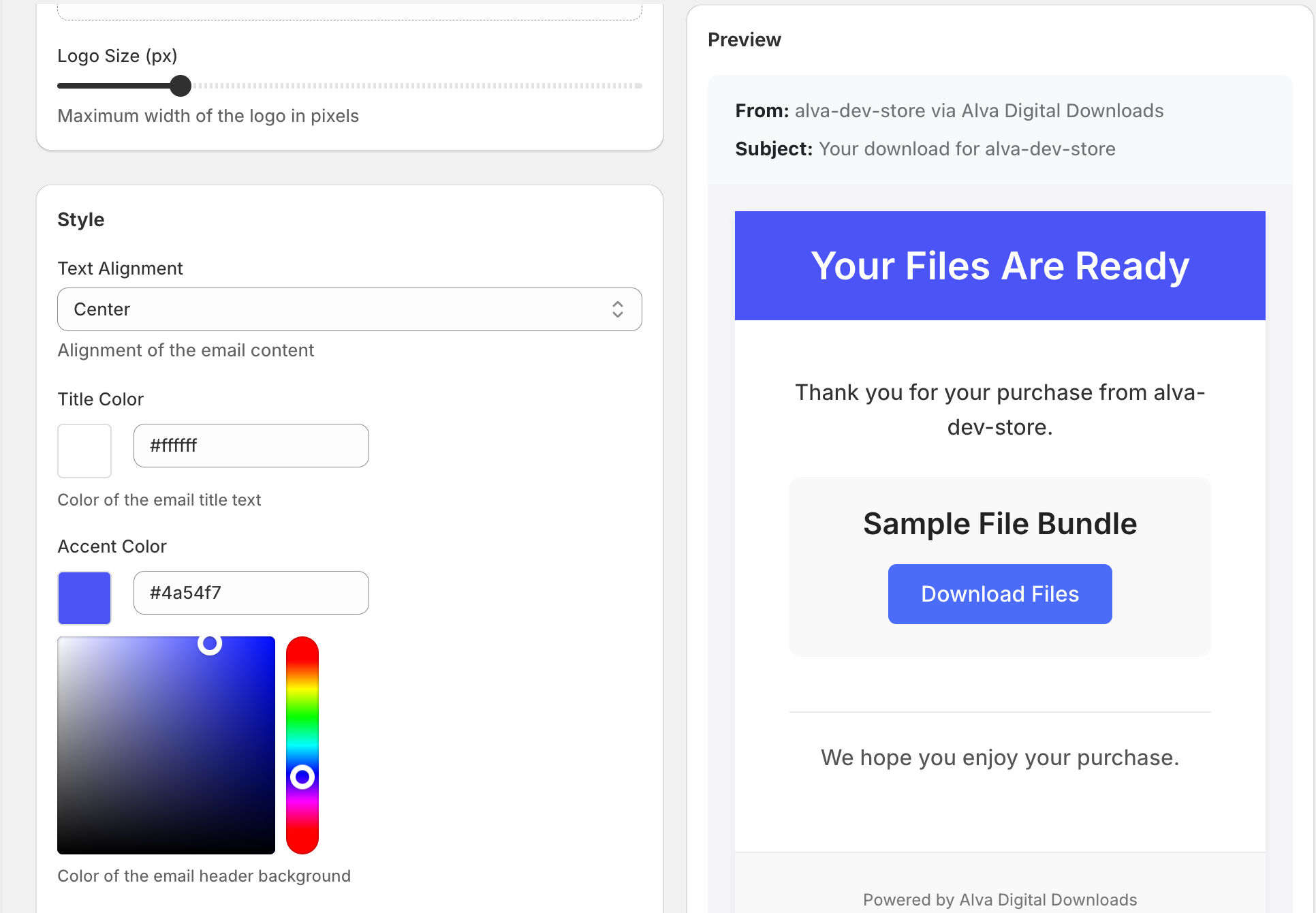
3. Añade un logo y un color de acento
Sube un logo cuadrado (recomendado PNG de 256×256 con fondo transparente) y define un valor hexadecimal de acento. El panel de vista previa se actualiza en vivo para que veas cómo lo verá el cliente antes de guardar.
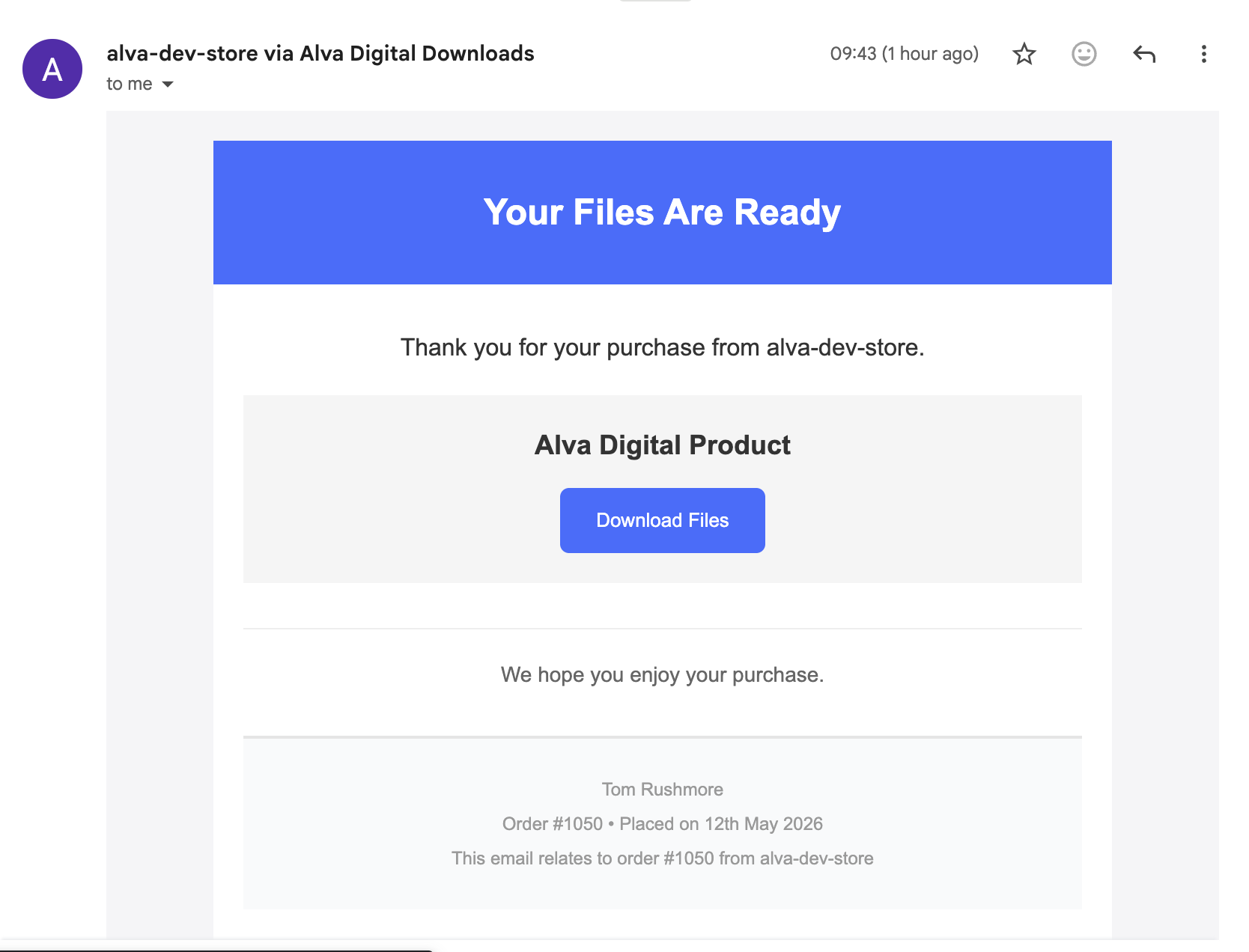
4. Envíate una vista previa
Haz clic en Enviar vista previa. Alva envía un email totalmente renderizado a la bandeja de entrada del comerciante para que verifiques cómo se ve en Gmail, Outlook y Apple Mail antes de que lo vean los clientes.
5. Guarda
Haz clic en Guardar. La nueva plantilla se aplica a cada pedido realizado a partir de ese momento. A los clientes existentes se les puede reenviar el nuevo email desde la página de detalle del pedido.
Qué ven los clientes
Los clientes reciben el correo en segundos tras el pago (o tras la aprobación por fraude, cuando las comprobaciones de fraude están activadas). El botón de descarga genera un enlace seguro y con caducidad; al hacer clic de nuevo se genera automáticamente uno nuevo.
Limitaciones
El editor del cuerpo no admite HTML personalizado — Alva usa una plantilla estructurada para mantener una renderización fiable entre clientes de correo. Para enviar desde un dominio personalizado (por ejemplo downloads@tutienda.com), pasa a un plan de pago y configura DKIM en Ajustes → Dominio de email personalizado.
Ver también
¿Te ha resultado útil?
Última actualización 2026-05-05