Pasos de instalación
1. Abre la ficha en la App Store
Abre apps.shopify.com/alva-digital-downloads en una pestaña del navegador donde ya tengas la sesión iniciada en el panel de Shopify de destino. Si gestionas varias tiendas, haz clic primero en el selector de tienda de la página de la ficha.
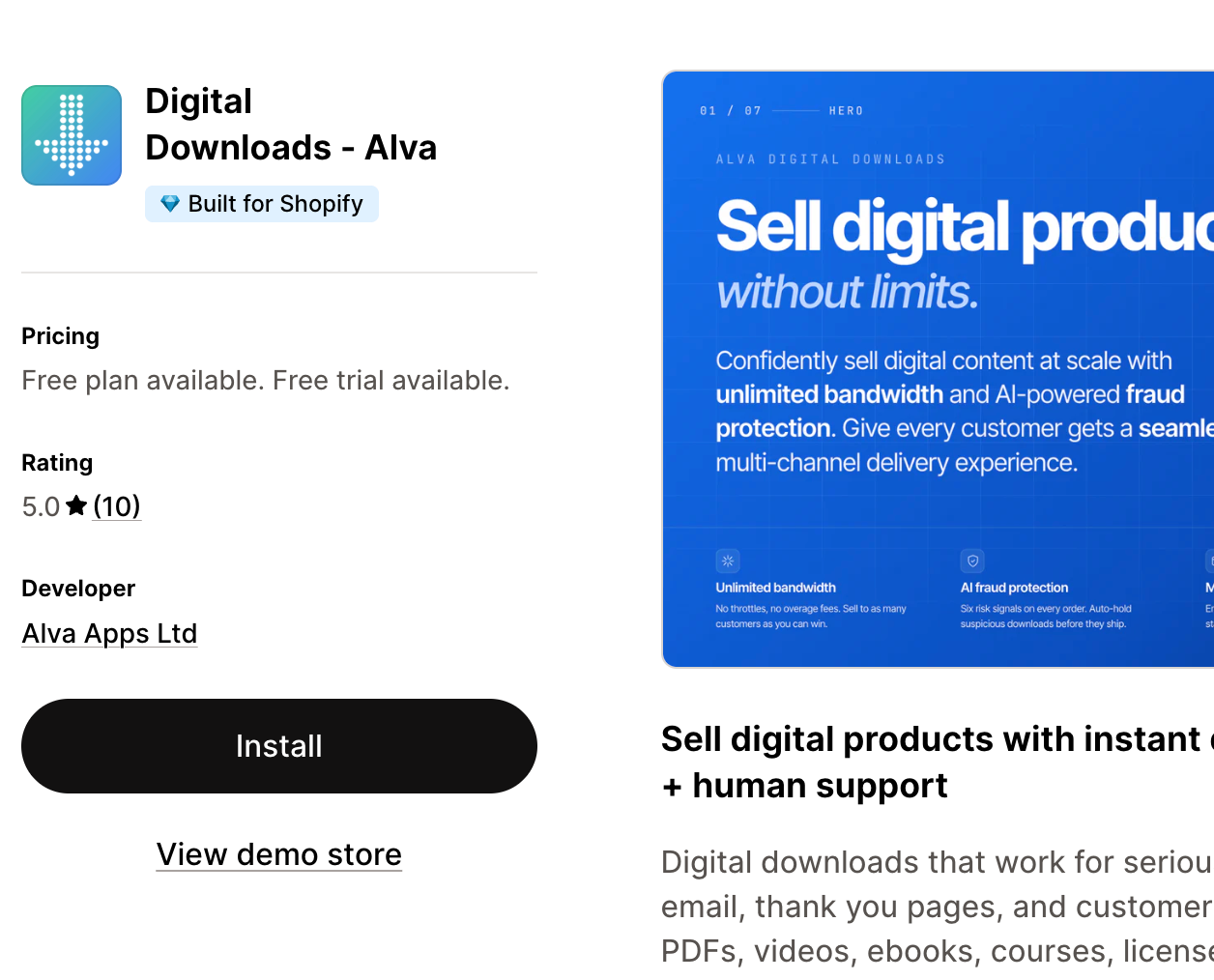
2. Haz clic en Instalar y aprueba los permisos
Haz clic en Instalar. Shopify muestra la pantalla de permisos. Alva solicita acceso de lectura y escritura a productos, pedidos, clientes y cumplimientos de pedido — los scopes necesarios para entregar archivos y ejecutar comprobaciones antifraude. Haz clic en Instalar app para confirmar.
3. Elige el plan Free
En el selector de plan, elige el plan Free. Puedes pasar a un plan superior más adelante desde la página de Facturación del panel de Alva. La prueba de 14 días en planes de pago solo empieza el día en que se procesa un pedido digital real (no de prueba).
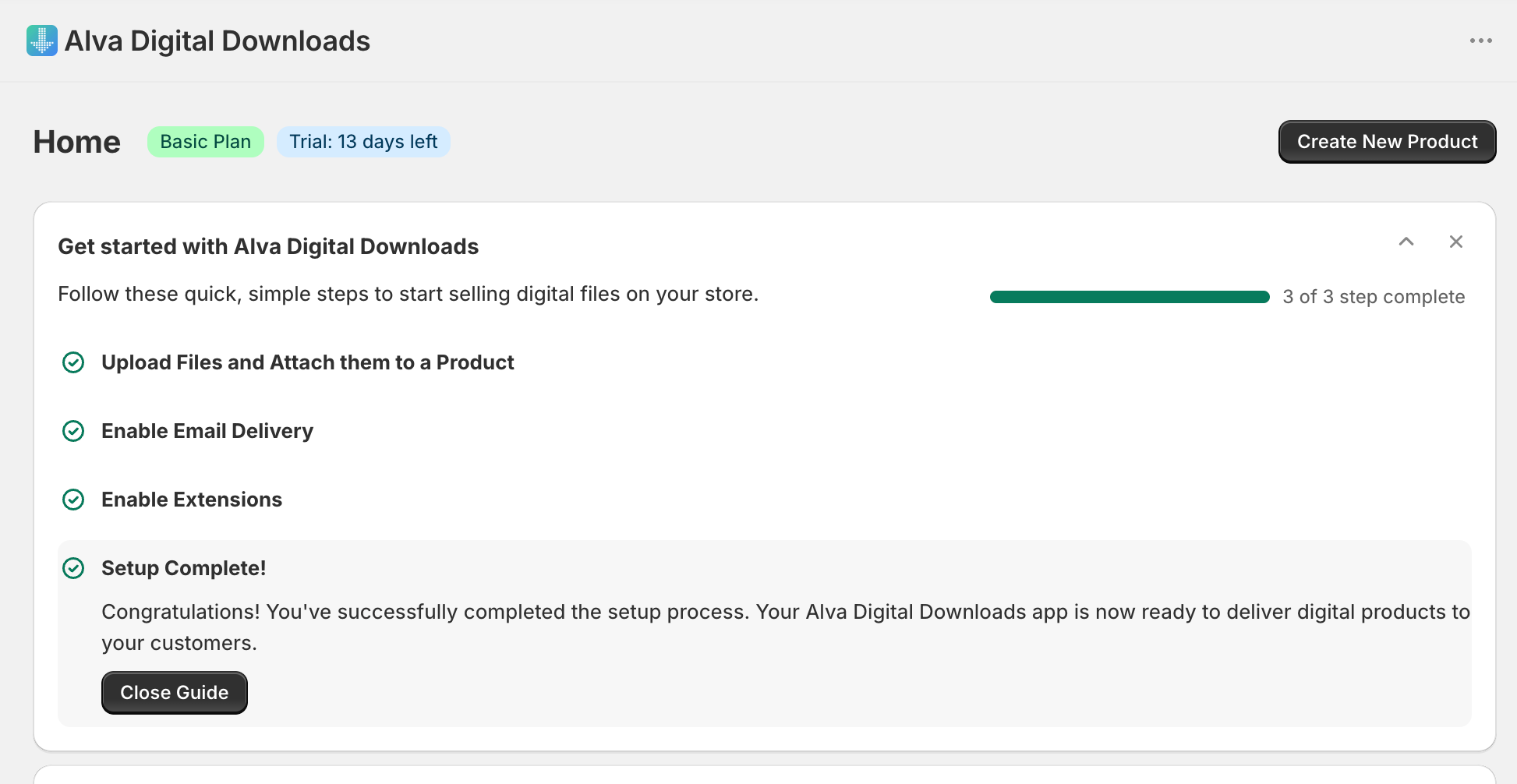
4. Llega al dashboard
Alva se abre dentro del panel de Shopify y muestra el dashboard de primer uso. Las tres tareas siguientes — subir un archivo, asociarlo a un producto, enviar un pedido de prueba — están enlazadas desde la tarjeta de onboarding.
Ver también
¿Te ha resultado útil?
Última actualización 2026-05-05