Cómo funciona
Las asignaciones viven en una tabla intermedia — un archivo puede asociarse a muchos productos y un producto puede asociarse a muchos archivos. Por defecto, una asignación cubre todas las variantes. Para entregar un archivo distinto por variante, usa el selector de variantes en el cuadro de diálogo de la asignación.
Pasos para asociar
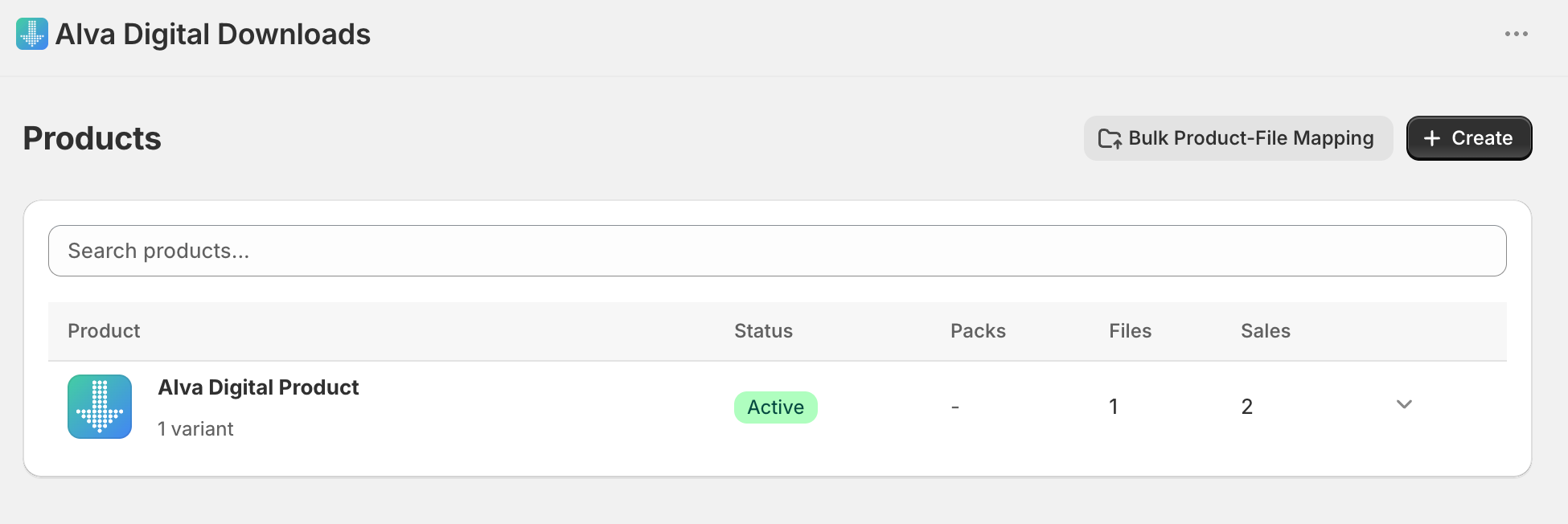
1. Abre la página de Productos
En el panel de Alva, haz clic en Productos en la barra lateral. Cada producto de Shopify aparece en la lista con su número actual de archivos asociados.
2. Elige un producto
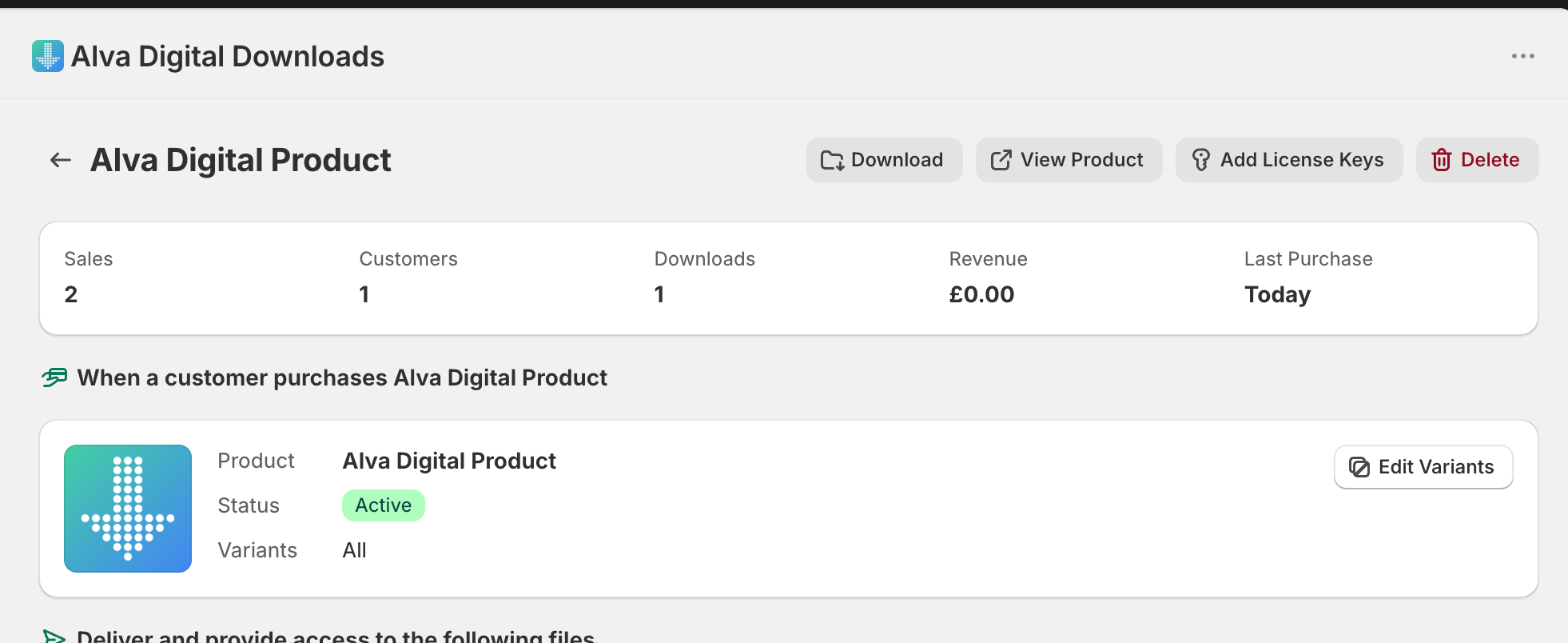
Haz clic en la fila del producto al que quieras asociar un archivo. La página de detalle del producto se abre con tres pestañas: Archivos, Packs y Enlaces.
3. Añade el archivo
En la pestaña Archivos, haz clic en Añadir archivo. El selector de archivos muestra todo lo que hay en el almacenamiento de Alva. Marca uno o varios archivos y haz clic en Guardar. La asignación se aplica a todas las variantes por defecto.
4. Confirma la asociación
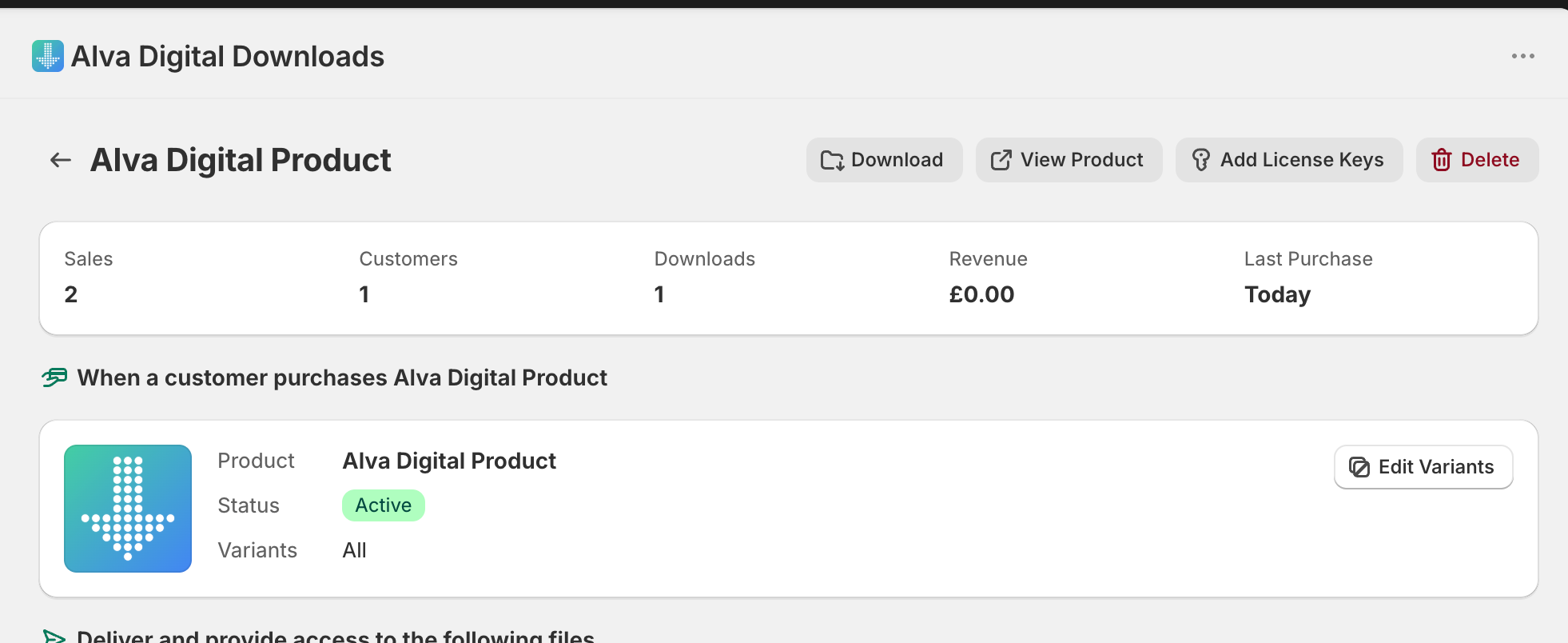
El archivo aparece ahora en la pestaña Archivos con un botón para eliminarlo. Cada pedido pagado de Shopify de este producto incluirá automáticamente un enlace de descarga para este archivo.
Qué ven los clientes
Tras pagar, el cliente recibe un email con un enlace de descarga del archivo asociado. El enlace también aparece en la página de agradecimiento de Shopify y dentro del área de cuenta del cliente, cuando esas extensiones están activadas.
Ver también
¿Te ha resultado útil?
Última actualización 2026-05-05