Comment ça marche
Les mappages sont stockés dans une table de jointure — un fichier peut être rattaché à plusieurs produits, un produit peut être rattaché à plusieurs fichiers. Par défaut, un mappage couvre toutes les variantes. Pour livrer un fichier différent par variante, utilisez le sélecteur de variante dans la fenêtre de mappage.
Étapes de rattachement
1. Ouvrez la page Produits
Dans l'admin Alva, cliquez sur Produits dans la barre latérale. Chaque produit Shopify apparaît dans la liste avec son nombre actuel de pièces jointes.
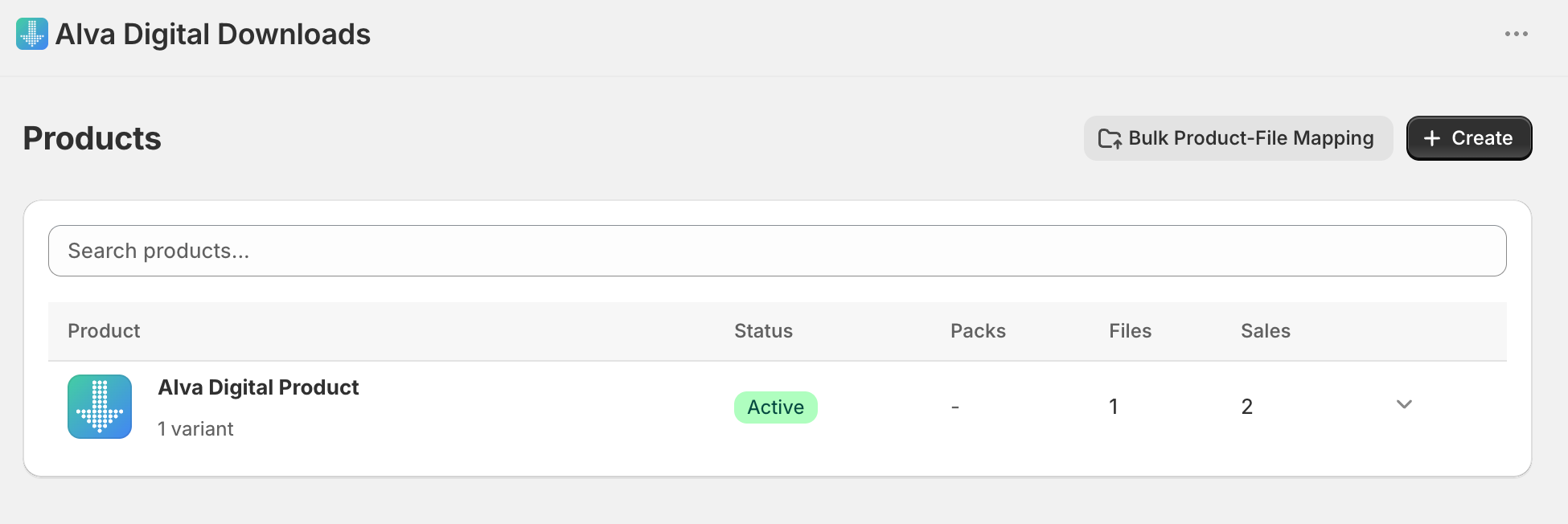
2. Choisissez un produit
Cliquez sur la ligne du produit auquel vous voulez rattacher un fichier. La page de détail du produit s'ouvre avec trois onglets : Fichiers, Packs et Liens.
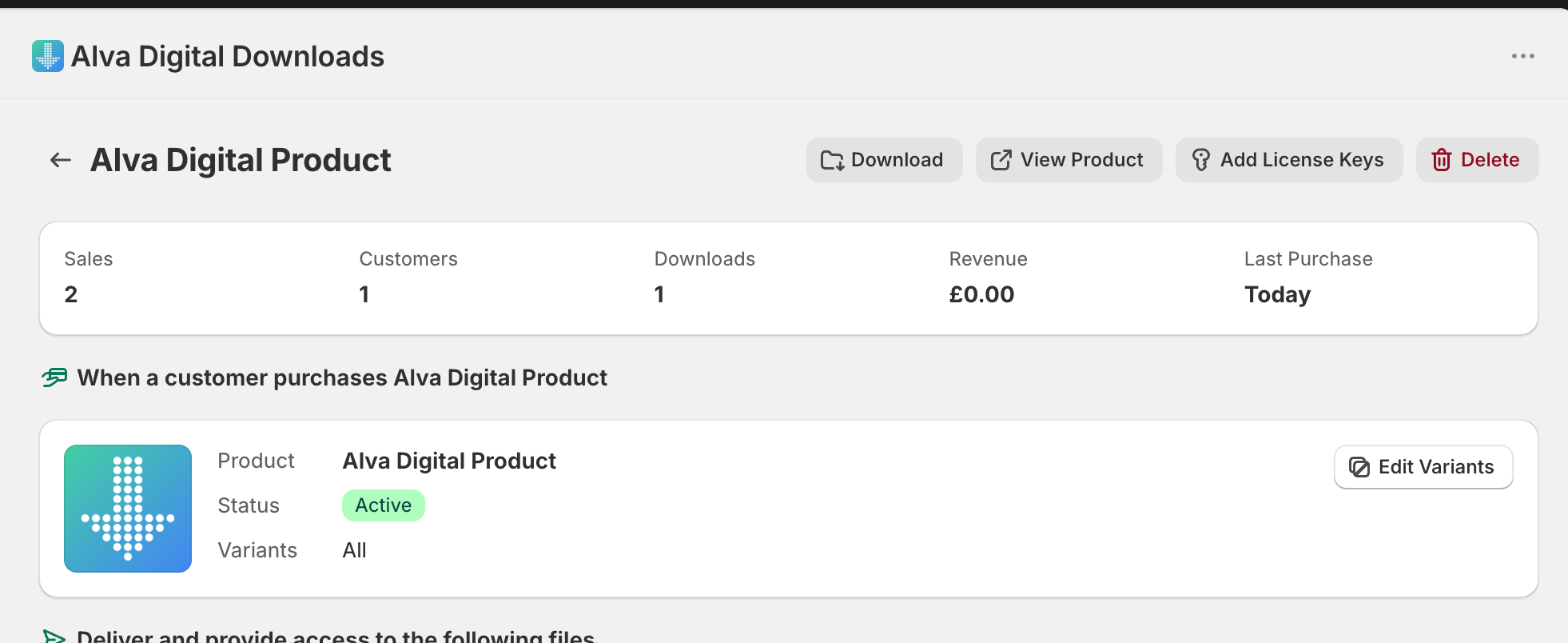
3. Ajoutez le fichier
Sur l'onglet Fichiers, cliquez sur Ajouter un fichier. Le sélecteur de fichier affiche tout ce qui se trouve dans le stockage Alva. Cochez un ou plusieurs fichiers, puis cliquez sur Enregistrer. Le mappage s'applique à toutes les variantes par défaut.
4. Confirmez le rattachement
Le fichier apparaît maintenant dans l'onglet Fichiers avec un bouton de suppression. Chaque commande Shopify payée sur ce produit inclura automatiquement un lien de téléchargement pour ce fichier.
Ce que voient les clients
Après le paiement, le client reçoit un e-mail contenant un lien de téléchargement pour le fichier rattaché. Le lien apparaît également sur la page de remerciement Shopify et dans l'espace compte client, lorsque ces extensions sont activées.
Voir aussi
Cet article vous a-t-il été utile ?
Dernière mise à jour 2026-05-05