Hoe het werkt
Koppelingen leven in een join-tabel — één bestand kan aan veel producten worden gekoppeld, en één product kan veel bestanden hebben. Standaard geldt een koppeling voor elke variant. Wil je per variant een ander bestand leveren, gebruik dan de variantkiezer in het koppelvenster.
Koppelstappen
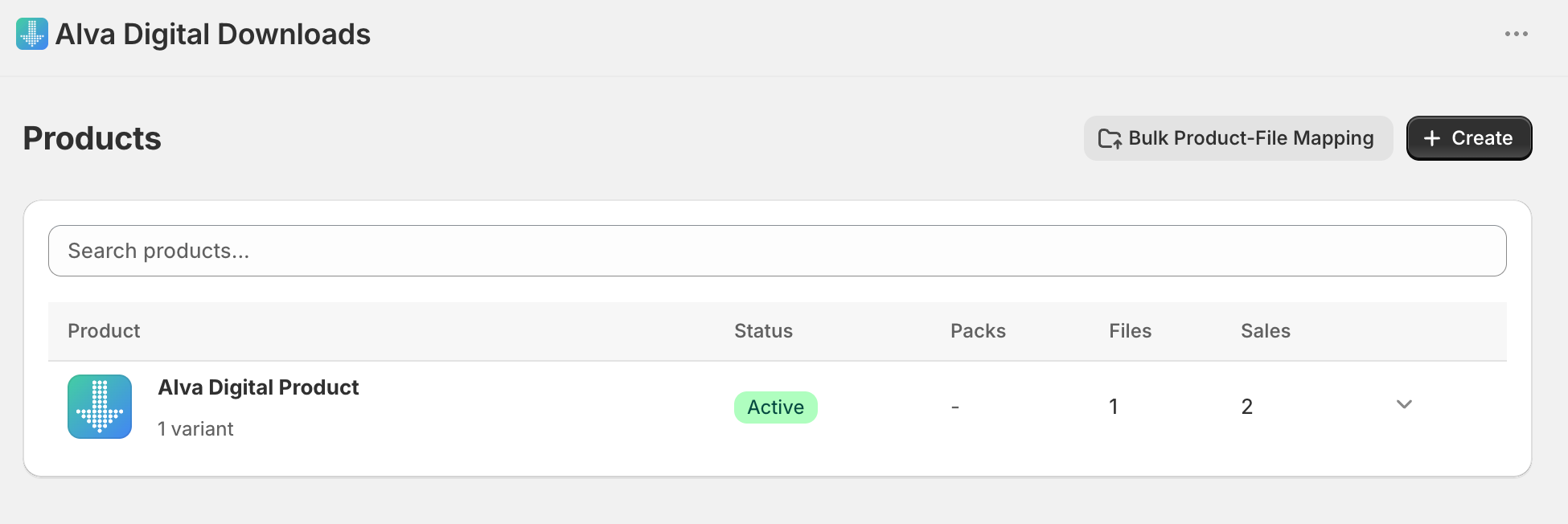
1. Open de Productenpagina
Klik in de Alva-admin op Producten in de zijbalk. Elk Shopify-product staat in de lijst met het aantal huidige koppelingen.
2. Kies een product
Klik op de regel van het product waar je een bestand aan wilt koppelen. De productdetailpagina opent met drie tabbladen: Bestanden, Pakketten en Links.
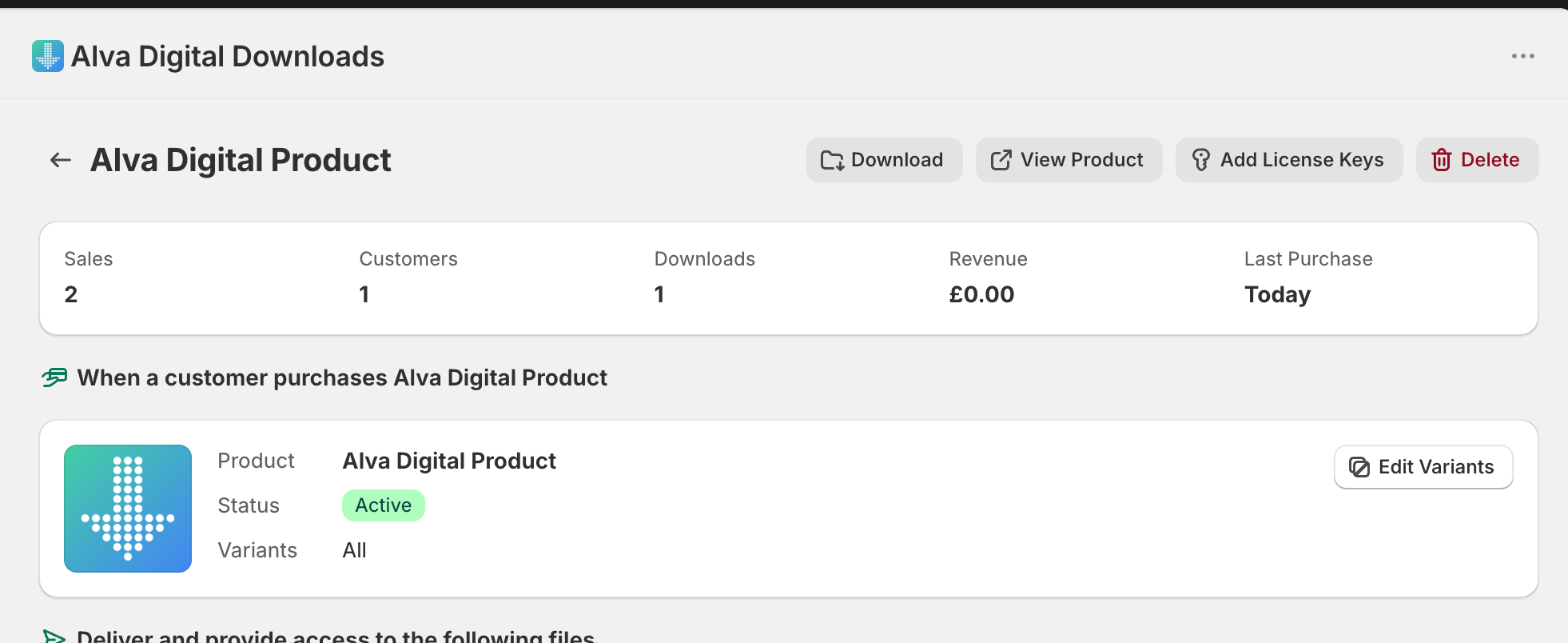
3. Voeg het bestand toe
Klik op het tabblad Bestanden op Bestand toevoegen. De bestandskiezer toont alles in Alva-opslag. Vink één of meer bestanden aan en klik op Opslaan. De koppeling geldt standaard voor alle varianten.
4. Bevestig de koppeling
Het bestand staat nu op het tabblad Bestanden met een verwijderknop. Elke betaalde Shopify-bestelling op dit product bevat automatisch een downloadlink voor dit bestand.
Wat klanten zien
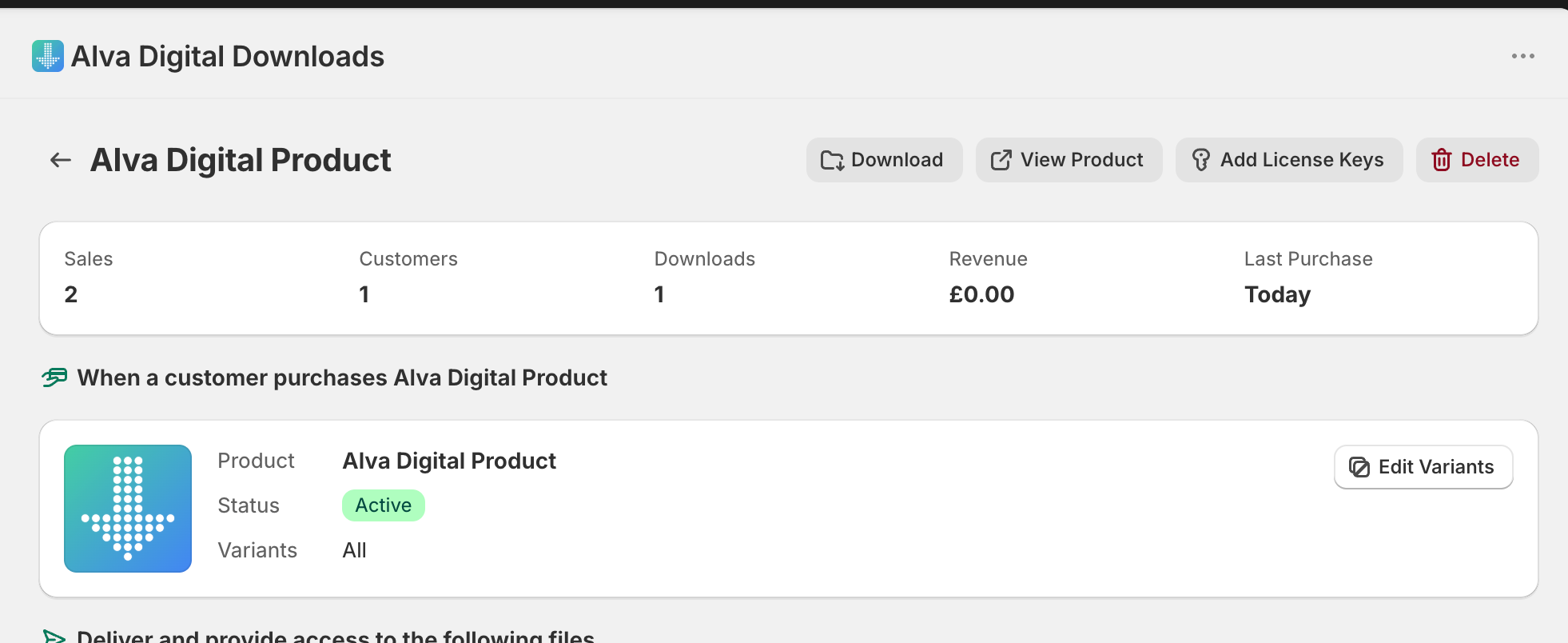
Na betaling ontvangt de klant een e-mail met een downloadlink voor het gekoppelde bestand. De link verschijnt ook op de Shopify-bedanktpagina en in het klantaccountgedeelte, wanneer die extensies zijn ingeschakeld.
Zie ook
Was dit nuttig?
Laatst bijgewerkt 2026-05-05