Come funziona
Le mappature vivono in una tabella di join — un file può essere collegato a molti prodotti, un prodotto può essere collegato a molti file. Per impostazione predefinita una mappatura copre tutte le varianti. Per consegnare un file diverso per ogni variante, usa il selettore di varianti dentro la finestra di dialogo della mappatura.
Passi per il collegamento
1. Apri la pagina Prodotti
Nell'admin di Alva, clicca Prodotti nella barra laterale. Ogni prodotto Shopify appare nella lista con il conteggio attuale dei collegamenti.
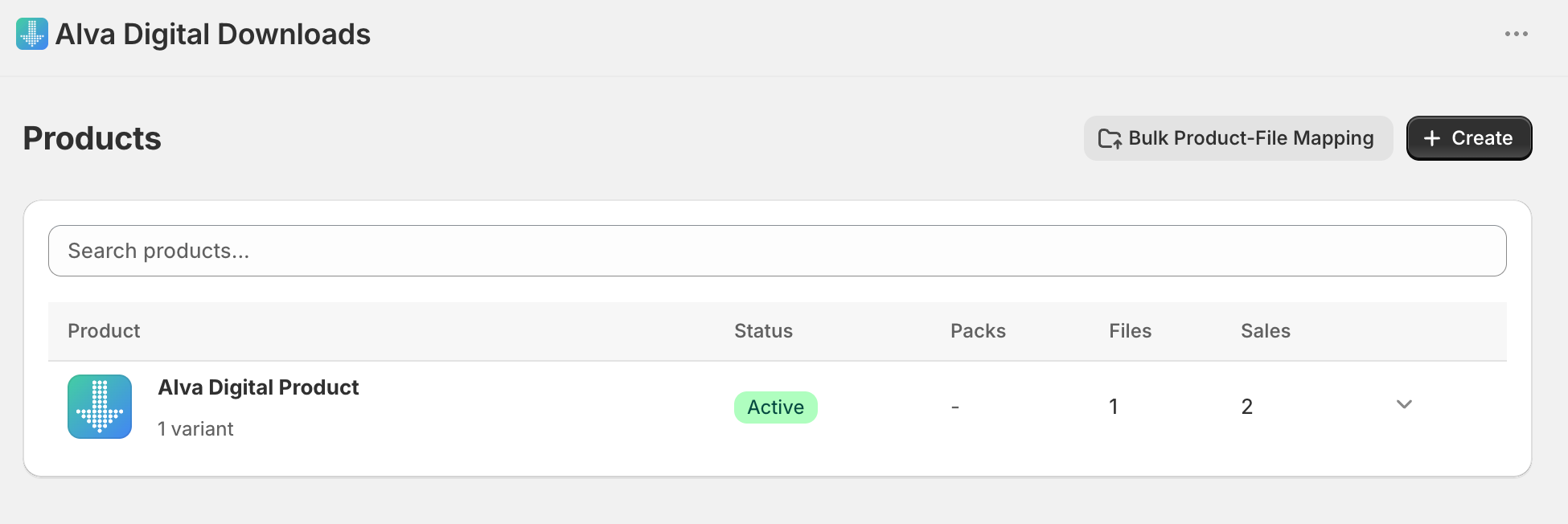
2. Scegli un prodotto
Clicca la riga del prodotto a cui vuoi collegare un file. La pagina di dettaglio del prodotto si apre con tre tab: File, Pack e Link.
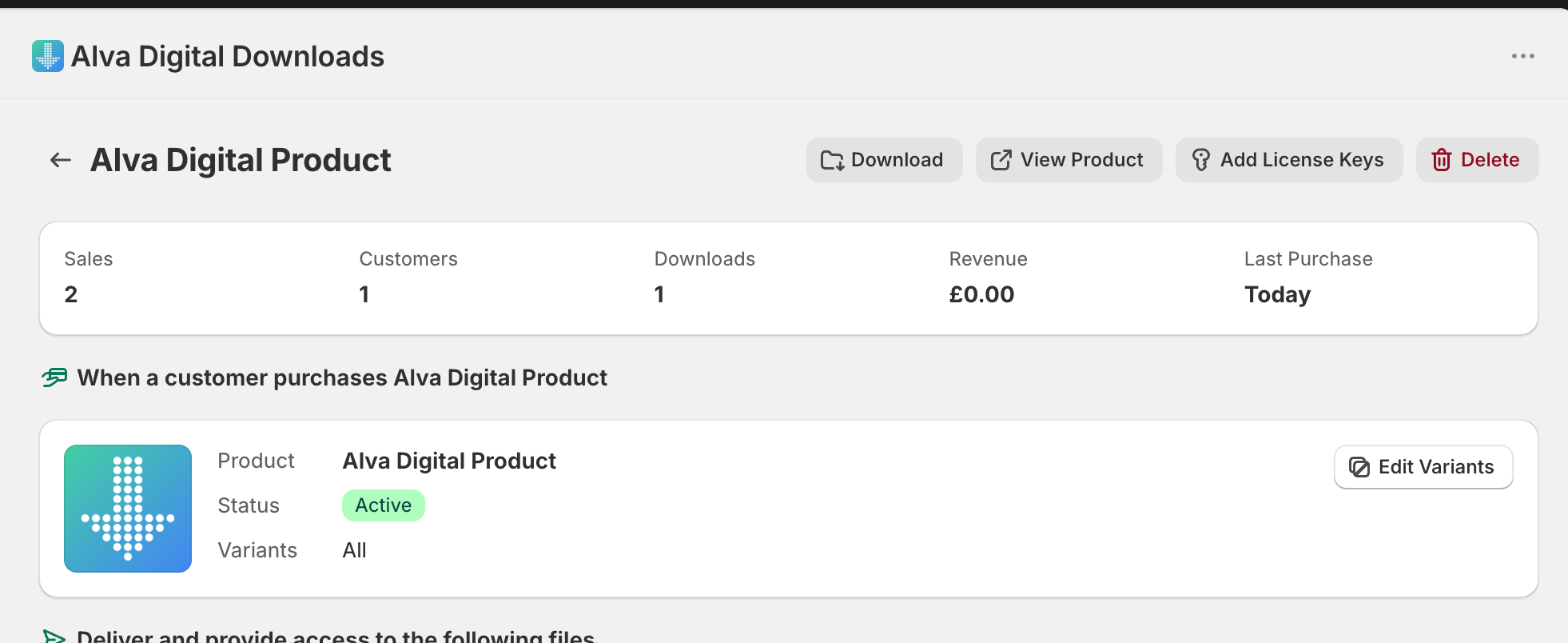
3. Aggiungi il file
Sul tab File, clicca Aggiungi file. Il selettore mostra tutto ciò che c'è nello storage di Alva. Spunta uno o più file, poi clicca Salva. La mappatura si applica per impostazione predefinita a tutte le varianti.
4. Conferma il collegamento
Il file ora compare nel tab File con un pulsante per rimuoverlo. Ogni ordine Shopify pagato di questo prodotto includerà automaticamente un link di download per questo file.
Cosa vedono i clienti
Dopo il pagamento, il cliente riceve un'email contenente un link di download per il file collegato. Il link compare anche sulla pagina di ringraziamento di Shopify e dentro l'area account del cliente, quando queste estensioni sono attive.
Vedi anche
È stato utile?
Ultimo aggiornamento 2026-05-05