Como funciona
Mapeamentos vivem em uma tabela de junção — um arquivo pode ser anexado a vários produtos, um produto pode ser anexado a vários arquivos. Por padrão, um mapeamento cobre todas as variantes. Para entregar um arquivo diferente por variante, use o seletor de variantes dentro da caixa de diálogo de mapeamento.
Passos para anexar
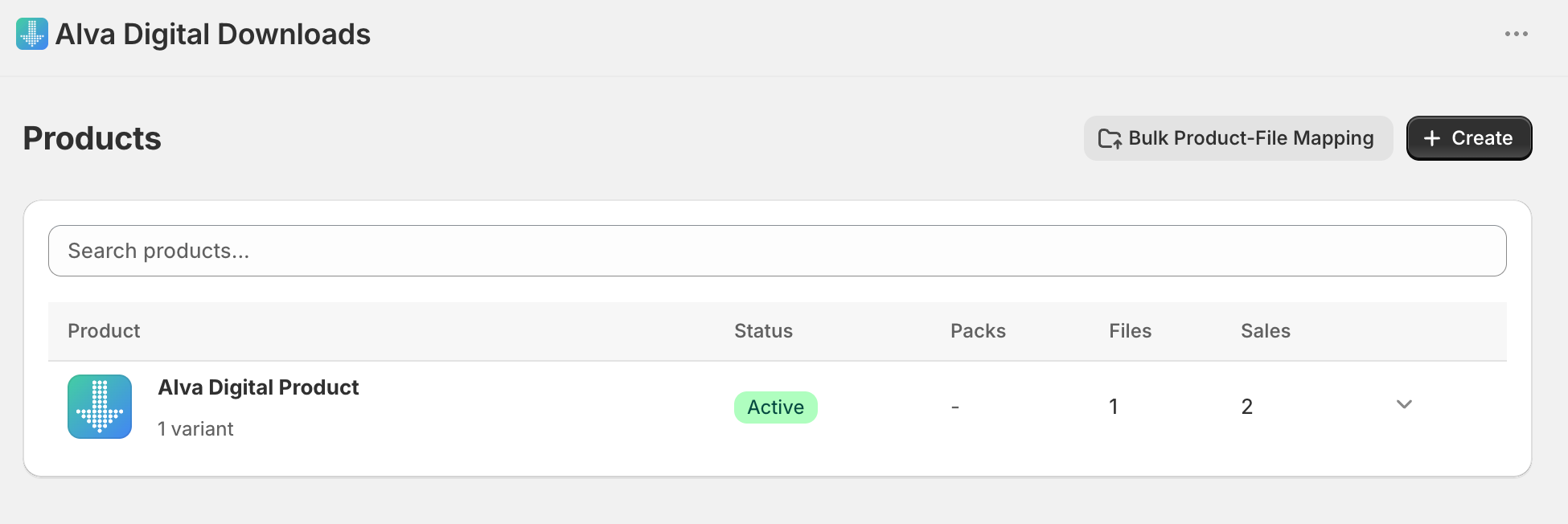
1. Abra a página de Produtos
No admin do Alva, clique em Produtos na barra lateral. Cada produto Shopify aparece na lista com a contagem atual de anexos.
2. Escolha um produto
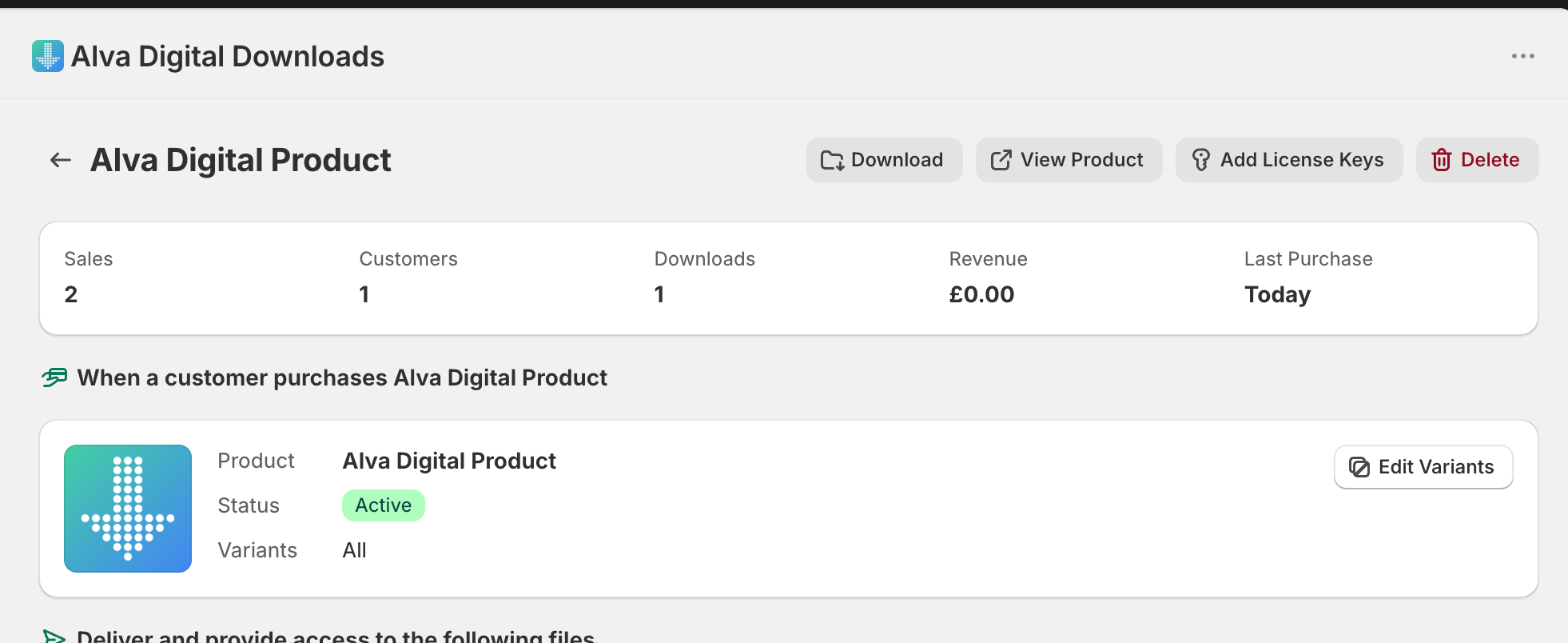
Clique na linha do produto ao qual você quer anexar um arquivo. A página de detalhes do produto abre com três abas: Arquivos, Packs e Links.
3. Adicione o arquivo
Na aba Arquivos, clique em Adicionar arquivo. O seletor de arquivos mostra tudo o que está no armazenamento do Alva. Marque um ou mais arquivos e clique em Salvar. O mapeamento se aplica a todas as variantes por padrão.
4. Confirme o anexo
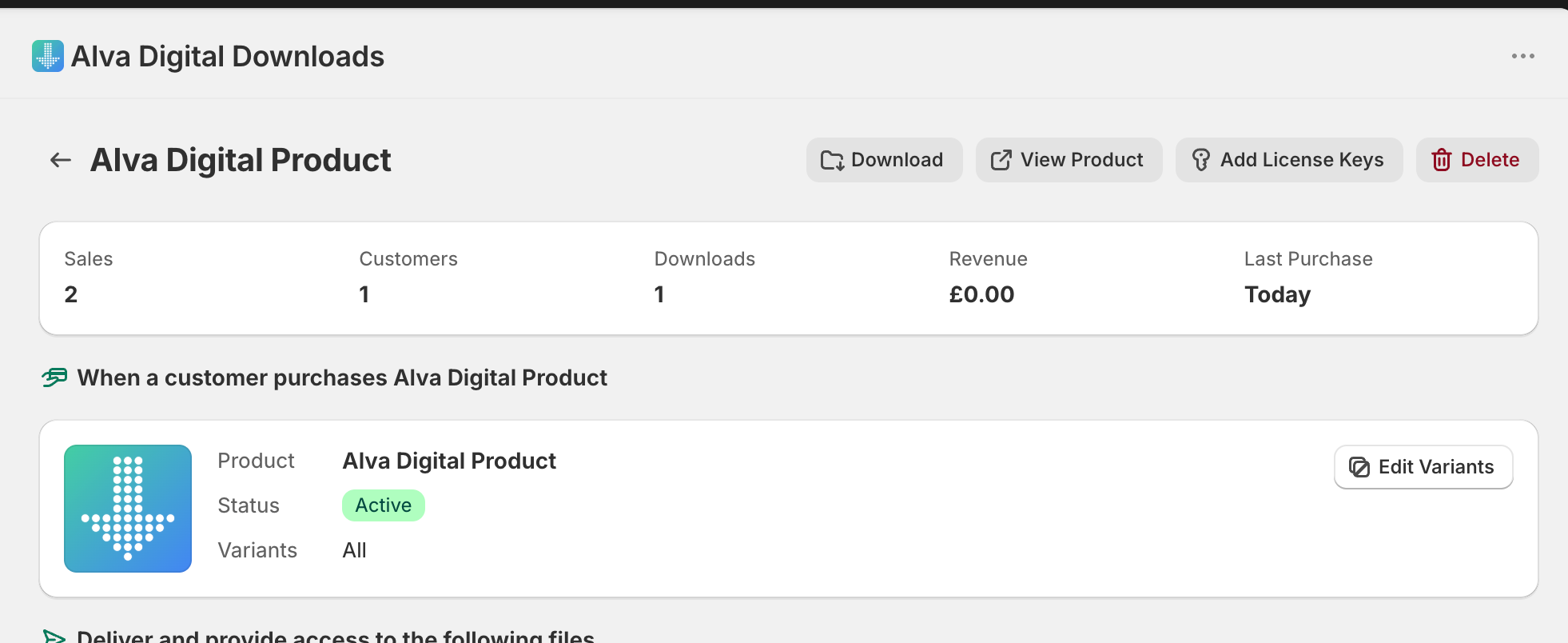
O arquivo agora aparece na aba Arquivos com um botão de remover. Cada pedido pago no Shopify para este produto incluirá automaticamente um link de download para este arquivo.
O que os clientes veem
Após pagar, o cliente recebe um e-mail contendo um link de download para o arquivo anexado. O link também aparece na página de agradecimento do Shopify e dentro da área da conta do cliente, quando essas extensões estão habilitadas.
Veja também
Foi útil?
Última atualização 2026-05-05