Wie es funktioniert
Zuordnungen liegen in einer Verknüpfungstabelle — eine Datei kann an viele Produkte angehängt werden, ein Produkt kann an viele Dateien angehängt werden. Standardmäßig deckt eine Zuordnung jede Variante ab. Um pro Variante eine andere Datei auszuliefern, nutzen Sie den Variantenauswähler im Zuordnungs-Dialog.
Schritte zum Anhängen
1. Die Produkt-Seite öffnen
Klicken Sie im Alva-Admin in der Seitenleiste auf Produkte. Jedes Shopify-Produkt erscheint in der Liste mit der aktuellen Anzahl der Anhänge.
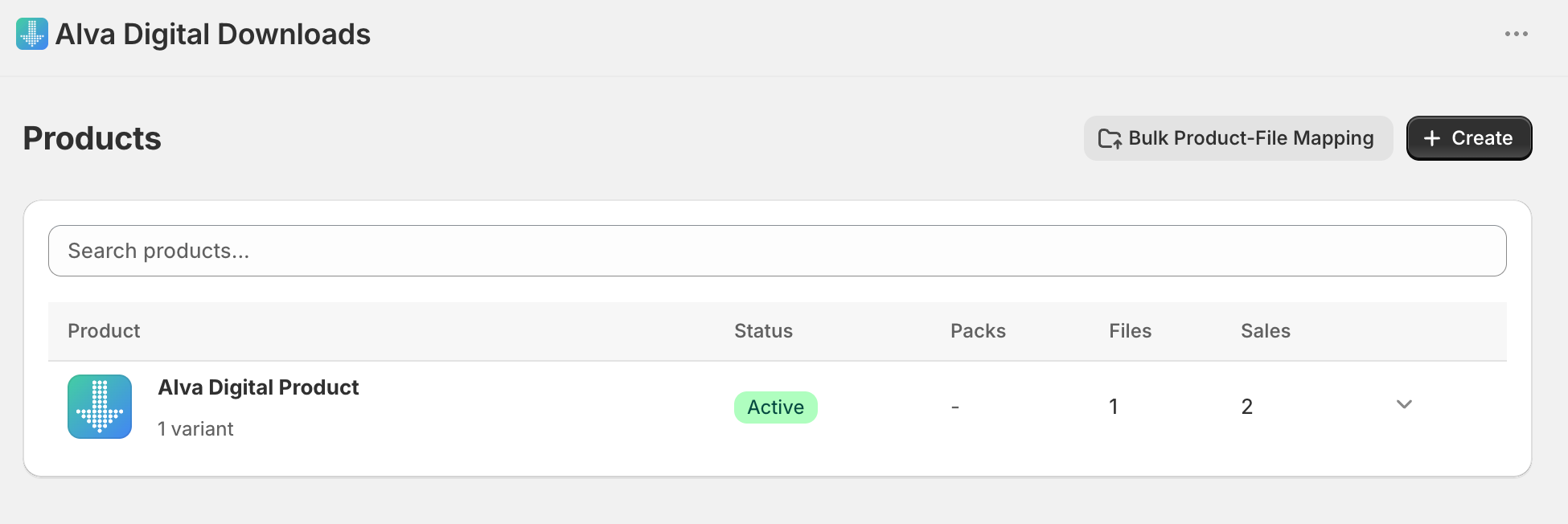
2. Ein Produkt auswählen
Klicken Sie auf die Zeile des Produkts, an das Sie eine Datei anhängen möchten. Die Detailseite des Produkts öffnet sich mit drei Tabs: Dateien, Pakete und Links.
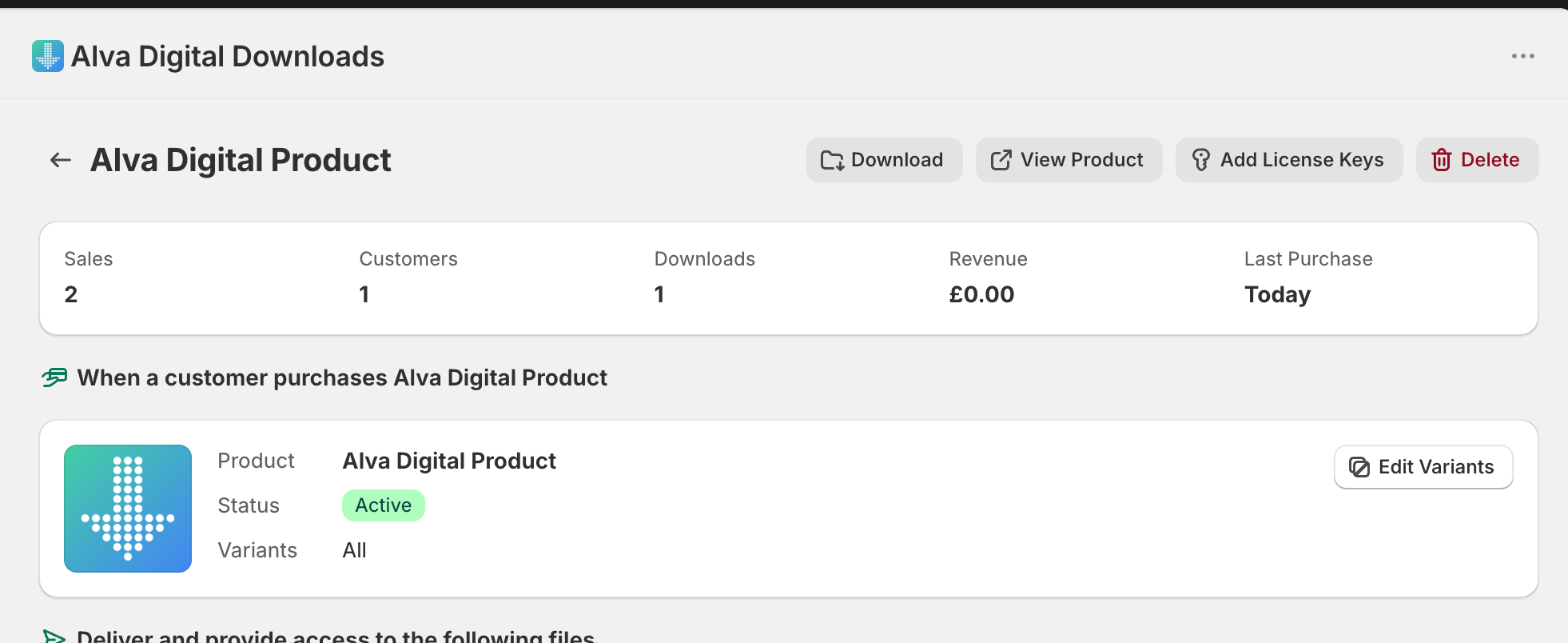
3. Die Datei hinzufügen
Klicken Sie auf dem Tab Dateien auf Datei hinzufügen. Der Datei-Picker zeigt alles, was in Alva gespeichert ist. Setzen Sie ein Häkchen bei einer oder mehreren Dateien und klicken Sie dann auf Speichern. Die Zuordnung gilt standardmäßig für alle Varianten.
4. Den Anhang bestätigen
Die Datei erscheint nun im Tab Dateien mit einer Entfernen-Schaltfläche. Jede bezahlte Shopify-Bestellung dieses Produkts enthält automatisch einen Download-Link für diese Datei.
Was Kunden sehen
Nach der Bezahlung erhält der Kunde eine E-Mail mit einem Download-Link für die angehängte Datei. Der Link erscheint außerdem auf der Shopify-Danke-Seite und im Bereich des Kundenkontos, sofern diese Erweiterungen aktiviert sind.
Siehe auch
War das hilfreich?
Zuletzt aktualisiert 2026-05-05