Schritte zum Finden eines Download-Links
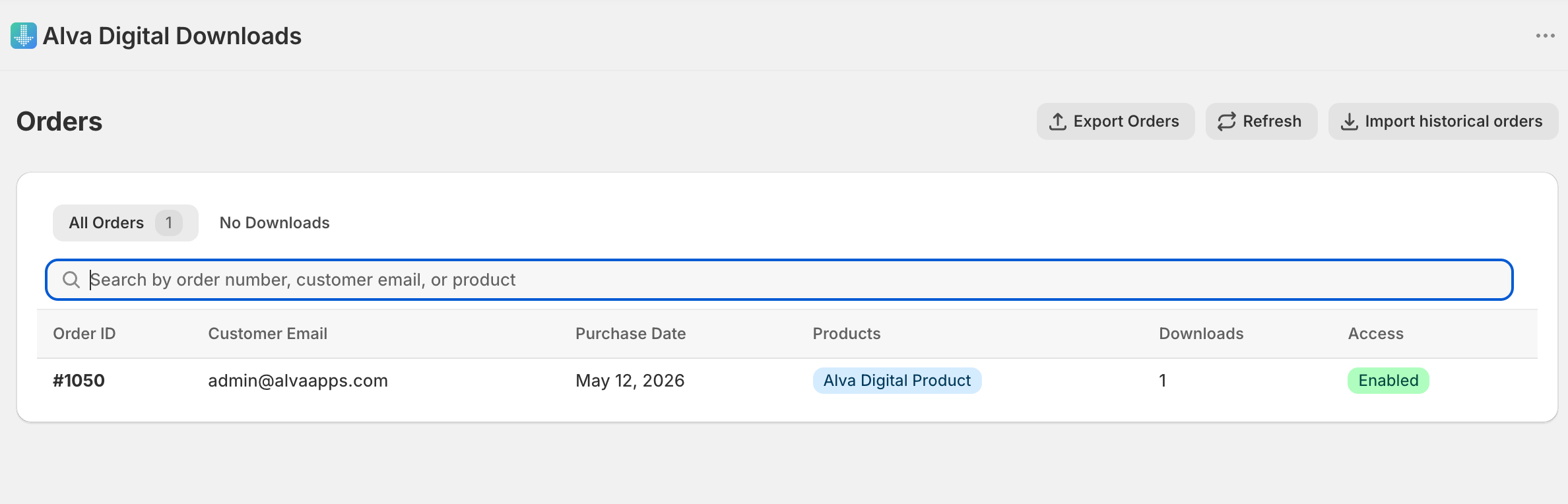
1. Bestellung öffnen
Klicken Sie im Alva Digital Downloads Admin auf Bestellungen. Suchen Sie nach Shopify-Bestellnummer oder Kunden-E-Mail oder klicken Sie auf die Bestellung in der Liste der letzten Aktivitäten im Dashboard.
2. Zum Tab Downloads wechseln
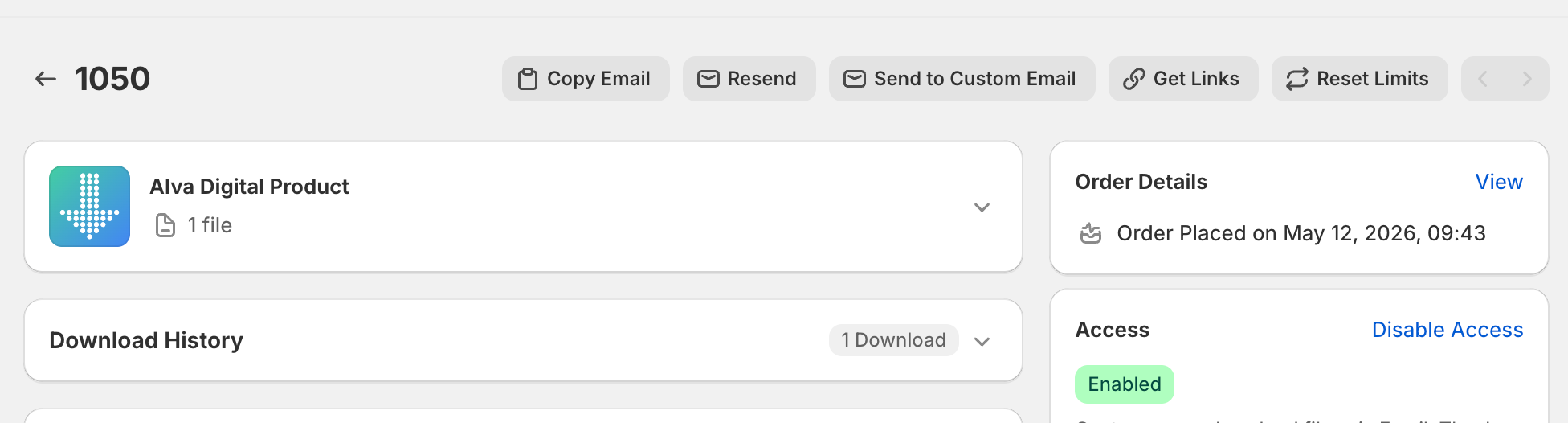
Jede Bestell-Seite hat einen Tab Downloads, der jede Datei, jedes Paket, jeden Link und jeden Lizenzschlüssel auflistet, der mit der Bestellung verknüpft ist. Jede Zeile zeigt den Dateinamen und die aktuelle Download-Anzahl.
3. Link kopieren oder E-Mail erneut senden
Klicken Sie auf Link kopieren, um die Download-URL in Ihre Zwischenablage zu legen, bereit zum Einfügen in eine Chat-Antwort. Klicken Sie auf E-Mail erneut senden, um die ursprüngliche Liefer-E-Mail erneut an die hinterlegte Adresse des Kunden zu senden.
Siehe auch
War das hilfreich?
Zuletzt aktualisiert 2026-05-05