Pasos para encontrar un enlace de descarga
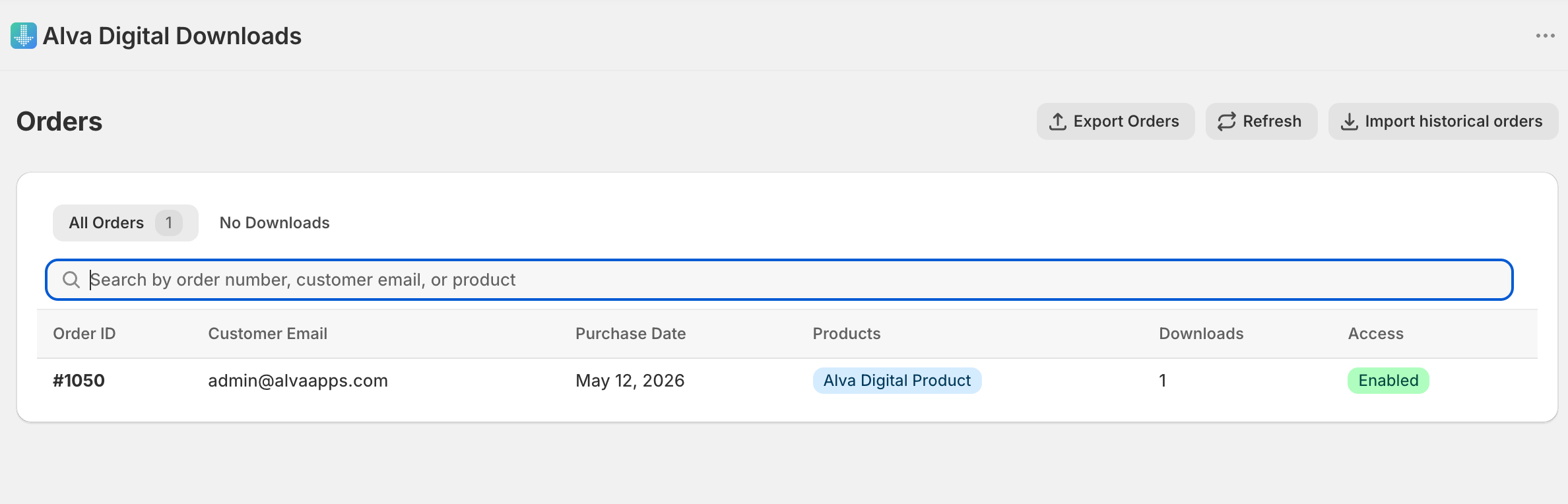
1. Abre el pedido
En el panel de Alva Digital Downloads, haz clic en Pedidos. Busca por número de pedido de Shopify o email del cliente, o haz clic en el pedido desde la lista de actividad reciente del dashboard.
2. Cambia a la pestaña Descargas
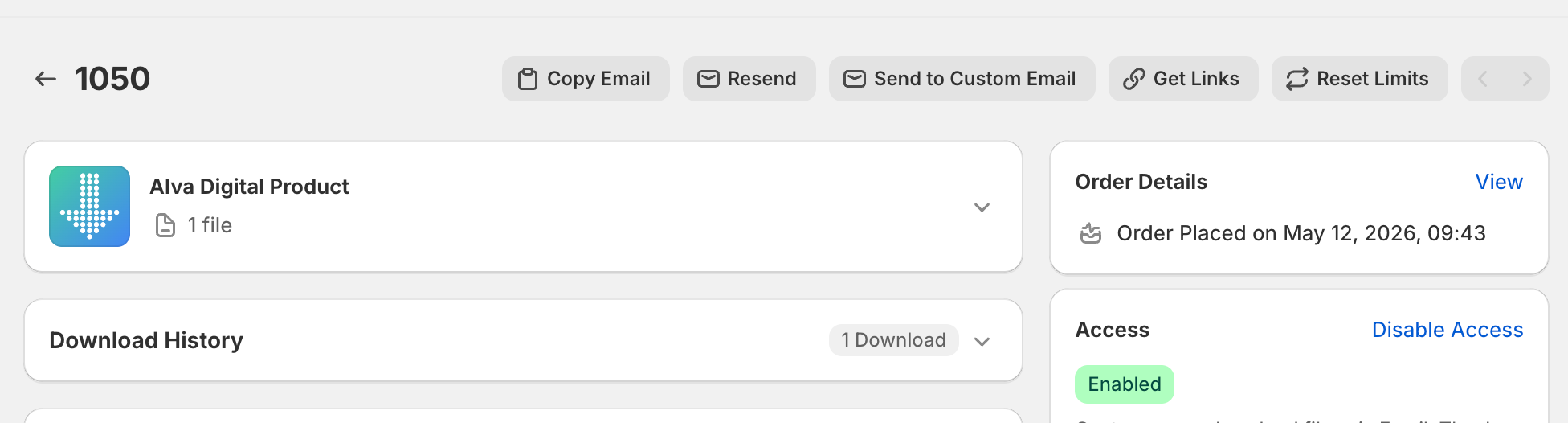
Cada página de pedido tiene una pestaña Descargas que lista todos los archivos, packs, enlaces y claves de licencia adjuntos al pedido. Cada fila muestra el nombre del archivo y el contador actual de descargas.
3. Copia el enlace o reenvía el email
Haz clic en Copiar enlace para poner la URL de descarga en el portapapeles, lista para pegarla en una respuesta de chat. Haz clic en Reenviar email para enviar el email de entrega original a la dirección registrada del cliente.
Ver también
¿Te ha resultado útil?
Última actualización 2026-05-05