Installations-Schritte
1. Den App-Store-Eintrag öffnen
Öffnen Sie apps.shopify.com/alva-digital-downloads in einem Browser-Tab, in dem Sie bereits im Ziel-Shopify-Admin angemeldet sind. Wenn Sie mehrere Shops verwalten, klicken Sie zuerst auf den Shop-Auswähler auf der Listing-Seite.
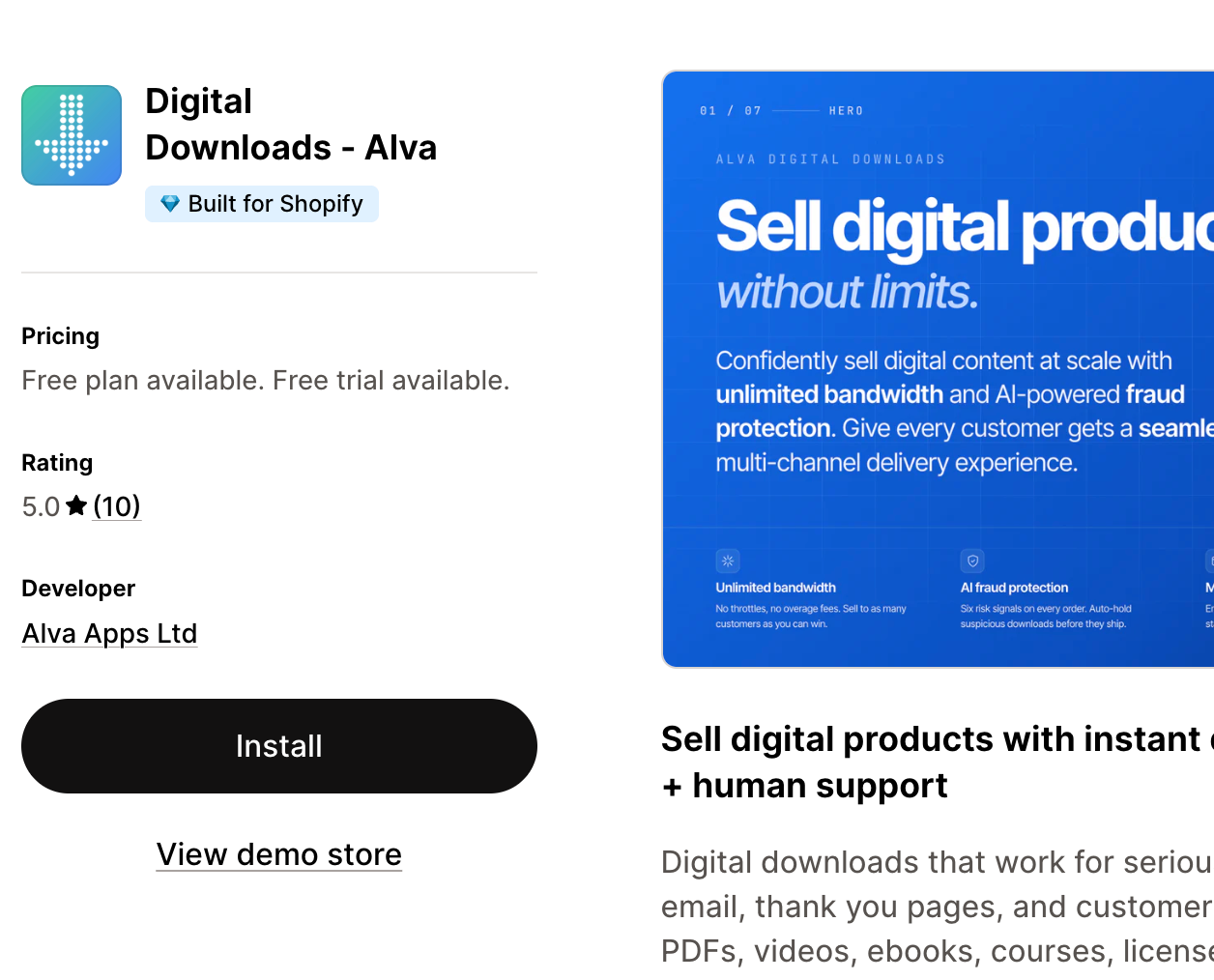
2. Auf Installieren klicken und Berechtigungen genehmigen
Klicken Sie auf Installieren. Shopify zeigt den Berechtigungsbildschirm. Alva fordert Lese- und Schreibzugriff auf Produkte, Bestellungen, Kunden und Bestellabwicklungen — die Scopes, die zum Ausliefern von Dateien und für Betrugsprüfungen benötigt werden. Klicken Sie auf App installieren zur Bestätigung.
3. Den Free-Plan wählen
Wählen Sie im Plan-Auswähler den Free-Plan. Sie können später über die Abrechnungsseite im Alva-Admin upgraden. Der 14-Tage-Test der bezahlten Pläne beginnt erst an dem Tag, an dem eine echte (nicht Test-)digitale Bestellung verarbeitet wird.
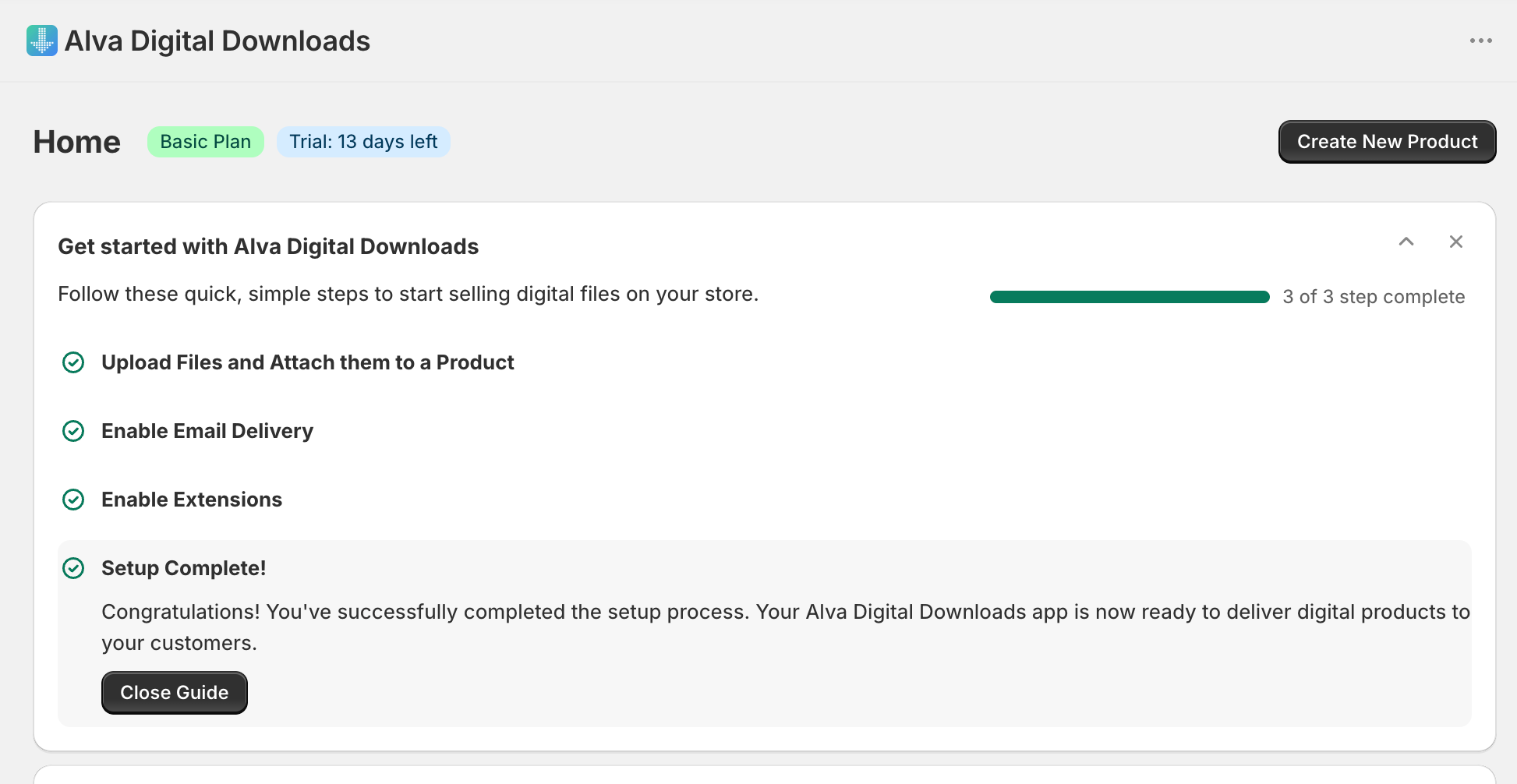
4. Auf dem Dashboard ankommen
Alva öffnet sich innerhalb des Shopify-Admins und zeigt das Erst-Aufruf-Dashboard. Die nächsten drei Aufgaben — eine Datei hochladen, sie an ein Produkt anhängen, eine Testbestellung senden — sind über die Onboarding-Karte verlinkt.
Siehe auch
War das hilfreich?
Zuletzt aktualisiert 2026-05-05