Passi per inviare un'email di test
1. Apri Impostazioni email
Nell'admin Alva Digital Downloads, clicca Impostazioni, poi clicca Email. La pagina Impostazioni email mostra l'editor per l'email di consegna globale più il controllo Invia email di test.
Pagina Impostazioni email dell'admin Alva. Evidenzia il campo e il pulsante Invia email di test (in alto a destra dell'editor o sotto il pannello di anteprima). Mostra l'editor email popolato con il contenuto di un tipico store. Nessun dato cliente reale visibile.
2. Inserisci un destinatario di test
Digita l'indirizzo a cui vuoi che venga consegnato il campione. Qualsiasi indirizzo va bene — la tua casella, un alias Gmail, un collega. L'indirizzo non deve appartenere a un cliente reale.
3. Clicca Invia test
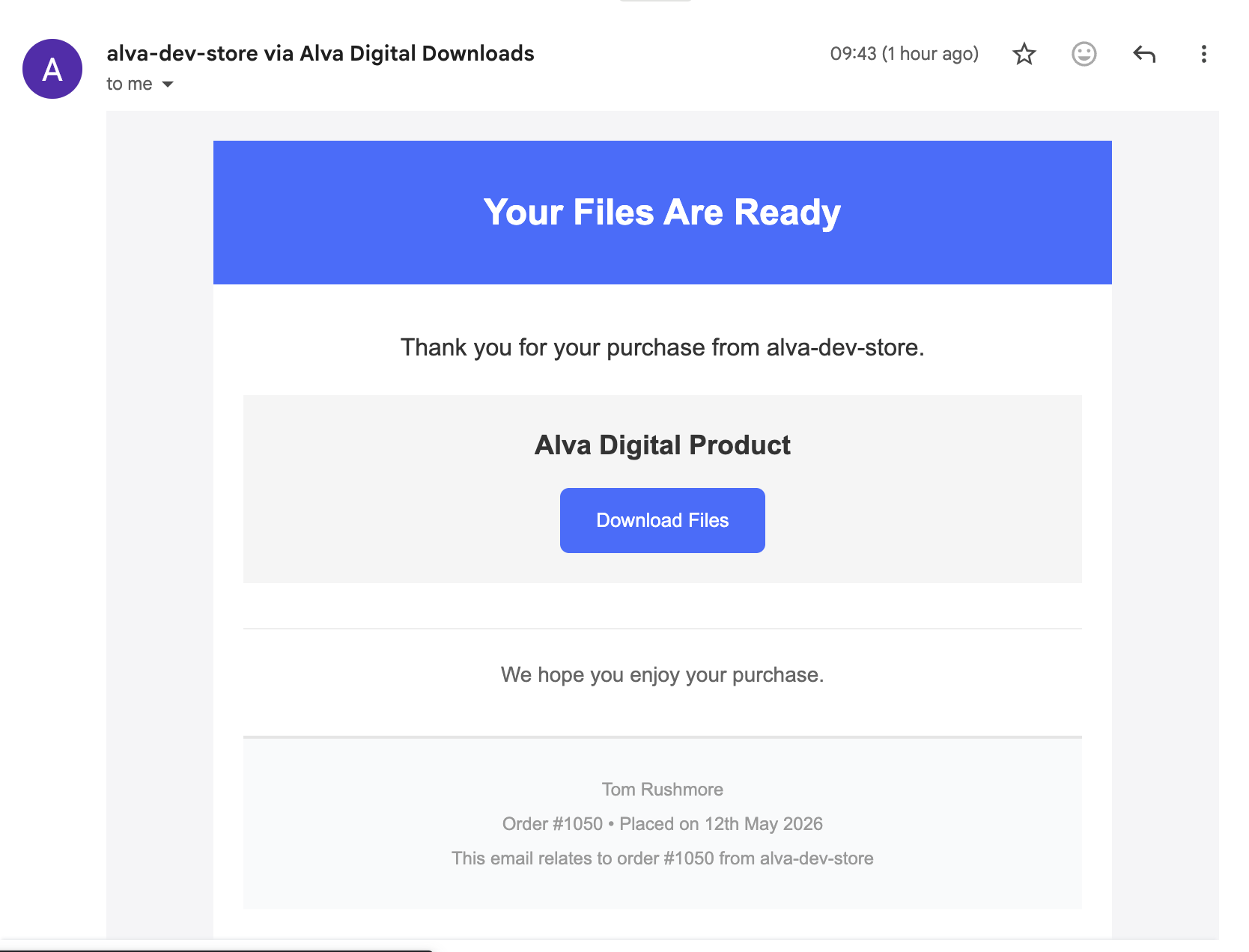
Clicca Invia test. Alva renderizza il template attuale con valori segnaposto — nome cliente di esempio, numero ordine di esempio, link di download di esempio — e lo invia all'indirizzo che hai inserito. Apri la casella per confermare la consegna.
Vedi anche
È stato utile?
Last updated 2026-05-06