Schritte zum Senden einer Test-E-Mail
1. E-Mail-Einstellungen öffnen
Klicken Sie im Alva Digital Downloads Admin auf Einstellungen, dann auf E-Mail. Die Seite E-Mail-Einstellungen zeigt den Editor für die globale Liefer-E-Mail sowie das Steuerelement Test-E-Mail senden.
Alva-Admin Seite E-Mail-Einstellungen. Heben Sie das Feld und die Schaltfläche Test-E-Mail senden hervor (oben rechts im Editor oder unter dem Vorschaubereich). Zeigen Sie den E-Mail-Editor mit typischen Shop-Inhalten gefüllt. Keine echten Kundendaten sichtbar.
2. Test-Empfänger eingeben
Geben Sie die Adresse ein, an die das Muster geliefert werden soll. Jede Adresse funktioniert — Ihr eigener Posteingang, ein Gmail-Alias, ein Kollege. Die Adresse muss keinem echten Kunden gehören.
3. Auf Test senden klicken
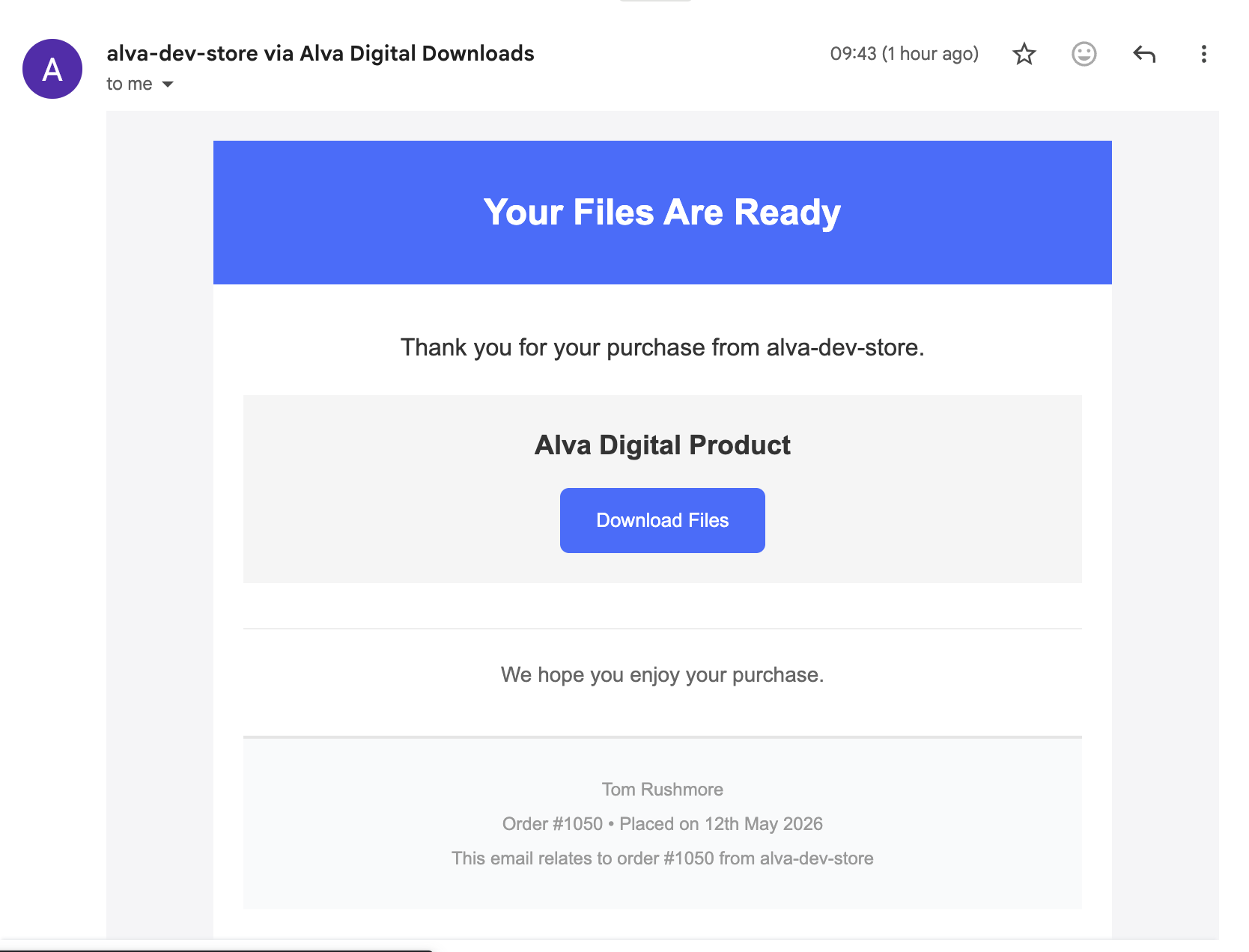
Klicken Sie auf Test senden. Alva rendert die aktuelle Vorlage mit Platzhalterwerten — Beispiel-Kundenname, Beispiel-Bestellnummer, Beispiel-Download-Link — und sendet sie an die eingegebene Adresse. Öffnen Sie den Posteingang, um die Lieferung zu bestätigen.
Siehe auch
War das hilfreich?
Zuletzt aktualisiert 2026-05-06