Passos para enviar um e-mail de teste
1. Abra as Configurações de E-mail
No admin do Alva Digital Downloads, clique em Configurações, depois clique em E-mail. A página de Configurações de E-mail mostra o editor do e-mail de entrega global e o controle Enviar e-mail de teste.
Página Configurações de E-mail do admin do Alva. Destaque o campo e o botão Enviar e-mail de teste (no canto superior direito do editor ou abaixo do painel de pré-visualização). Mostre o editor de e-mail preenchido com o conteúdo de uma loja típica. Sem dados reais de cliente visíveis.
2. Insira um destinatário de teste
Digite o endereço para o qual você quer que a amostra seja entregue. Qualquer endereço funciona — sua própria caixa de entrada, um alias do Gmail, um colega. O endereço não precisa pertencer a um cliente real.
3. Clique em Enviar teste
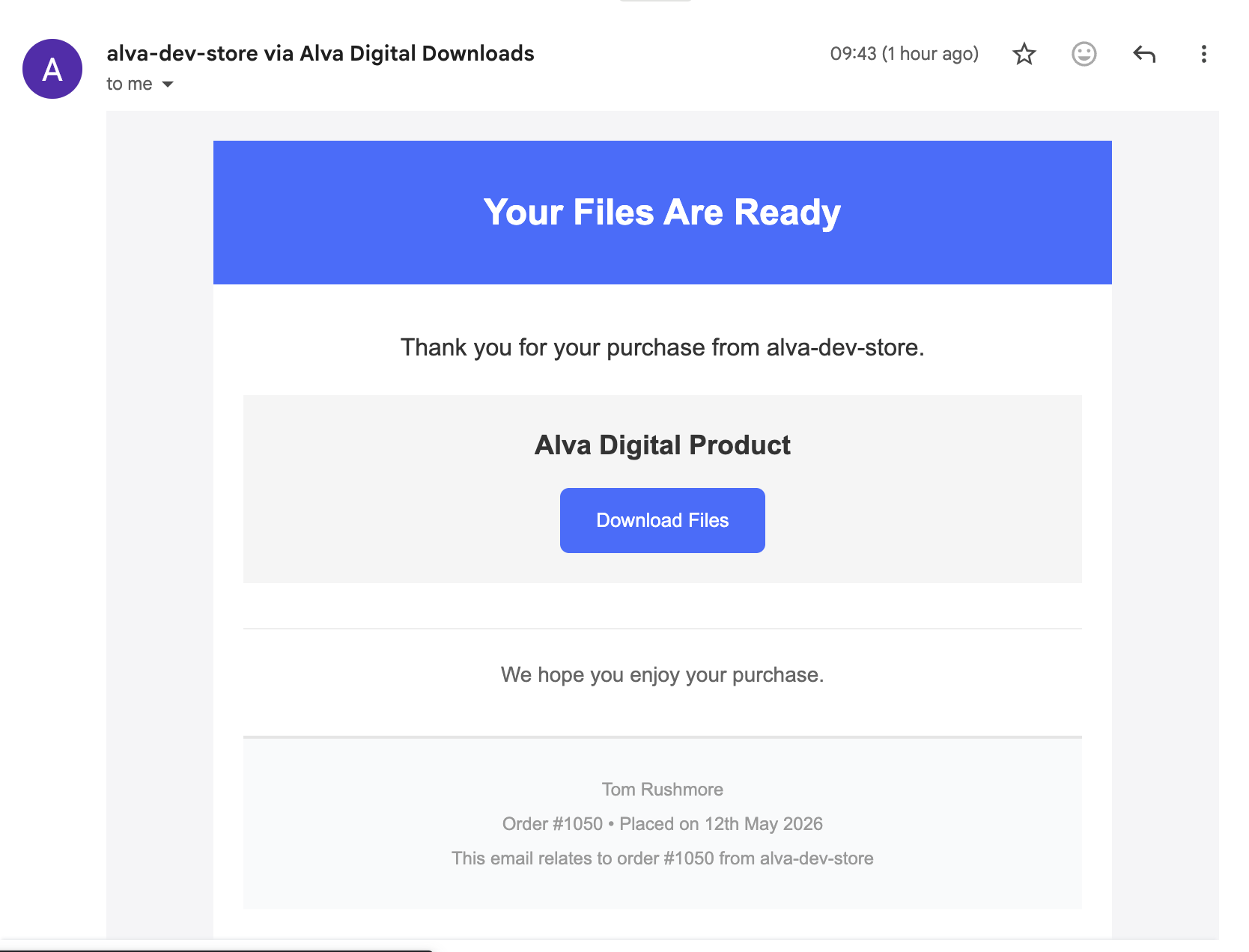
Clique em Enviar teste. O Alva renderiza o template atual com valores de exemplo — nome de cliente de exemplo, número de pedido de exemplo, link de download de exemplo — e envia para o endereço que você inseriu. Abra a caixa de entrada para confirmar a entrega.
Veja também
Foi útil?
Última atualização 2026-05-06