Étapes pour envoyer un e-mail de test
1. Ouvrez les Paramètres e-mail
Dans l'admin Alva Digital Downloads, cliquez sur Paramètres, puis sur E-mail. La page Paramètres e-mail affiche l'éditeur de l'e-mail de livraison global ainsi que le contrôle Envoyer un e-mail de test.
Page Paramètres e-mail de l'admin Alva. Mettre en évidence le champ et le bouton Envoyer un e-mail de test (en haut à droite de l'éditeur ou sous le panneau d'aperçu). Afficher l'éditeur d'e-mail rempli avec le contenu d'une boutique typique. Aucune donnée client réelle visible.
2. Entrez un destinataire de test
Saisissez l'adresse à laquelle vous voulez recevoir l'exemple. Toute adresse fonctionne — votre propre boîte, un alias Gmail, un collègue. L'adresse n'a pas besoin d'appartenir à un vrai client.
3. Cliquez sur Envoyer le test
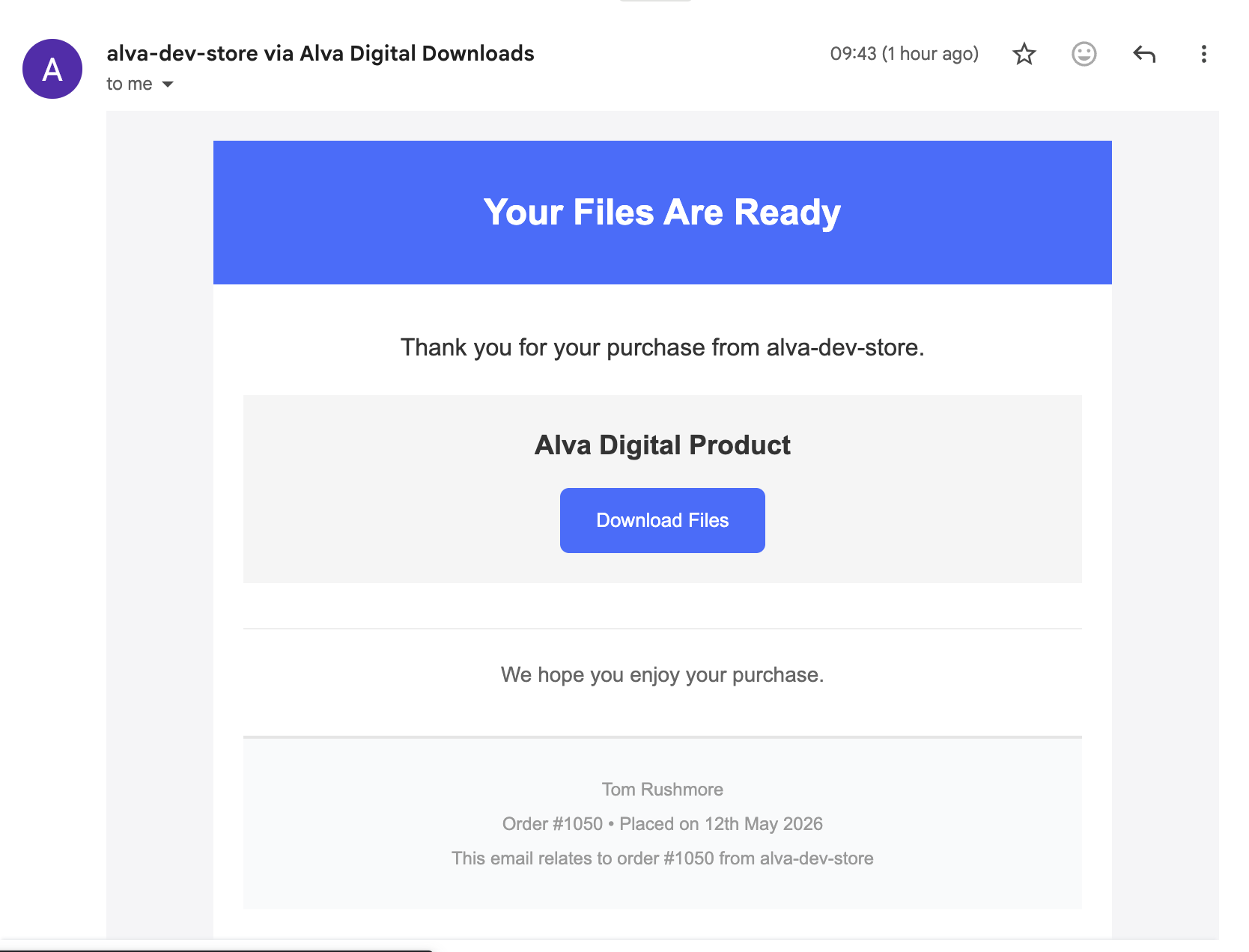
Cliquez sur Envoyer le test. Alva génère le modèle actuel avec des valeurs factices — nom de client exemple, numéro de commande exemple, lien de téléchargement exemple — et l'envoie à l'adresse saisie. Ouvrez la boîte de réception pour confirmer la livraison.
Voir aussi
Cet article vous a-t-il été utile ?
Dernière mise à jour 2026-05-06