Stappen om een testmail te versturen
1. Open E-mailinstellingen
Klik in de Alva Digital Downloads-admin op Instellingen en daarna op E-mail. De pagina E-mailinstellingen toont de editor voor de globale bezorgmail plus de bediening Testmail versturen.
Pagina E-mailinstellingen in de Alva-admin. Markeer het veld en de knop Testmail versturen (rechtsboven in de editor of onder het voorbeeldpaneel). Toon de e-maileditor gevuld met een typische winkelinhoud. Geen echte klantgegevens zichtbaar.
2. Voer een testontvanger in
Typ het adres waar je het voorbeeld naartoe wilt sturen. Elk adres werkt — je eigen inbox, een Gmail-alias, een collega. Het adres hoeft niet van een echte klant te zijn.
3. Klik op Test versturen
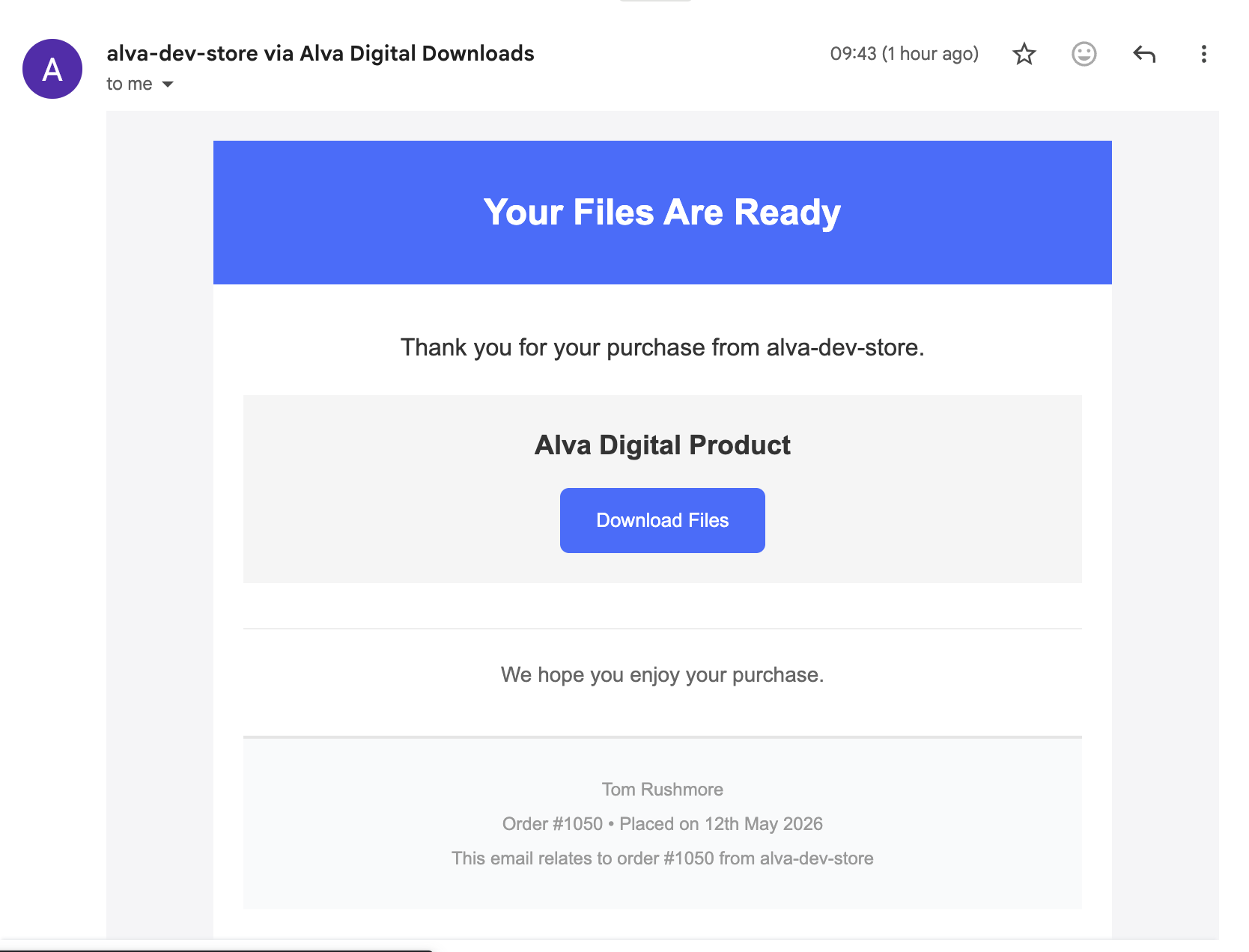
Klik op Test versturen. Alva rendert de huidige template met placeholderwaarden — voorbeeldklantnaam, voorbeeldbestelnummer, voorbeelddownloadlink — en stuurt die naar het adres dat je hebt ingevoerd. Open de inbox om de bezorging te bevestigen.
Zie ook
Was dit nuttig?
Laatst bijgewerkt 2026-05-06