Come funziona DKIM in Alva
Alva Digital Downloads invia le email transazionali tramite un provider dedicato per la consegna delle email. Registrando un dominio personalizzato si generano due record DNS: un record TXT DKIM che consente alle caselle di posta riceventi di verificare crittograficamente il messaggio, e un record CNAME Return-Path che gestisce i bounce sotto il tuo dominio. Entrambi devono essere propagati prima che Alva cambi il mittente.
Configura il tuo dominio personalizzato
1. Apri le impostazioni Dominio email personalizzato
Nell'admin Alva, clicca su Impostazioni, poi su Dominio email personalizzato. Se al posto del modulo vedi un invito all'upgrade, il tuo negozio è sul piano gratuito.
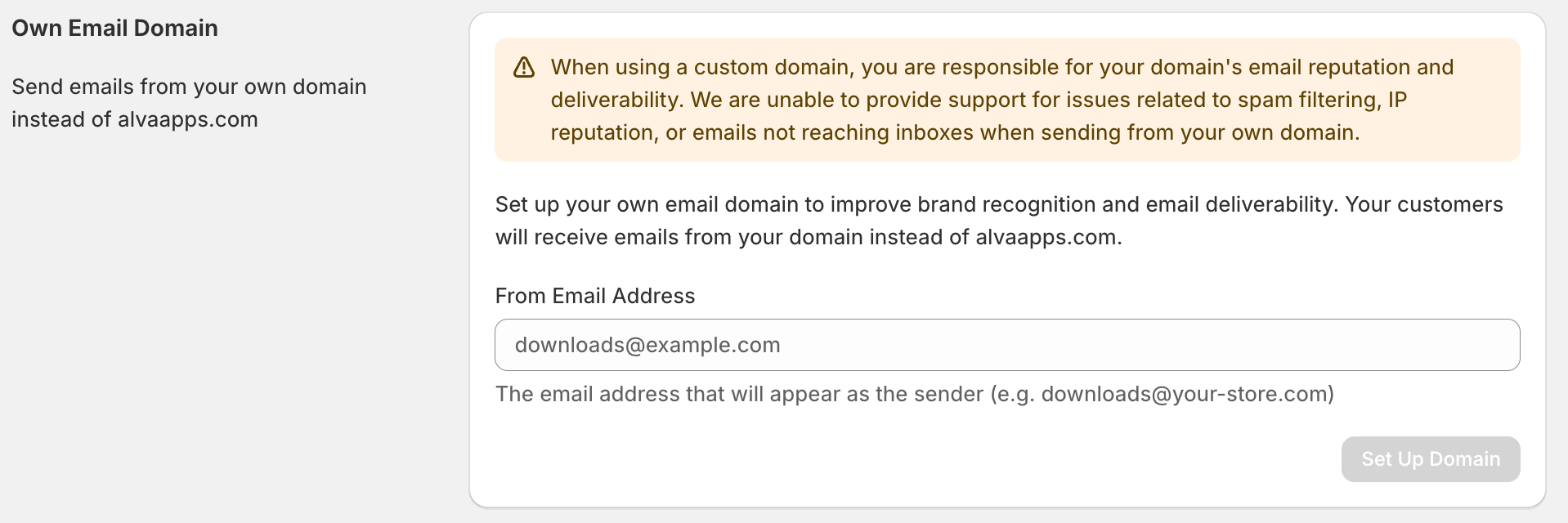
2. Inserisci l'indirizzo mittente che vuoi
Inserisci l'indirizzo mittente completo — ad esempio downloads@tuonegozio.com — e clicca . Alva estrae il dominio (tuonegozio.com) e lo registra presso il provider di consegna email.Configura dominio
3. Copia i record DNS che Alva ti mostra
Una volta registrato il dominio, la pagina elenca due record: un TXT DKIM e un CNAME Return-Path. Tieni aperta questa scheda: host e valore andranno copiati e incollati nei due passaggi successivi.
Pannello dei record DNS dopo la creazione del dominio. Mostra due card etichettate DKIM (TXT) e Return-Path (CNAME), ciascuna con un campo Host, un campo Value e un'icona copia-negli-appunti. Badge di stato "In attesa di verifica" visibile.
4. Aggiungi il record DKIM TXT al tuo provider DNS
Presso il tuo provider DNS (Cloudflare, GoDaddy, Route 53) aggiungi un nuovo record. Usa il e il mostrati nella scheda del record DKIM nell'admin di Alva — copiali esattamente. Non usare i campi host/valore "Verificato" mostrati dopo il completamento della verifica, poiché saranno vuoti finché il DNS non si propaga e falliranno silenziosamente se copiati.TXTHostValorenon
Tipica finestra "Aggiungi record" di un provider DNS (stile Cloudflare). Dropdown Type impostato su TXT, campo Name con l'host DKIM, campo Content con il lungo valore DKIM, TTL Auto. Evidenzia il dropdown Type e i campi Name/Content con un riquadro rosso.
5. Aggiungi il record Return-Path CNAME
Aggiungi un record su pm-bounces.<il-tuo-dominio> (Alva precompila l'host esatto) che punti a pm.mtasv.net. In questo modo gli hard bounce vengono instradati attraverso il tuo dominio.CNAME
6. Aspetta che il DNS si propaghi
La propagazione richiede in genere dai 5 ai 30 minuti, ma può estendersi fino a 24 ore con provider più lenti o quando la zona padre ha un TTL elevato. Non ci sono scorciatoie. Attendi almeno 30 minuti prima del primo tentativo di verifica.
7. Clicca Verifica nell'admin di Alva
Torna su Impostazioni → Dominio email personalizzato e clicca Verifica. Alva controlla che entrambi i record DNS si siano propagati e mostra lo stato verde Verificato non appena vengono risolti. Da questo momento in poi, ogni email di consegna viene inviata dal tuo indirizzo personalizzato.
La pagina delle impostazioni nello stato verificato. Mostra entrambe le card dei record collassate con un'icona di spunta verde e il badge "Verificato". Riga di anteprima mittente: "Invio da downloads@yourstore.com". Pulsante Rimuovi dominio visibile ma de-enfatizzato.
Una volta verificato
Alva sostituisce il mittente al successivo messaggio in uscita — non serve altro. Il nome mittente impostato in resta valido; cambia solo l'indirizzo dopo la @.Impostazioni → Email
Risoluzione dei problemi
| Sintomo | Causa probabile | Soluzione |
|---|---|---|
| La verifica continua a fallire | Il DNS non si è propagato, oppure è stato usato un host/valore DKIM sbagliato. | Attendi 30 minuti e ricontrolla. Assicurati di aver usato il e il mostrati nella scheda del record DKIM dell'admin di Alva — non i campi "Verificato" che sono vuoti finché il DNS non si propaga.HostValore |
| Errore "Dominio già esistente" durante la configurazione del dominio | Il dominio è già registrato presso il nostro provider email con un account diverso. | Scrivi a digitaldownloads@alvaapps.com indicando il dominio in modo che il supporto Alva possa rilasciare la registrazione precedente. |
| Stato Verificato ma le email arrivano ancora dal mittente di default di Alva | Lo shop è passato al piano gratuito, oppure è stato verificato solo DKIM e Return-Path è ancora in attesa. | Controlla il piano in Impostazioni → Piano — il controllo dell'abbonamento viene eseguito a ogni email inviata. Verifica che entrambe le schede dei record mostrino Verificato. |
Limitazioni
Il dominio email personalizzato è una funzionalità dei piani a pagamento. Il controllo del piano viene eseguito a ogni email inviata, quindi un downgrade ripristina il mittente su digitaldownloads@alvaapps.com alla primissima email successiva — non è previsto alcun periodo di grazia. Un solo dominio verificato per negozio.
Domande frequenti
No. Un dominio personalizzato verificato per ogni store Shopify. Per cambiare dominio, rimuovi quello esistente in Impostazioni → Dominio email personalizzato, poi registra il nuovo.
Alva ripristina l'indirizzo mittente predefinito (digitaldownloads@alvaapps.com) alla prossima email. Il controllo è immediato. I record DNS rimangono in posizione — aggiornando nuovamente il piano si ripristina il mittente personalizzato senza dover riverificare.
No. Le email passate restano nelle caselle dei clienti dal mittente originale. I nuovi ordini, e ogni reinvio manuale attivato dopo la verifica, partono dal dominio personalizzato.
Vedi anche
È stato utile?
Ultimo aggiornamento 2026-05-06