Wie DKIM in Alva funktioniert
Alva Digital Downloads versendet Transaktions-E-Mails über einen dedizierten E-Mail-Zustelldienst. Wenn Sie eine benutzerdefinierte Domain registrieren, werden zwei DNS-Einträge erstellt: ein DKIM-TXT-Eintrag, mit dem empfangende Postfächer die Nachricht kryptografisch verifizieren können, und ein Return-Path-CNAME-Eintrag, der Rückläufer unter Ihrer Domain verwaltet. Beide Einträge müssen aufgelöst sein, bevor Alva den Absender umstellt.
Eigene Domain einrichten
1. Einstellungen für eigene E-Mail-Domain öffnen
Klicken Sie im Alva-Admin auf Einstellungen und dann auf Benutzerdefinierte E-Mail-Domain. Wenn statt des Formulars ein Upgrade-Hinweis erscheint, befindet sich Ihr Shop im kostenlosen Plan.
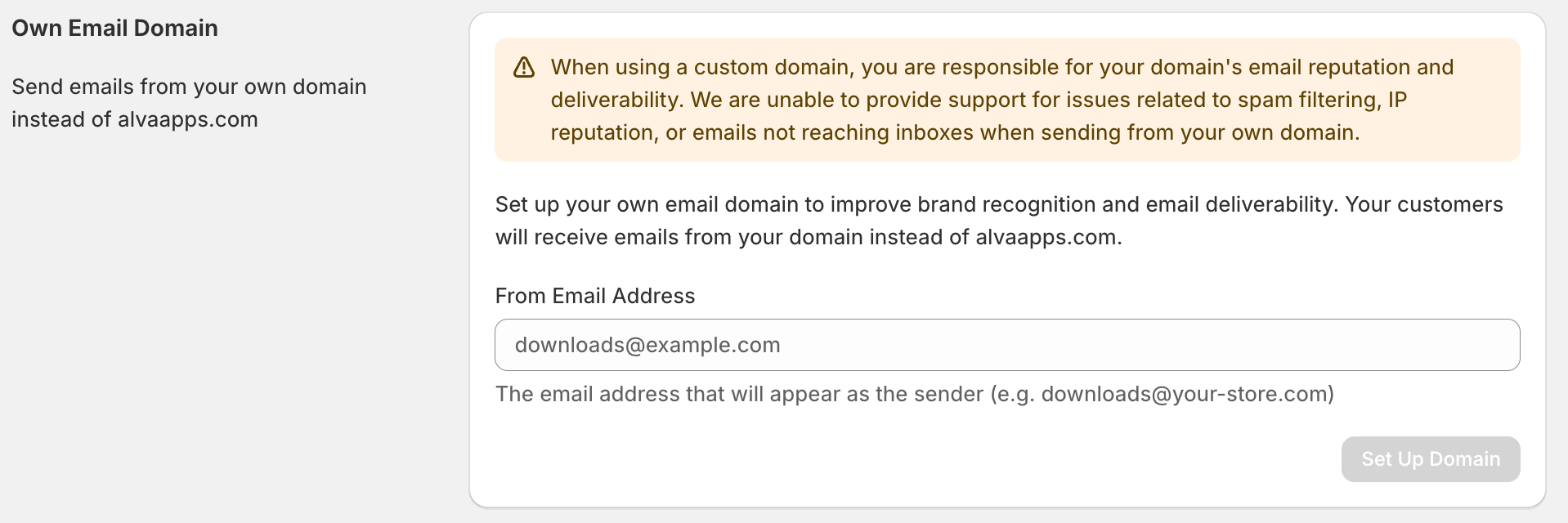
2. Gewünschte Absender-Adresse eingeben
Geben Sie die vollständige Absenderadresse ein – zum Beispiel downloads@ihrshop.de – und klicken Sie auf . Alva extrahiert die Domain (ihrshop.de) und registriert sie beim E-Mail-Zustelldienst.Domain einrichten
3. DNS-Einträge kopieren, die Alva anzeigt
Sobald die Domain registriert ist, listet die Seite zwei Einträge auf: einen DKIM-TXT- und einen Return-Path-CNAME-Eintrag. Lassen Sie diesen Tab geöffnet — Host und Wert werden in den nächsten beiden Schritten per Copy-and-paste übernommen.
DNS-Einträge-Bereich nach dem Erstellen der Domain. Zeigen Sie zwei Karten mit den Bezeichnungen DKIM (TXT) und Return-Path (CNAME), jeweils mit einem Host-Feld, einem Wert-Feld und einem Symbol zum Kopieren in die Zwischenablage. Status-Badge „Verifizierung ausstehend“ sichtbar.
4. DKIM-TXT-Eintrag bei Ihrem DNS-Anbieter hinzufügen
Fügen Sie bei Ihrem DNS-Anbieter (Cloudflare, GoDaddy, Route 53) einen neuen Eintrag hinzu. Verwenden Sie den und den , die in der Alva-Administration unter der DKIM-Eintrags-Karte angezeigt werden – kopieren Sie diese exakt. Verwenden Sie nicht die „Verifiziert”-Host-/Wertfelder, die nach Abschluss der Verifizierung angezeigt werden, da diese leer sind, bis das DNS aufgelöst wurde, und beim Kopieren stillschweigend fehlschlagen.TXTHostWertnicht
Ein typischer „Eintrag hinzufügen“-Dialog eines DNS-Anbieters (Cloudflare-Stil). Type-Dropdown auf TXT gesetzt, Name-Feld mit dem DKIM-Host, Content-Feld mit dem langen DKIM-Wert, TTL Auto. Heben Sie das Type-Dropdown und die Name-/Content-Felder mit einem roten Rahmen hervor.
5. Return-Path-CNAME-Eintrag hinzufügen
Legen Sie einen Eintrag unter pm-bounces.<ihre-domain> an (Alva füllt den exakten Host vor), der auf pm.mtasv.net zeigt. Damit werden Hard Bounces über Ihre Domain zurückgeleitet.CNAME
6. Auf DNS-Propagation warten
Die Propagierung dauert in der Regel 5 bis 30 Minuten, kann sich bei langsameren Anbietern oder bei hoher TTL der übergeordneten Zone aber auf 24 Stunden ausdehnen. Eine Abkürzung gibt es nicht. Warten Sie mindestens 30 Minuten bis zum ersten Verifizierungsversuch.
7. Im Alva-Admin auf Verifizieren klicken
Kehren Sie zu Einstellungen → Benutzerdefinierte E-Mail-Domain zurück und klicken Sie auf Verifizieren. Alva prüft, ob beide DNS-Einträge weitergeleitet wurden, und zeigt nach der Auflösung einen grünen „Verifiziert”-Status an. Ab diesem Zeitpunkt werden alle Liefer-E-Mails von Ihrer benutzerdefinierten Adresse aus gesendet.
Die Einstellungs-Seite im verifizierten Zustand. Zeigen Sie beide Eintrags-Karten eingeklappt mit grünem Häkchen und der Badge „Verifiziert“. Absender-Vorschauzeile: „Sendet von downloads@yourstore.com“. Schaltfläche Domain entfernen sichtbar, aber zurückhaltend dargestellt.
Nach der Verifizierung
Alva tauscht den Absender bei der nächsten ausgehenden Nachricht aus — weitere Schritte sind nicht nötig. Der Von-Name unter gilt weiterhin; nur die Adresse nach dem @ ändert sich.Einstellungen → E-Mail
Fehlerbehebung
| Symptom | Wahrscheinliche Ursache | Lösung |
|---|---|---|
| Die Verifizierung schlägt weiterhin fehl | DNS hat noch nicht propagiert oder es wurde der falsche DKIM-Host/-Wert verwendet. | Warten Sie 30 Minuten und prüfen Sie erneut. Stellen Sie sicher, dass Sie den und den aus der DKIM-Eintrags-Karte in der Alva-Administration verwendet haben – nicht die „Verifiziert”-Felder, die leer sind, bis das DNS aufgelöst wurde.HostWert |
| Fehler „Domain bereits vorhanden” beim Einrichten der Domain | Die Domain ist bereits unter einem anderen Konto bei unserem E-Mail-Anbieter registriert. | Schreiben Sie an digitaldownloads@alvaapps.com und nennen Sie die Domain, damit der Alva-Support die vorherige Registrierung freigeben kann. |
| Status Verifiziert, aber E-Mails kommen weiterhin vom Alva-Standardabsender | Der Shop wurde auf den kostenlosen Plan zurückgestuft, oder nur DKIM ist verifiziert und Return-Path ist noch ausstehend. | Prüfen Sie den Plan unter Einstellungen → Plan – die Abonnementprüfung wird bei jeder gesendeten E-Mail durchgeführt. Vergewissern Sie sich, dass beide Eintrags-Karten „Verifiziert” anzeigen. |
Einschränkungen
Eine benutzerdefinierte E-Mail-Domain ist eine Funktion für kostenpflichtige Pläne. Die Planprüfung wird bei jeder gesendeten E-Mail durchgeführt, sodass ein Downgrade den Absender beim nächsten E-Mail-Versand sofort auf digitaldownloads@alvaapps.com zurücksetzt – es gibt keine Kulanzzeit. Pro Shop ist eine verifizierte Domain möglich.
Häufig gestellte Fragen
Nein. Eine verifizierte eigene Domain pro Shopify-Shop. Um die Domain zu wechseln, entfernen Sie die bestehende unter Einstellungen → Eigene E-Mail-Domain und registrieren Sie dann die neue.
Alva setzt den Absender auf die Standard-Absenderadresse (digitaldownloads@alvaapps.com) zurück, und zwar bei der nächsten E-Mail. Die Prüfung erfolgt sofort. Die DNS-Einträge bleiben bestehen – durch ein Upgrade wird der benutzerdefinierte Absender wiederhergestellt, ohne dass eine erneute Verifizierung erforderlich ist.
Nein. Vergangene E-Mails bleiben in den Postfächern der Kunden mit dem ursprünglichen Absender. Neue Bestellungen und manuelle erneute Versendungen, die nach der Verifizierung ausgelöst werden, gehen von der eigenen Domain aus.
Siehe auch
War das hilfreich?
Zuletzt aktualisiert 2026-05-06