Onde ficam as configurações da página de download
A página de download é configurada a partir de um único modelo de configurações por loja. O Alva armazena essas configurações em cache para que a página voltada ao cliente carregue instantaneamente. Ao salvar, o Alva atualiza o cache de configurações e a próxima renderização reflete os novos valores.
Passos de configuração
1. Abra as configurações da página de download
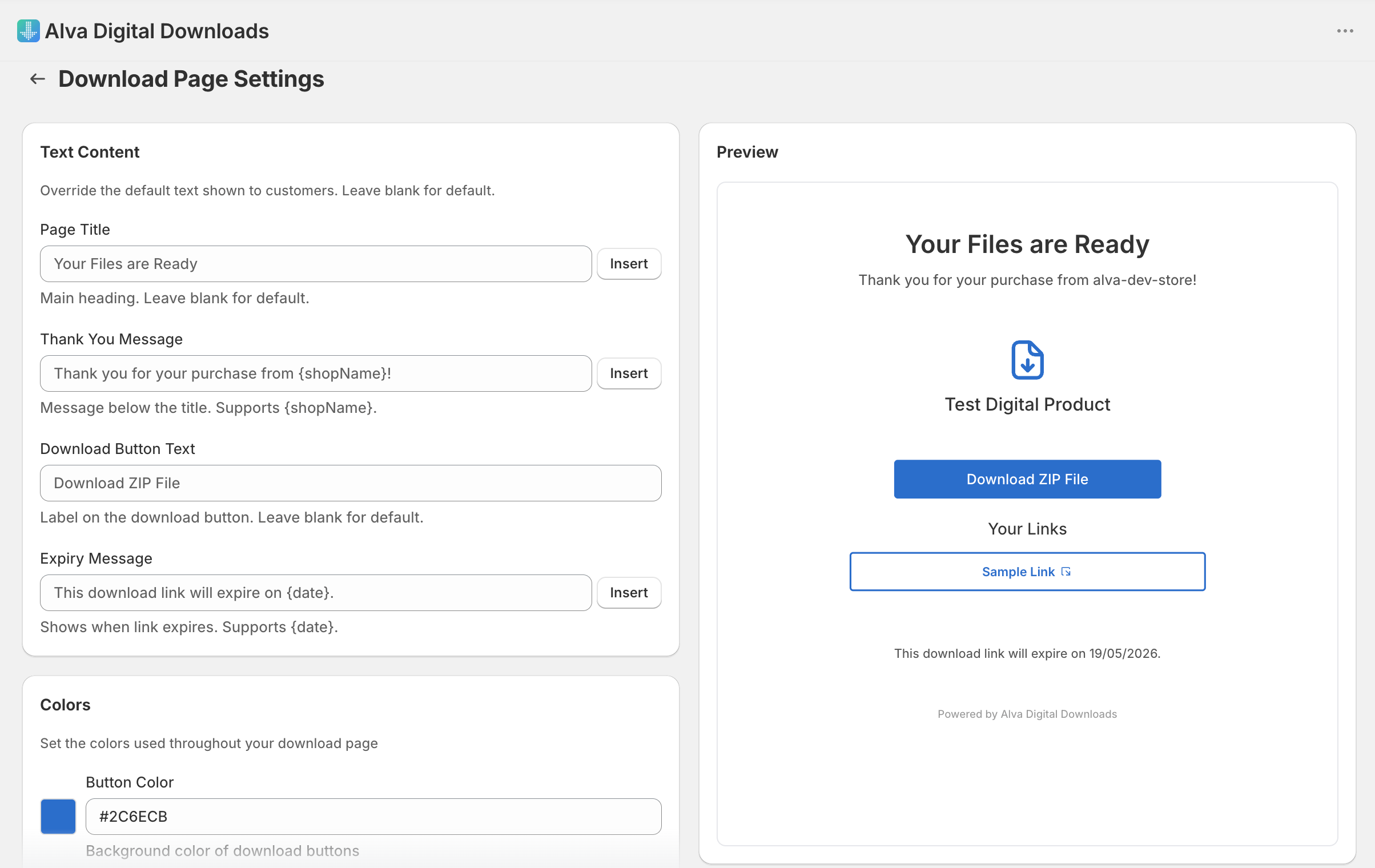
No admin do Alva, clique em Configurações, depois em Página de download. O formulário fica à esquerda e uma pré-visualização ao vivo fica à direita, então toda mudança aparece imediatamente antes de você salvar.
2. Edite o cabeçalho e o texto do corpo
No card Texto, defina o Título da página, a Mensagem de agradecimento, o Texto do botão de download e a Mensagem de expiração. Cada campo aceita apenas texto puro — o Alva remove qualquer HTML ao salvar para manter a renderização previsível.
3. Envie o logotipo da sua loja
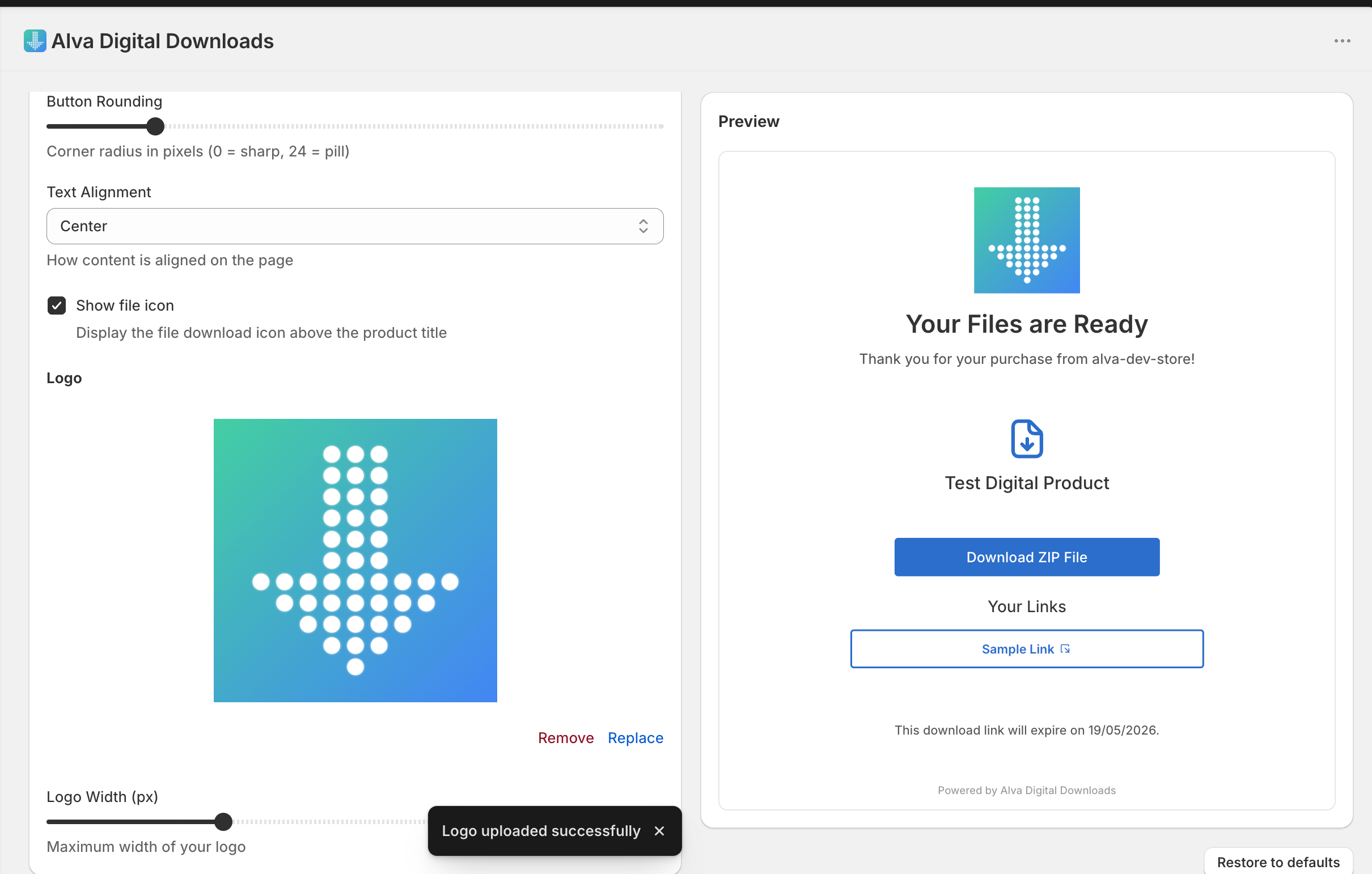
Abra o card Layout e logotipo, solte um PNG ou SVG na zona de upload e use o slider Tamanho do logotipo para definir uma largura entre 50 e 300 pixels. Um PNG quadrado de 256×256 com fundo transparente renderiza limpo em qualquer tamanho.
4. Defina a cor do botão
No card Cores, escolha um valor hex para a Cor do botão e a Cor do texto do botão. O mesmo card controla as cores do ícone, fundo da página, título, texto do corpo e texto do rodapé, além de um slider Arredondamento do botão para botões retos ou em formato pílula.
5. Salvar
Clique em Salvar na barra de salvamento. O Alva atualiza o cache de configurações, de modo que a nova aparência é aplicada na próxima renderização — geralmente em poucos segundos.
O que os clientes veem
A página abre com seu logotipo no topo, depois o título da página, depois uma única linha de arquivo (ou uma linha por arquivo em um pack) mostrando o nome do arquivo, um ícone e um botão de download na sua cor de destaque. A mensagem de expiração fica abaixo dos botões e a mensagem do rodapé — uma linha de agradecimento na cor do texto do rodapé — encerra a página.
Limitações
O mesmo template renderiza para todo produto da sua loja — não há página de download por produto. O Alva Digital Downloads renderiza a página do lado do servidor (para que crawlers de IA e leitores de tela leiam direto) mas não aceita HTML, CSS ou scripts arbitrários. A personalização se limita aos campos suportados de texto, cor, logotipo e alinhamento.
Perguntas frequentes
Não. O Alva Digital Downloads renderiza um template de página de download por loja. Todos os produtos e packs compartilham o mesmo cabeçalho, logotipo, cores e rodapé.
A personalização da página de download é um recurso de plano pago. Lojas no plano gratuito veem a página padrão com a marca do Alva até fazer upgrade para Basic, Pro ou Enterprise.
Não. O Alva remove HTML de todo campo de texto ao salvar para manter a renderização da página confiável entre navegadores e crawlers de IA. A personalização de estilo se limita aos campos suportados de cor, logotipo, alinhamento e texto.
Veja também
Foi útil?
Última atualização 2026-05-06