Waar de instellingen voor de downloadpagina staan
De downloadpagina wordt geconfigureerd via één instellingssjabloon per winkel. Alva slaat deze instellingen op in de cache, zodat de klantgerichte pagina direct laadt. Wanneer je opslaat, vernieuwt Alva de instellingscache en worden de nieuwe waarden bij de volgende weergave opgepikt.
Setup steps
1. Open Instellingen downloadpagina
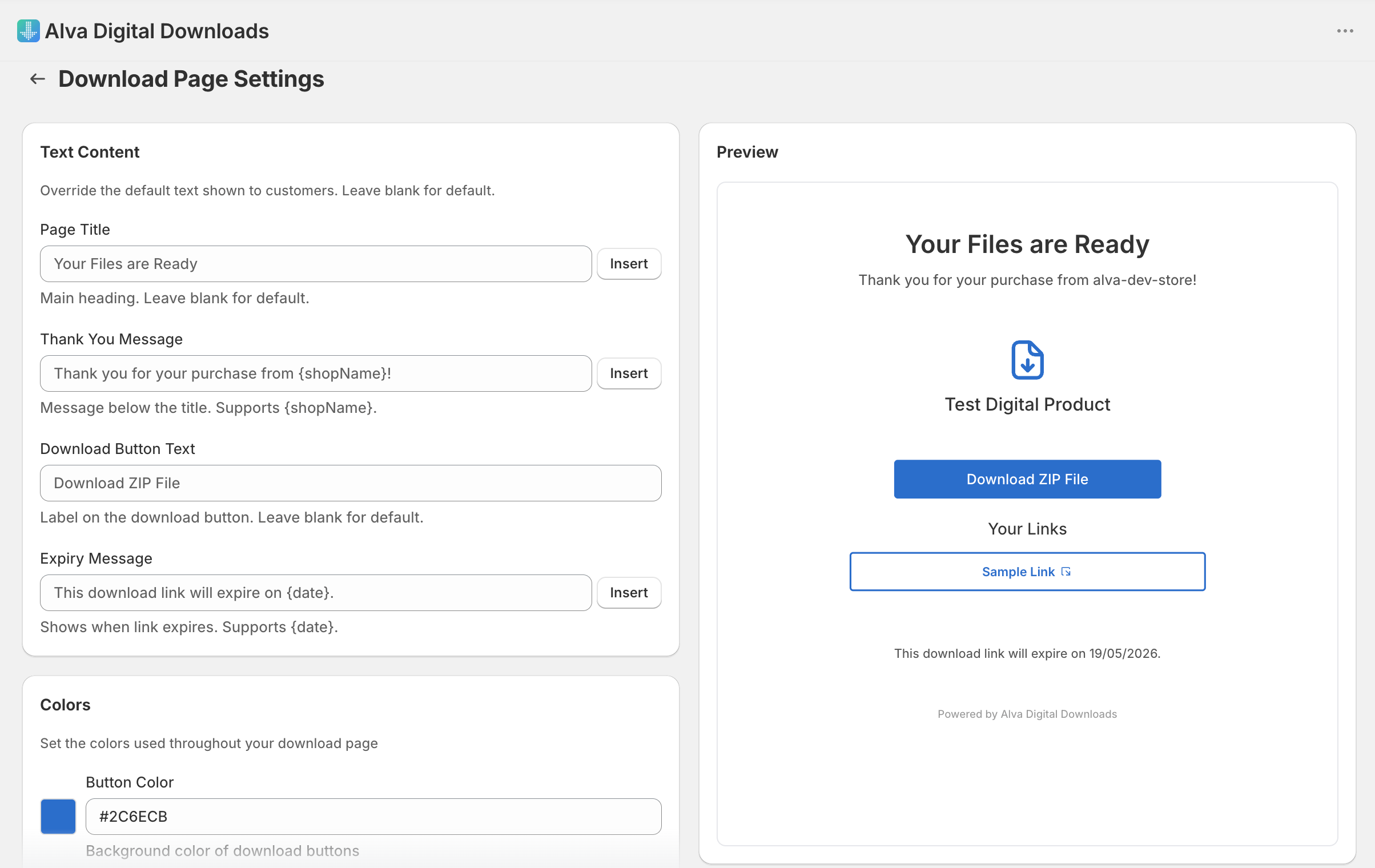
Klik in de Alva-admin op Instellingen en daarna op Downloadpagina. Het formulier staat links en een live voorbeeld staat rechts, zodat elke wijziging direct zichtbaar is voor je opslaat.
2. Bewerk de header en de tekst
Stel in de kaart Tekst de Paginatitel, Bedanktekst, Tekst van de downloadknop en Vervalbericht in. Elk veld accepteert alleen platte tekst — Alva verwijdert bij opslaan eventuele HTML om de weergave voorspelbaar te houden.
3. Upload je winkellogo
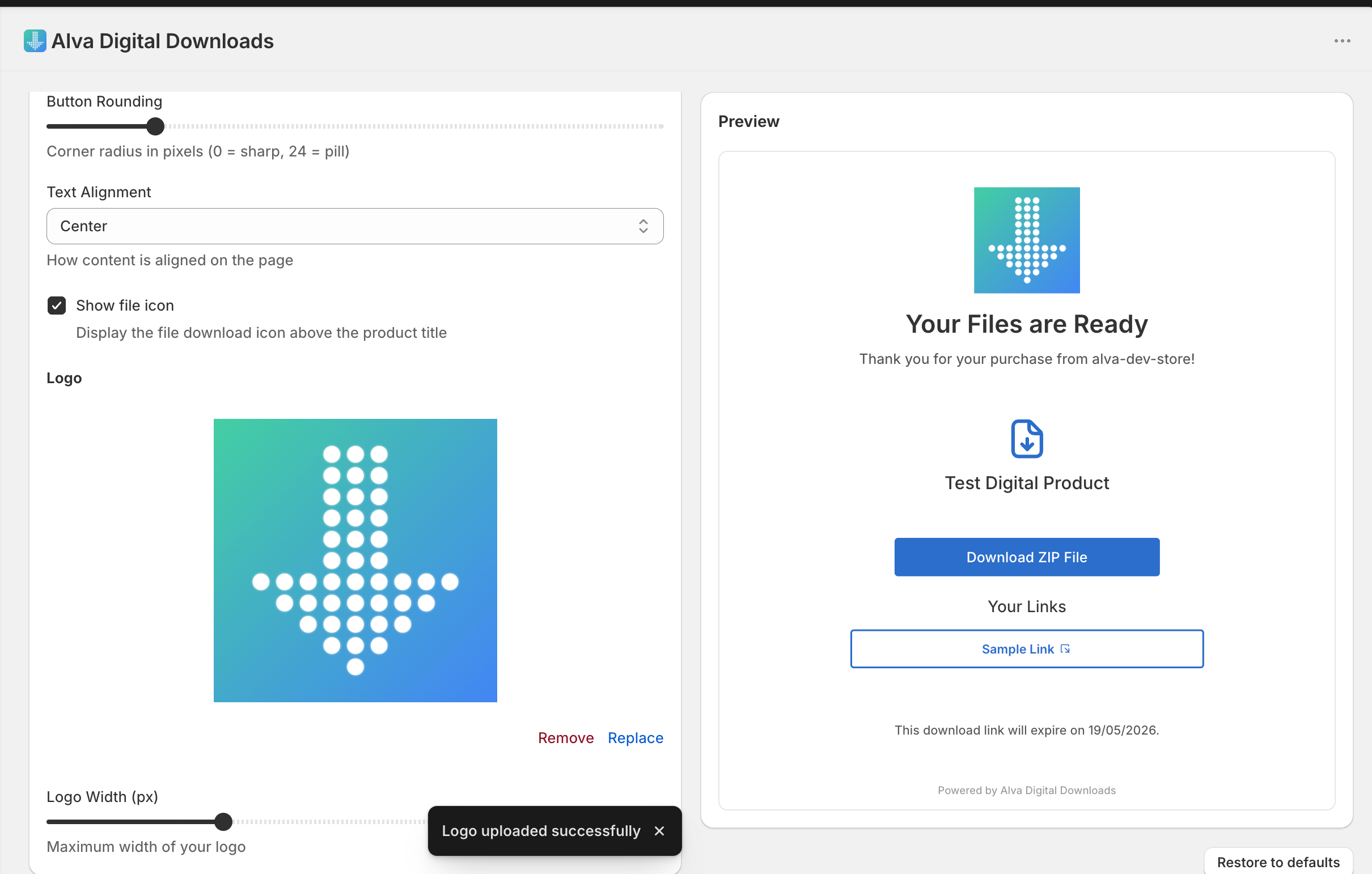
Open de kaart Lay-out & logo, sleep een PNG of SVG in de uploadzone en gebruik de schuifregelaar Logogrootte om een breedte tussen 50 en 300 pixels in te stellen. Een vierkante PNG van 256×256 met een transparante achtergrond rendert helder bij elke grootte.
4. Stel de knopkleur in
Kies in de kaart Kleuren een hex-waarde voor de Knopkleur en de Tekstkleur van de knop. Dezelfde kaart bestuurt de kleuren van het pictogram, de paginaachtergrond, de titel, de hoofdtekst en de voettekst, plus een schuifregelaar Knopafronding voor strakke of pilvormige knoppen.
5. Opslaan
Klik op Opslaan in de opslaan-balk. Alva vernieuwt zijn instellingscache, zodat de nieuwe weergave bij de volgende render wordt toegepast — meestal binnen een paar seconden.
Wat klanten zien
De pagina opent met je logo bovenaan, dan de paginatitel, dan één bestandsrij (of één rij per bestand in een pack) met de bestandsnaam, een pictogram en een downloadknop in je accentkleur. Het vervalbericht staat onder de knoppen en het voetbericht — een bedankregel in de voettekstkleur — sluit de pagina af.
Beperkingen
Dezelfde template rendert voor elk product in je shop — er is geen downloadpagina per product. Alva Digital Downloads rendert de pagina server-side (zodat AI-crawlers en screenreaders hem direct uitlezen), maar accepteert geen willekeurige HTML, CSS of scripts. Aanpassing is beperkt tot de ondersteunde velden voor tekst, kleur, logo en uitlijning.
Veelgestelde vragen
Nee. Alva Digital Downloads rendert één downloadpagina-template per shop. Alle producten en packs delen dezelfde header, logo, kleuren en footer.
Aanpassing van de downloadpagina is een betaalde functie. Shops op het Free-abonnement zien de standaard Alva-pagina tot ze upgraden naar Basic, Pro of Enterprise.
Nee. Alva verwijdert bij opslaan HTML uit elk tekstveld om de pagina betrouwbaar te laten renderen in alle browsers en AI-crawlers. Stijlaanpassing is beperkt tot de ondersteunde velden voor kleur, logo, uitlijning en tekst.
Zie ook
Was dit nuttig?
Laatst bijgewerkt 2026-05-06