Où se trouvent les paramètres de la page de téléchargement
La page de téléchargement est configurée à partir d'un seul modèle de paramètres par boutique. Alva met ces paramètres en cache afin que la page côté client se charge instantanément. Lorsque vous enregistrez, Alva actualise son cache de paramètres et le prochain rendu prend en compte les nouvelles valeurs.
Étapes de configuration
1. Ouvrez les paramètres de la page de téléchargement
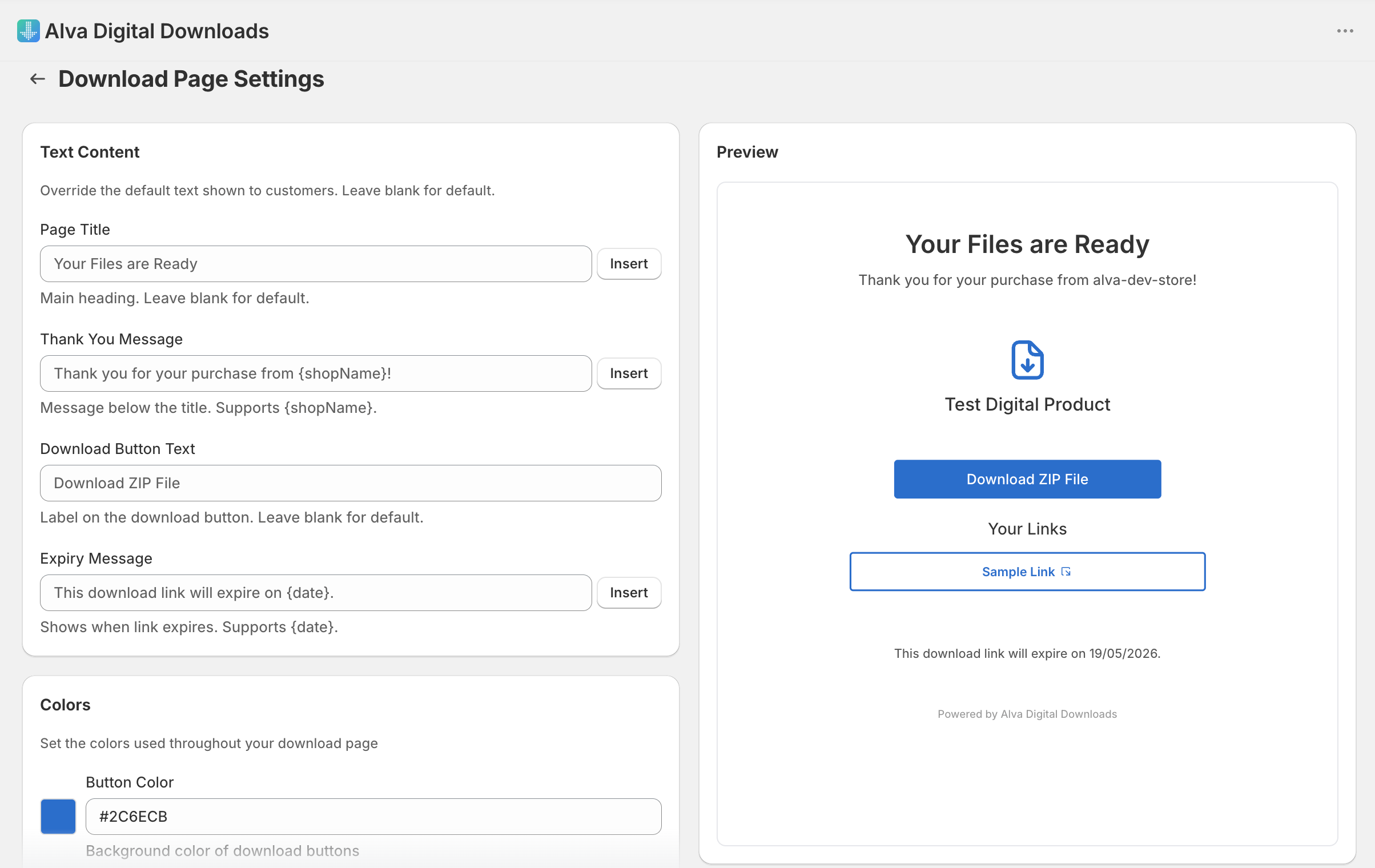
Dans l'admin Alva, cliquez sur Paramètres, puis sur Page de téléchargement. Le formulaire est à gauche et un aperçu en direct est à droite, ce qui permet de voir chaque modification immédiatement avant d'enregistrer.
2. Modifiez l'en-tête et le contenu
Dans la carte Texte, définissez le Titre de la page, le Message de remerciement, le Texte du bouton de téléchargement et le Message d'expiration. Chaque champ accepte uniquement du texte brut — Alva supprime tout HTML lors de l'enregistrement pour garantir un rendu prévisible.
3. Téléversez le logo de votre boutique
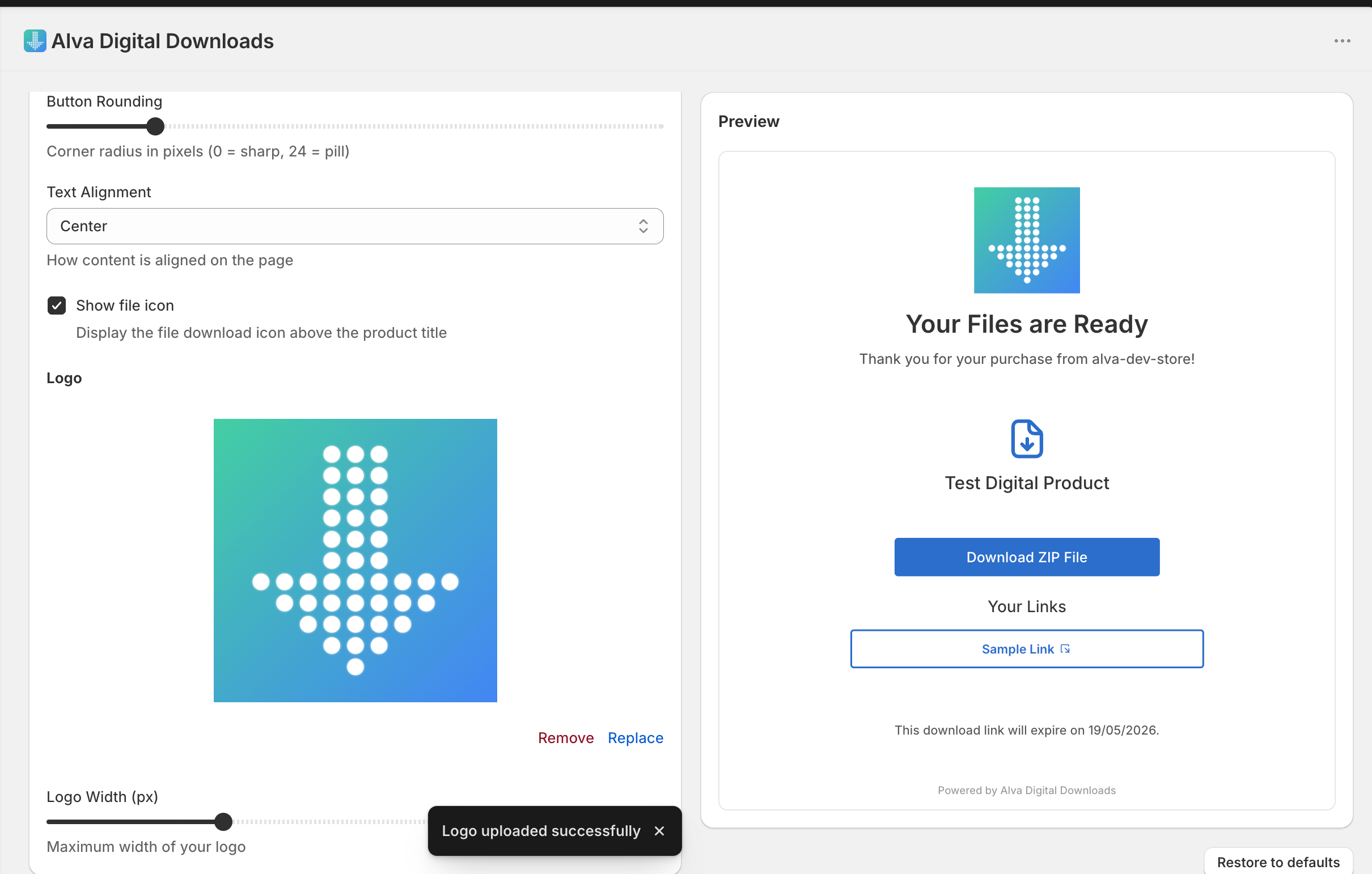
Ouvrez la carte Mise en page et logo, déposez un PNG ou un SVG dans la zone de téléversement, et utilisez le curseur Taille du logo pour définir une largeur entre 50 et 300 pixels. Un PNG carré 256×256 avec fond transparent s'affiche proprement à toutes les tailles.
4. Définissez la couleur du bouton
Dans la carte Couleurs, choisissez une valeur hexadécimale pour la Couleur du bouton et la Couleur du texte du bouton. La même carte contrôle les couleurs de l'icône, de l'arrière-plan de la page, du titre, du texte principal et du texte de pied de page, ainsi qu'un curseur Arrondi du bouton pour des boutons à bords nets ou en forme de pilule.
5. Enregistrez
Cliquez sur Enregistrer dans la barre d'enregistrement. Alva actualise son cache de paramètres, de sorte que le nouvel aspect s'applique au prochain rendu — généralement en quelques secondes.
Ce que voient les clients
La page s'ouvre avec votre logo en haut, puis le titre de la page, puis une ligne unique par fichier (ou une ligne par fichier dans un pack) affichant le nom du fichier, une icône et un bouton de téléchargement dans votre couleur d'accent. Le message d'expiration se trouve sous les boutons et le message de pied de page — une ligne de remerciement dans la couleur du texte de pied — clôt la page.
Limitations
Le même modèle s'affiche pour chaque produit de votre boutique — il n'y a pas de page de téléchargement par produit. Alva Digital Downloads génère la page côté serveur (afin que les robots IA et les lecteurs d'écran puissent l'analyser directement) mais n'accepte pas de HTML, CSS ou scripts arbitraires. La personnalisation est limitée aux champs de texte, de couleur, de logo et d'alignement pris en charge.
Questions fréquentes
Non. Alva Digital Downloads génère un seul modèle de page de téléchargement par boutique. Tous les produits et packs partagent le même en-tête, logo, couleurs et pied de page.
La personnalisation de la page de téléchargement est une fonctionnalité des formules payantes. Les boutiques en formule gratuite voient la page par défaut aux couleurs d'Alva jusqu'à ce qu'elles passent en Basic, Pro ou Enterprise.
Non. Alva supprime le HTML de chaque champ de texte lors de l'enregistrement pour garantir un rendu fiable de la page sur tous les navigateurs et robots IA. La personnalisation du style est limitée aux champs pris en charge : couleurs, logo, alignement et contenu.
Voir aussi
Cet article vous a-t-il été utile ?
Dernière mise à jour 2026-05-06