Dónde viven los ajustes de la página de descarga
La página de descarga se configura desde una única plantilla de ajustes por tienda. Alva almacena en caché estos ajustes para que la página de cara al cliente cargue de forma instantánea. Cuando guardas, Alva actualiza su caché de ajustes y el siguiente renderizado recoge los nuevos valores.
Pasos de configuración
1. Abre los ajustes de la página de descarga
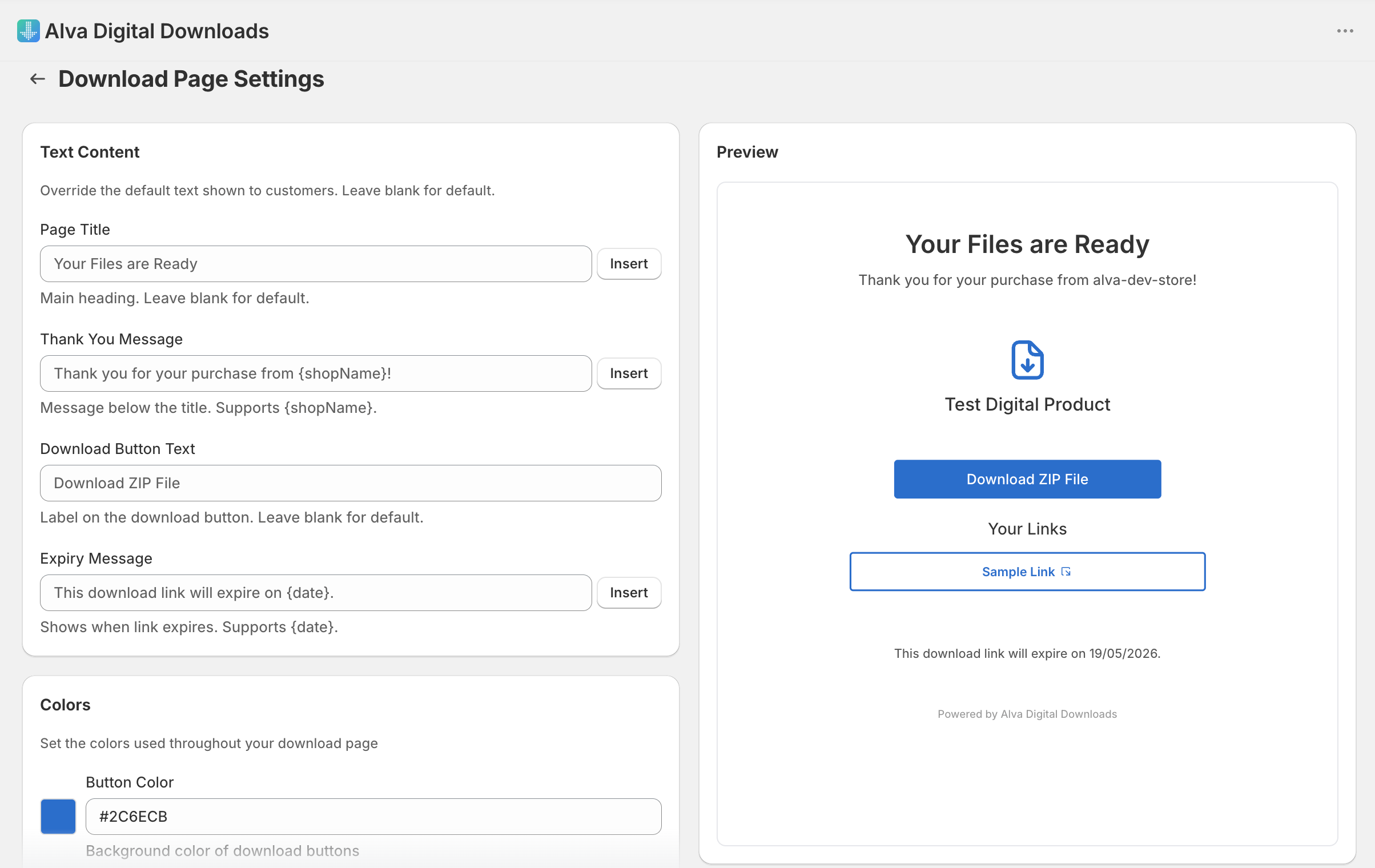
En el panel de Alva, haz clic en Ajustes y luego en Página de descarga. El formulario está a la izquierda y una vista previa en vivo a la derecha, así que cada cambio se ve inmediatamente antes de guardar.
2. Edita la cabecera y el cuerpo
En la tarjeta Texto, define el Título de página, el Mensaje de agradecimiento, el Texto del botón de descarga y el Mensaje de caducidad. Cada campo acepta solo texto plano — Alva elimina cualquier HTML al guardar para mantener un renderizado predecible.
3. Sube el logo de tu tienda
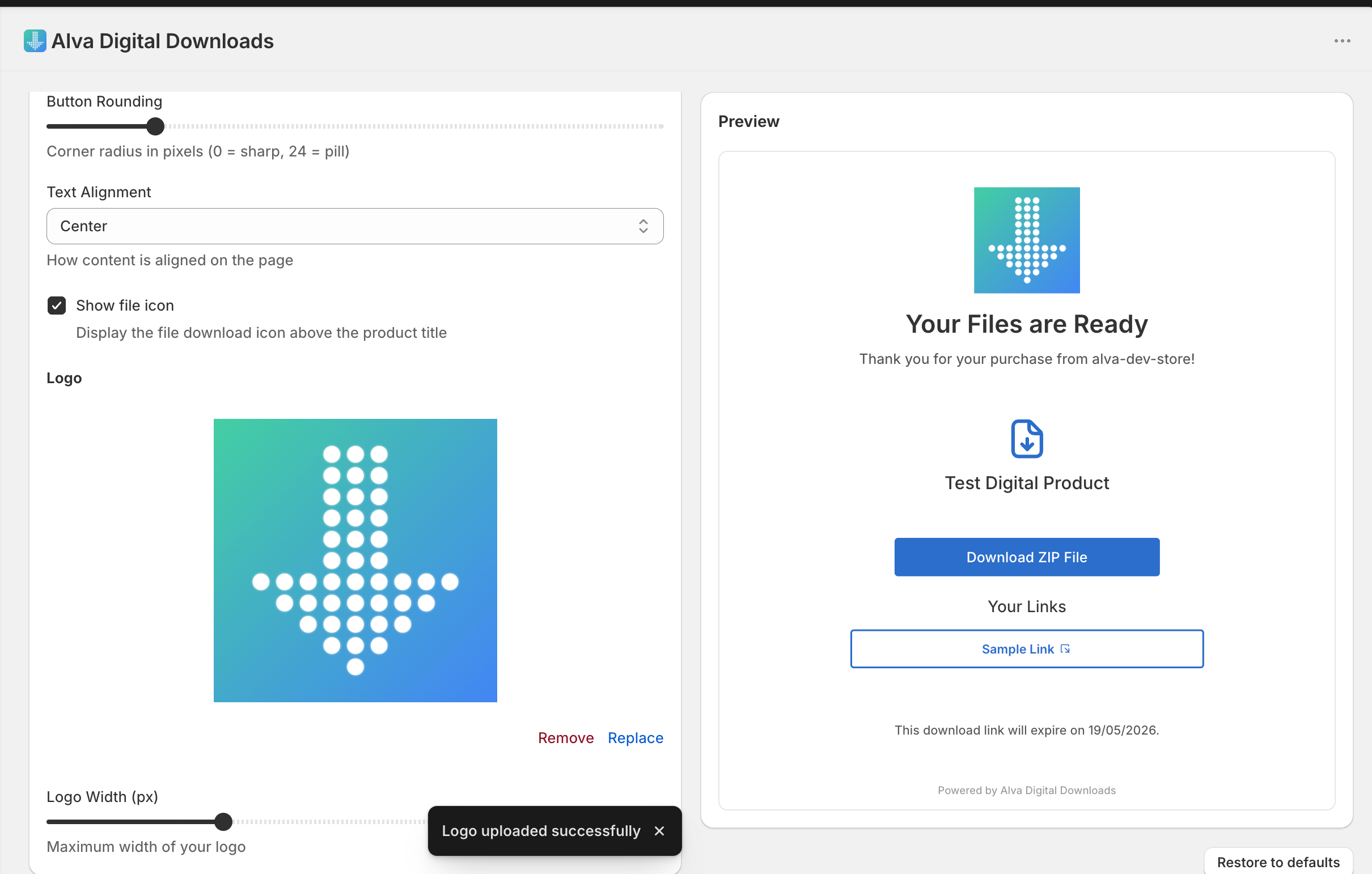
Abre la tarjeta Diseño y logo, suelta un PNG o SVG en la zona de subida y usa el deslizador Tamaño del logo para fijar un ancho entre 50 y 300 píxeles. Un PNG cuadrado de 256×256 con fondo transparente se renderiza limpio en cualquier tamaño.
4. Define el color del botón
En la tarjeta Colores, elige un valor hexadecimal para el Color del botón y el Color del texto del botón. La misma tarjeta controla los colores del icono, el fondo de la página, el título, el cuerpo y el texto del pie, además de un deslizador de Redondeo del botón para botones rectos o tipo píldora.
5. Guarda
Haz clic en Guardar en la barra de guardado. Alva actualiza su caché de ajustes, de modo que el nuevo aspecto se aplica en el siguiente renderizado — normalmente en pocos segundos.
Qué ven los clientes
La página se abre con tu logo en la parte superior, luego el título de la página, luego una sola fila de archivo (o una fila por archivo en un pack) mostrando el nombre del archivo, un icono y un botón de descarga en tu color de acento. El mensaje de caducidad se sitúa debajo de los botones y el mensaje del pie — una línea de agradecimiento en el color del texto del pie — cierra la página.
Limitaciones
La misma plantilla se renderiza para cada producto de tu tienda — no hay una página de descarga por producto. Alva Digital Downloads renderiza la página desde el servidor (para que los crawlers de IA y los lectores de pantalla la analicen directamente) pero no acepta HTML, CSS o scripts arbitrarios. La personalización se limita a los campos compatibles de texto, color, logo y alineación.
Preguntas frecuentes
No. Alva Digital Downloads renderiza una sola plantilla de página de descarga por tienda. Todos los productos y packs comparten la misma cabecera, logo, colores y pie.
La personalización de la página de descarga es una función de plan de pago. Las tiendas en el plan gratuito ven la página por defecto con marca Alva hasta que suben a Basic, Pro o Enterprise.
No. Alva elimina el HTML de cada campo de texto al guardar para mantener un renderizado fiable entre navegadores y crawlers de IA. La personalización de estilo se limita a los campos compatibles de color, logo, alineación y texto.
Ver también
¿Te ha resultado útil?
Última actualización 2026-05-06