Perché installare questa estensione
Il ticket di supporto più comune nei download digitali è "Ho perso l'email — puoi reinviarmi i file?" I clienti archiviano l'email di consegna, cambiano dispositivo o semplicemente non riescono a trovarla mesi dopo. Indirizzarli alla loro pagina account cliente Shopify risolve la richiesta senza intervento del merchant: la sezione Download è lì ogni volta che effettuano l'accesso, indipendentemente dallo stato dell'email.
Installa l'estensione
1. Conferma che l'estensione sia installata
L'estensione per l'account cliente è inclusa nell'app Alva e viene registrata automaticamente quando i merchant installano Alva Digital Downloads dallo Shopify App Store — non c'è un toggle separato per attivarla. Per verificare, apri Impostazioni → App e canali di vendita → Alva Digital Downloads e controlla l'elenco estensioni — alva-digital-downloads-account è presente lì.
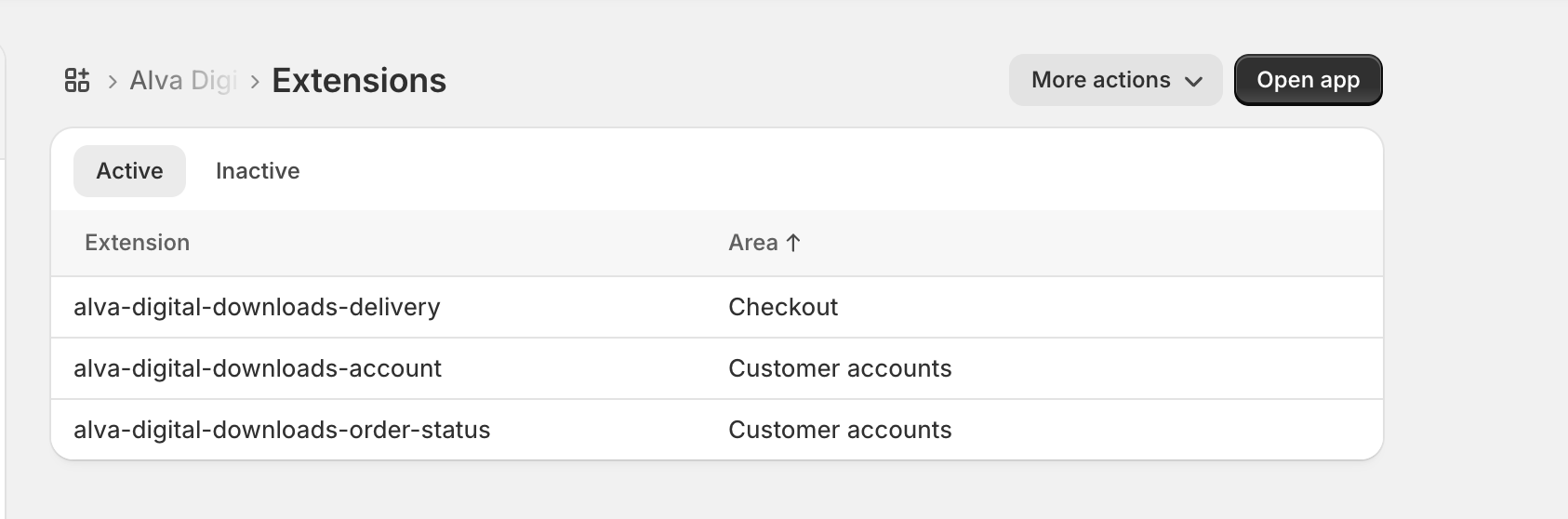
2. Apri la nuova pagina account cliente
Effettua un ordine di prova su un prodotto digitale (va bene una bozza d'ordine da 0 $), accedi all'email dell'account cliente e apri la conferma d'ordine. Clicca Visualizza ordine — Shopify ti indirizza alla nuova UI dell'account cliente su customer-accounts.shopify.com o sul sottodominio account del tuo shop.
3. Verifica che la sezione Download venga visualizzata
Nella visualizzazione della home account, verifica che una sezione Download compaia sotto l'elenco degli ordini. Ogni riga mostra il titolo del prodotto, una miniatura e un pulsante Scarica. Fai clic su uno — il file viene trasmesso in modo sicuro dall'archivio file di Alva, lo stesso percorso usato dai link nelle email.
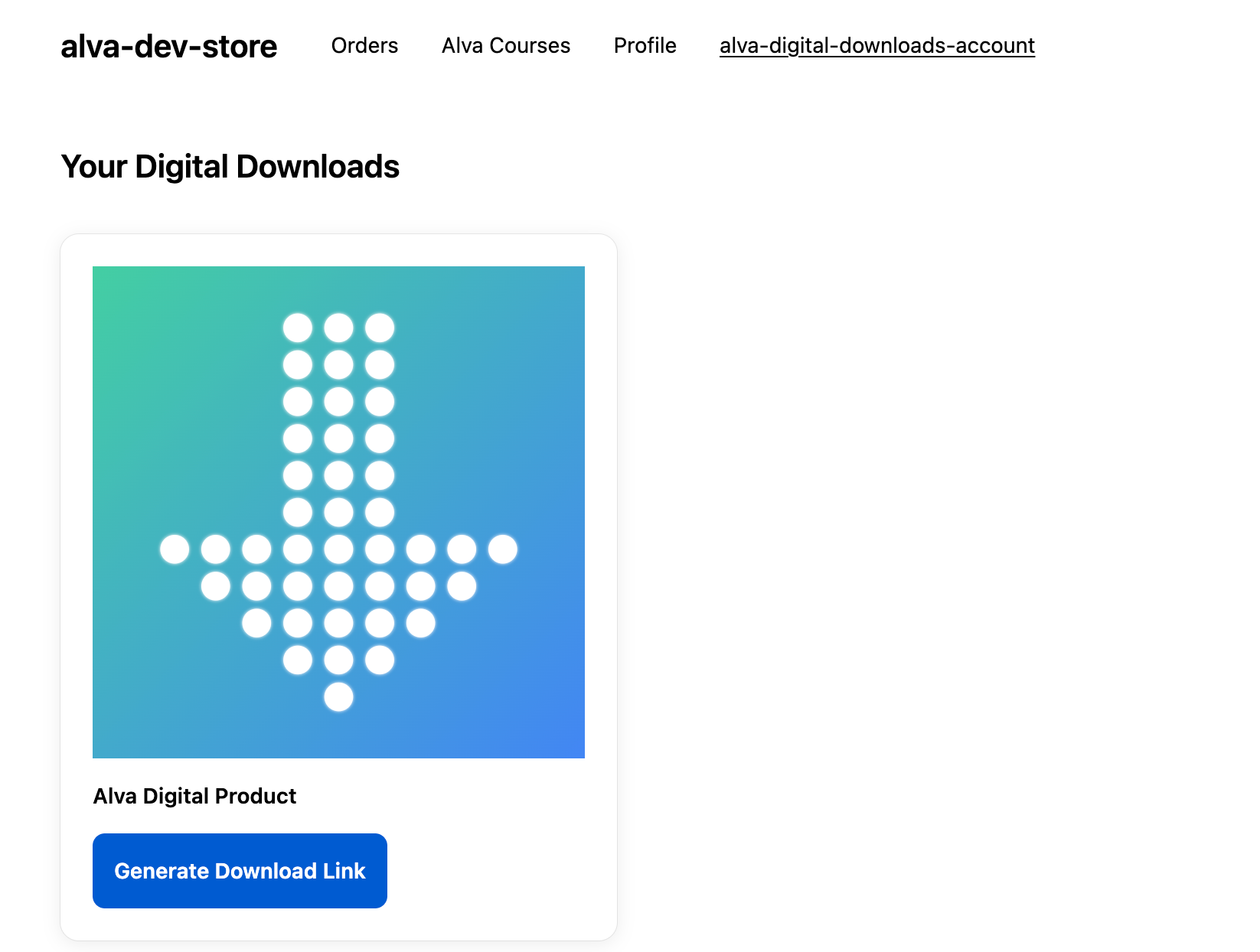
4. Informa il tuo team di supporto
Aggiungi una risposta salvata di una riga: "Accedi al tuo account su tuo-shop.com/account e apri la sezione Download per recuperare nuovamente i tuoi file." Questo gestisce il ticket "email persa" senza reinvio manuale e mantiene intatte le regole di antifrode, scadenza e limite di download.
Cosa vedono i clienti
La sezione Download elenca ogni file, bundle e link a cui il cliente connesso ha accesso su tutti gli ordini, dal più recente. Ogni pulsante Scarica passa attraverso la stessa logica di controllo degli accessi dei link nelle email — quindi i limiti di download per cliente, le regole basate sull'IP e le finestre di scadenza si applicano comunque. I file personalizzati in attesa mostrano un avviso "Stiamo preparando il tuo file" finché il venditore non li carica.
Personalizza
La pagina account cliente eredita gli stili del tema dalla configurazione account cliente Shopify nell'admin del tuo store — font, colori e layout seguono ciò che Shopify renderizza per il resto di quella superficie. Alva Digital Downloads non espone override di stile per merchant qui. Per un'esperienza di download brandizzata, personalizza invece l'email di consegna o la pagina di download — entrambe supportano logo, colori e testi per shop.
Domande frequenti
No. Ogni clic su Scarica nella pagina account cliente passa per la stessa pipeline di controllo accessi dei link email, quindi limiti di download per cliente, regole IP e finestre di scadenza si applicano comunque.
Sì. La pagina account cliente Shopify richiede ai clienti di autenticarsi con l'indirizzo email associato all'ordine. L'estensione legge l'ID cliente connesso ed elenca solo gli acquisti legati a quel cliente.
No. La UI dell'account cliente eredita gli stili dal tema account cliente Shopify — Alva Digital Downloads non fornisce override di stile per merchant per questa superficie. Per superfici di download brandizzate, personalizza invece l'email di consegna o la pagina di download.
Vedi anche
È stato utile?
Ultimo aggiornamento 2026-05-06