Por que instalar essa extensão
O ticket de suporte mais comum em downloads digitais é "Perdi o e-mail — vocês podem reenviar meus arquivos?" Os clientes arquivam o e-mail de entrega, trocam de dispositivo ou simplesmente não conseguem encontrá-lo meses depois. Apontá-los para a página de conta do cliente Shopify resolve a solicitação sem ação do lojista: a seção Downloads está lá sempre que eles fazem login, independente do estado do e-mail.
Instale a extensão
1. Confirme que a extensão está instalada
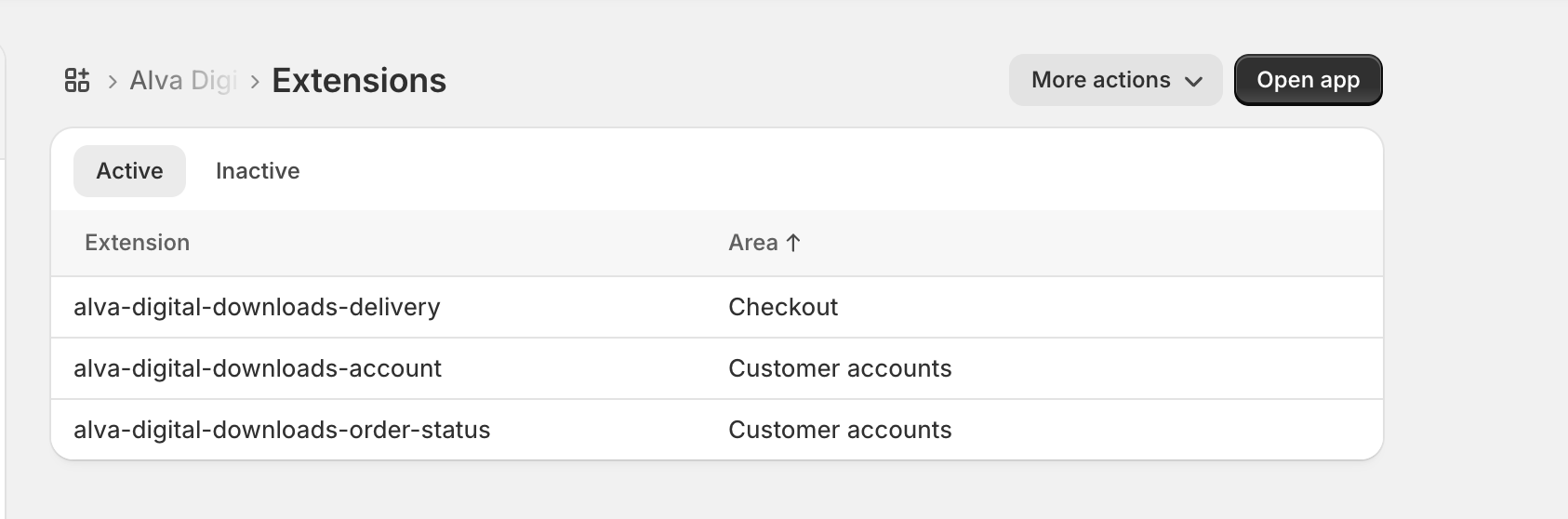
A extensão da conta do cliente vem como parte do app Alva e é registrada automaticamente quando os lojistas instalam o Alva Digital Downloads pela Shopify App Store — não há um botão separado de ativação. Para confirmar, abra Configurações → Apps e canais de venda → Alva Digital Downloads e verifique a lista de extensões — alva-digital-downloads-account aparece lá.
2. Abra a nova página de conta do cliente
Faça um pedido de teste contra um produto digital (um pedido de rascunho de R$ 0 funciona), entre no e-mail da conta do cliente e abra a confirmação do pedido. Clique em Ver pedido — o Shopify roteia você para a nova UI da conta do cliente em customer-accounts.shopify.com ou no subdomínio de conta da sua loja.
3. Verifique se a seção Downloads é renderizada
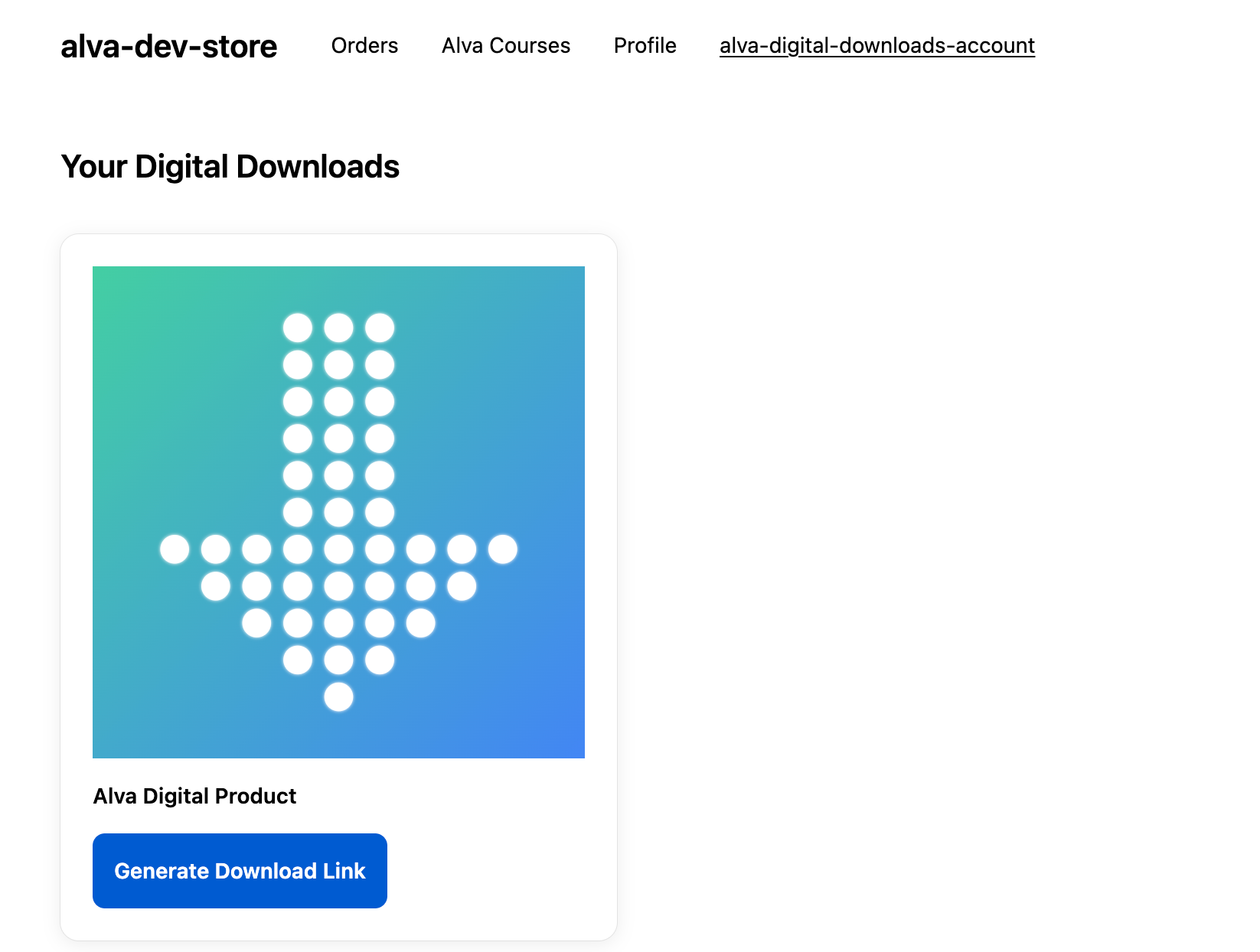
Na visualização inicial da conta, confirme se uma seção Downloads aparece abaixo da lista de pedidos. Cada linha exibe o título do produto, uma miniatura e um botão Baixar. Clique em um — o arquivo é transmitido com segurança pelo armazenamento de arquivos do Alva, pelo mesmo caminho que os links do e-mail utilizam.
4. Oriente sua equipe de suporte
Adicione uma resposta salva de uma linha: "Faça login na sua conta em sua-loja.com/account e abra a seção Downloads para baixar seus arquivos novamente." Isso desvia o ticket de "e-mail perdido" sem reenvio manual e mantém suas regras de antifraude, expiração e limite de download intactas.
O que os clientes veem
A seção Downloads lista todos os arquivos, pacotes e links aos quais o cliente conectado tem acesso em todos os pedidos, do mais recente ao mais antigo. Cada botão de Download passa pela mesma lógica de verificação de acesso dos links de e-mail — portanto, limites de download por cliente, regras baseadas em IP e janelas de expiração ainda se aplicam. Arquivos personalizados pendentes exibem um aviso "Estamos preparando seu arquivo" até que o lojista os faça upload.
Personalize
A página de conta do cliente herda os estilos do tema da configuração de conta do cliente Shopify no admin da sua loja — fontes, cores e layout seguem o que o Shopify renderiza para o resto dessa superfície. O Alva Digital Downloads não expõe sobreposições de estilo por lojista aqui. Para uma experiência de download com marca, personalize o e-mail de entrega ou a página de download — ambos suportam logotipos, cores e textos por loja.
Perguntas frequentes
Não. Cada clique em Download na página de conta do cliente passa pelo mesmo pipeline de verificação de acesso que os links do e-mail, então limites de download por cliente, regras de IP e janelas de expiração ainda se aplicam.
Sim. A página de conta do cliente Shopify exige que os clientes se autentiquem com o endereço de e-mail vinculado ao pedido. A extensão lê o ID do cliente logado e lista apenas compras vinculadas a esse cliente.
Não. A UI da conta do cliente herda estilos do tema de conta do cliente Shopify — o Alva Digital Downloads não inclui sobreposições de estilo por lojista para essa superfície. Para superfícies de download com marca, personalize o e-mail de entrega ou a página de download.
Veja também
Foi útil?
Última atualização 2026-05-06