Zwei Limits, zwei Gründe
begrenzt, wie oft ein Kunde die Datei für ein Produkt abrufen kann — greifen Sie darauf zurück, wenn ein kostenpflichtiges PDF oder eine Audiodatei auf Torrent-Seiten auftaucht. Standard ist 0 (unbegrenzt). legt fest, wie lange jede ausgegebene URL gültig bleibt — standardmäßig 60 Minuten, bis zu 7 Tage. Läuft ein Link ab, können Kunden einen neuen anfordern; die Anzahl-Obergrenze gilt weiterhin.Download-AnzahlDownload-Ablauf
Globale Standards festlegen
1. Tab Downloads in den Alva-Einstellungen öffnen
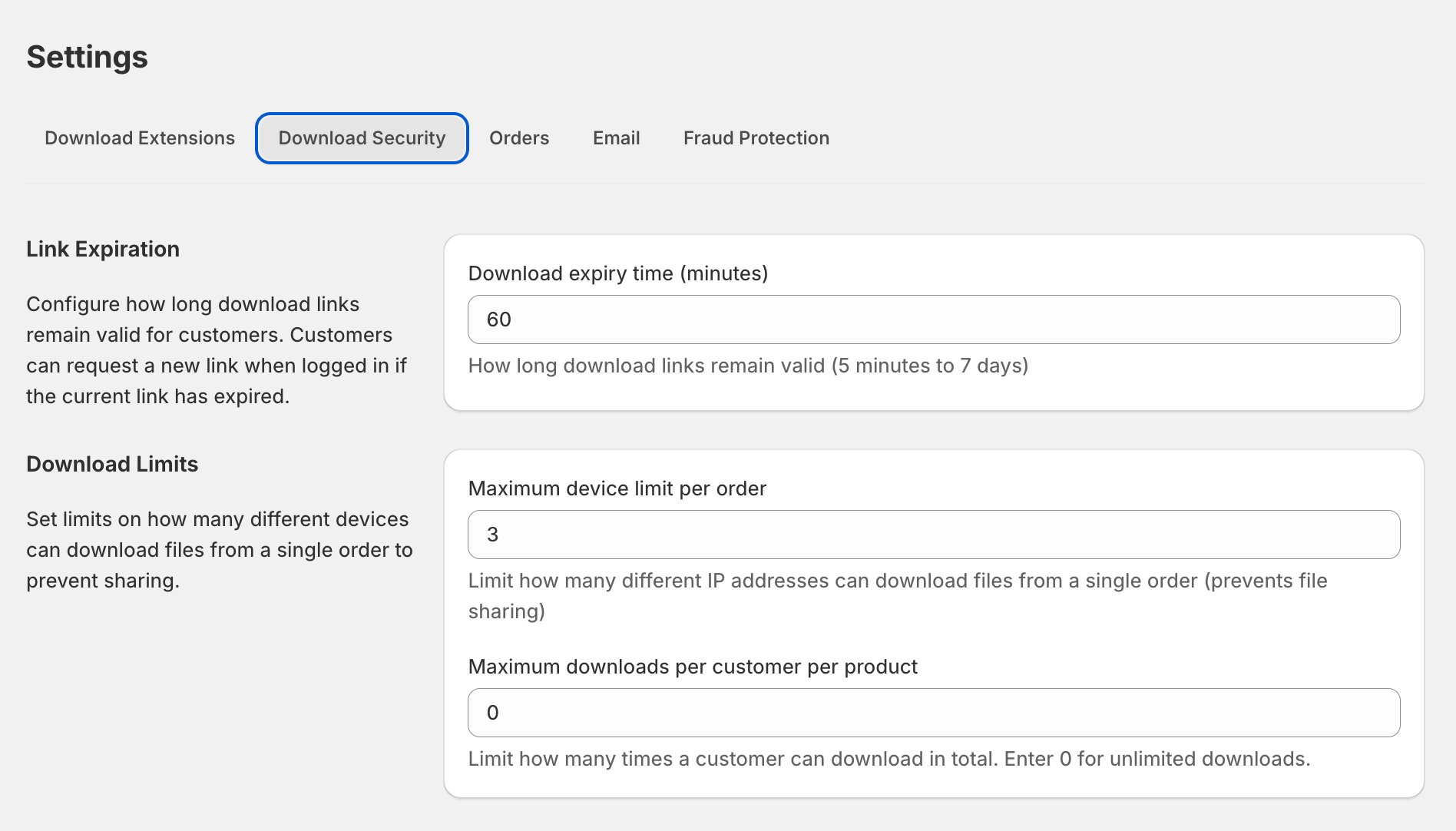
Klicken Sie im Alva-Admin auf Einstellungen und wechseln Sie dann zum Tab Downloads. Die Seite zeigt eine Karte Link-Ablauf und eine Karte mit Download-Limits.
2. Download-Ablaufzeit festlegen
Bearbeiten Sie unter Link-Ablauf das Feld Download-Ablaufzeit (Minuten). Der Bereich liegt zwischen 5 und 10080 Minuten (5 Minuten bis 7 Tage). Kurze Zeitfenster verhindern, dass geteilte Links lange funktionieren; längere Fenster reduzieren Tickets zum erneuten Senden von Links.
3. Download-Limit pro Kunde festlegen und speichern
Bearbeiten Sie in der Limits-Karte das Feld . Geben Sie 0 für unbegrenzt ein oder eine positive Zahl, um die Wiederverwendung zu begrenzen — gezählt wird pro Kunde, pro Produkt, geräteübergreifend summiert. Klicken Sie auf .Maximale Downloads pro Kunde und ProduktSpeichern
Anzahl-Limit für eine Bestellung übersteuern
Um das Limit für eine bestimmte Bestellung zu erhöhen, ohne die globalen Einstellungen zu ändern, führen Sie die Shopify-Flow-Aktion Download-Zugriff gewähren für diese Bestellung aus. Die Übersteuerung wird im Kauf-Datensatz gespeichert und hat Vorrang. Führen Sie die Aktion erneut mit einem niedrigeren Wert aus, um sie zurückzunehmen.
Shopify-Flow-Editor mit ausgewählter Aktion „Download-Zugriff gewähren“ von Alva Digital Downloads. Zeigen Sie die Aktions-Karte mit dem Eingabefeld „zusätzliche Downloads“. Keine echten Kundendaten sichtbar.
Was Kunden sehen, wenn sie ein Limit erreichen
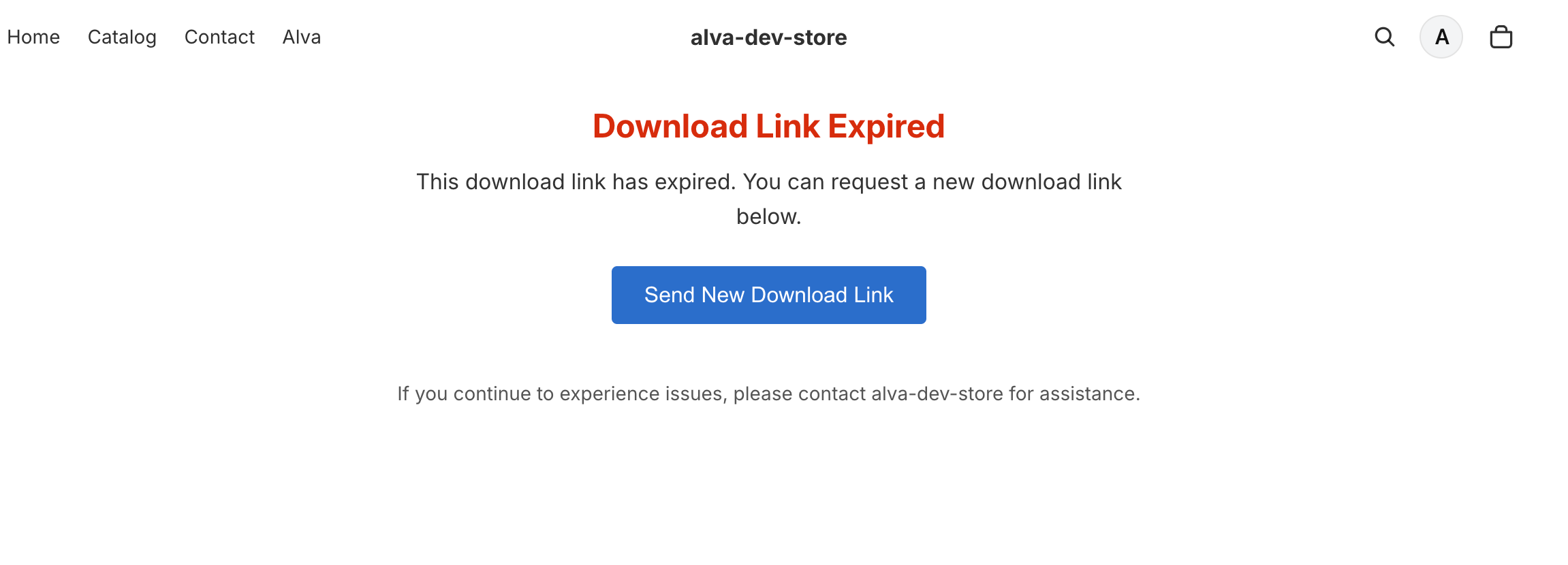
Wird die Anzahl-Obergrenze erreicht, zeigt /apps/alvadigitaldownloads/download eine Limit-erreicht-Seite mit der zulässigen Höchstzahl und Ihrer Kontakt-E-Mail-Adresse. Ein abgelaufener Link leitet auf die Erneut-senden-Seite weiter, auf der der Kunde eine neue URL anfordert — sofern die Anzahl-Obergrenze nicht ebenfalls ausgeschöpft ist.
Einschränkungen
Die Anzahl gilt pro Kunde und pro Produkt — zwei Produkte in einer Bestellung erhalten jeweils ein eigenes Kontingent. Der Ablauf-Timer misst ab dem Zeitpunkt, an dem der Link ausgestellt wird, nicht ab dem Bestelldatum — ein erneuter Versand setzt ihn zurück. Wie Sie das Limit für einen Kunden lockern, lesen Sie unter Download-Limits für einen Kunden zurücksetzen.
Häufig gestellte Fragen
Die meisten Händler setzen 5 — deckt zwei Geräte, eine Neuinstallation und etwas Spielraum ab. Bei Kategorien mit hoher Piraterie (Schriftarten, Lightroom-Presets) sind 2 bis 3 sinnvoll. Lassen Sie 0 (unbegrenzt) für wiederkehrende B2B-Käufer.
Nein. Alva erhöht den Zähler nur, wenn ein Download tatsächlich startet. Geschlossene Tabs und Netzwerkfehler vor dem ersten Byte zählen nicht.
Setzen Sie Maximale Downloads pro Kunde und Produkt auf 0, um das Anzahl-Limit zu entfernen. Der Ablauf kann nicht deaktiviert werden, aber bei 10080 Minuten und aktivierter Erneut-Senden-Seite können Kunden jederzeit einen neuen Link anfordern.
Siehe auch
War das hilfreich?
Zuletzt aktualisiert 2026-05-06