Twee limieten, twee redenen
beperkt hoe vaak één klant het bestand van één product kan ophalen — gebruik dit wanneer een betaalde PDF of audiobestand op torrentsites opduikt. Standaard is 0 (onbeperkt). bepaalt hoe lang elke uitgegeven URL geldig blijft — standaard 60 minuten, tot 7 dagen. Wanneer een link verloopt kunnen klanten een nieuwe aanvragen; de telbeperking blijft gelden.DownloadaantalDownloadverloop
Stel de globale standaarden in
1. Open het tabblad Downloads in Alva-instellingen
Klik in de Alva-admin op Instellingen en ga naar het tabblad Downloads. De pagina toont een kaart Linkverval en een kaart met downloadlimieten.
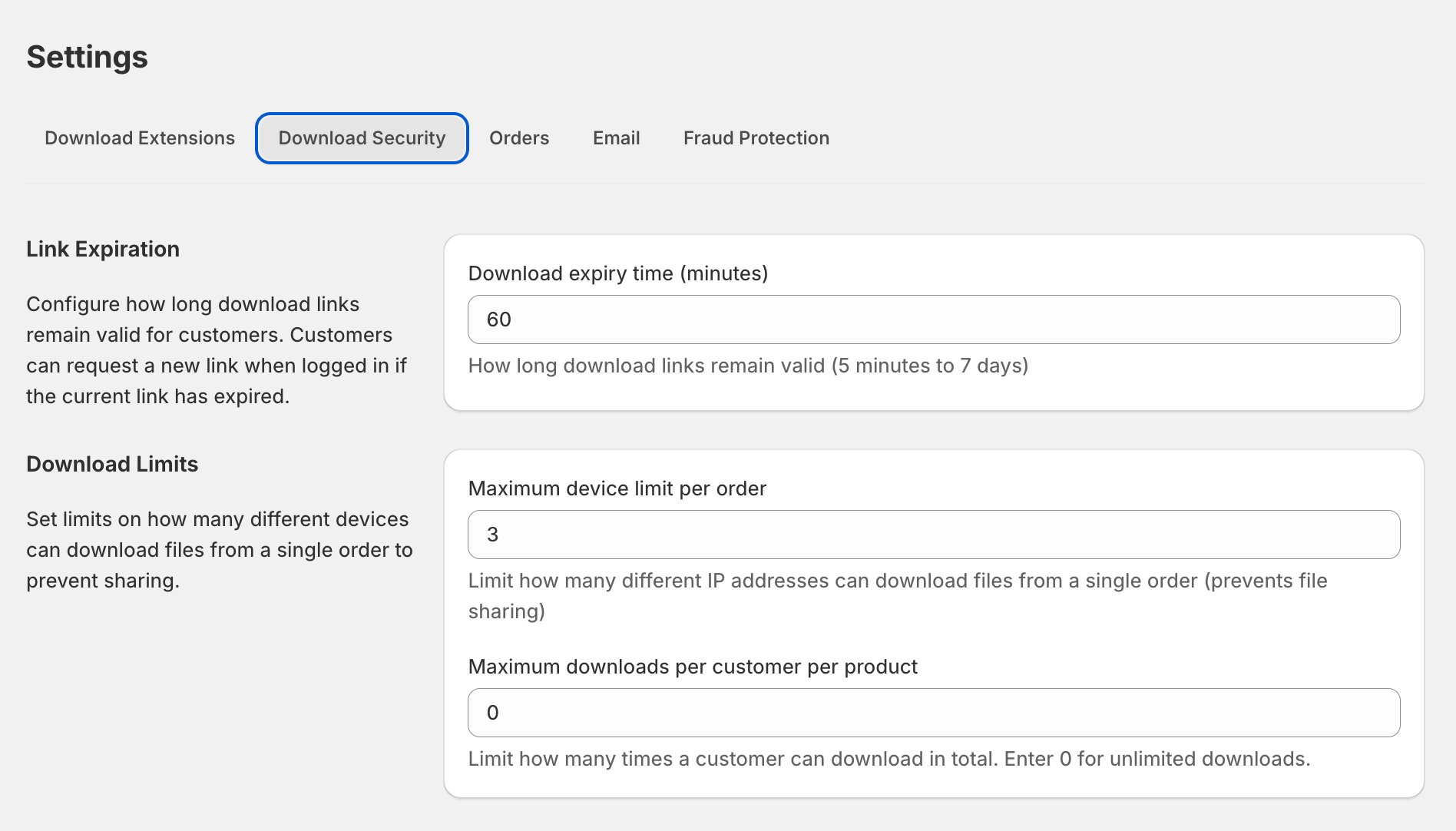
2. Stel de Downloadverloopstijd in
Bewerk in Linkverval het veld Downloadverloopstijd (minuten). Het bereik is 5 tot 10080 minuten (5 minuten tot 7 dagen). Korte vensters voorkomen dat gedeelde links lang blijven werken; langere vensters verminderen tickets om links opnieuw te sturen.
3. Stel de downloadlimiet per klant in en sla op
Bewerk in de limietkaart het veld . Voer 0 in voor onbeperkt, of een positief getal om hergebruik te begrenzen — de telling is per klant, per product, opgeteld over alle apparaten. Klik op .Maximaal downloads per klant per productOpslaan
Override het aantal voor één bestelling
Wil je voor één specifieke bestelling de limiet ophogen zonder de globale instellingen te wijzigen, draai dan de Shopify Flow-actie Downloadtoegang verlenen tegen die bestelling. De override wordt op het aankoopregister opgeslagen en heeft voorrang. Draai de actie nogmaals met een lagere waarde om terug te zetten.
Shopify Flow-editor met de actie "Downloadtoegang verlenen" van Alva Digital Downloads geselecteerd. Toon de actiekaart met het invoerveld "extra downloads". Geen echte klantgegevens zichtbaar.
Wat klanten zien als ze een limiet bereiken
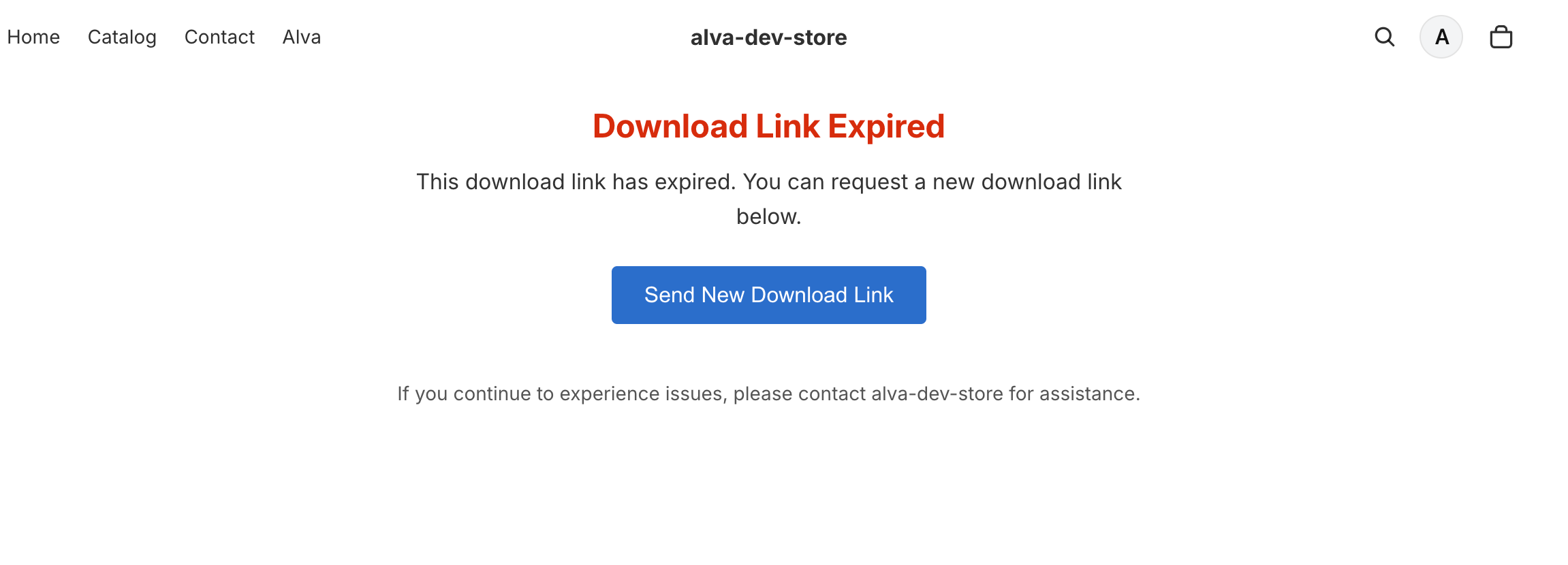
Bij het bereiken van de telbeperking toont /apps/alvadigitaldownloads/download een limiet-bereikt-pagina met het toegestane maximum en je contact-e-mailadres. Een verlopen link leidt door naar de opnieuw-verzenden-pagina waar de klant een nieuwe URL aanvraagt — mits de telbeperking ook niet is uitgeput.
Beperkingen
Het aantal geldt per klant, per product — twee producten in één bestelling krijgen elk een eigen quota. De vervaltimer telt vanaf het moment dat de link is uitgegeven, niet vanaf de besteldatum — een nieuwe her-verzending zet hem opnieuw aan. Wil je voor één klant de limiet versoepelen, zie dan Reset downloadlimieten voor een klant.
Veelgestelde vragen
De meeste merchants stellen 5 in — dekt twee apparaten, een herinstallatie en wat ruimte. Categorieën met veel piraterij (lettertypes, Lightroom-presets) werken op 2 tot 3. Laat 0 (onbeperkt) staan voor terugkerende B2B-kopers.
Nee. Alva verhoogt de teller pas wanneer een download daadwerkelijk start. Tabbladen die sluiten en netwerkfouten voordat er bytes stromen, tellen niet mee.
Zet Maximaal downloads per klant per product op 0 om het aantal-cap te verwijderen. Het verloop kan niet worden uitgeschakeld, maar bij 10080 minuten en met de her-verzendpagina aan, kunnen klanten op elk moment een nieuwe link aanvragen.
Zie ook
Was dit nuttig?
Laatst bijgewerkt 2026-05-06