Étapes pour renvoyer un e-mail de téléchargement
1. Ouvrez la commande
Dans l'admin Alva Digital Downloads, cliquez sur Commandes. Recherchez par numéro de commande Shopify ou par e-mail client, puis cliquez sur la commande pour ouvrir sa page de détail.
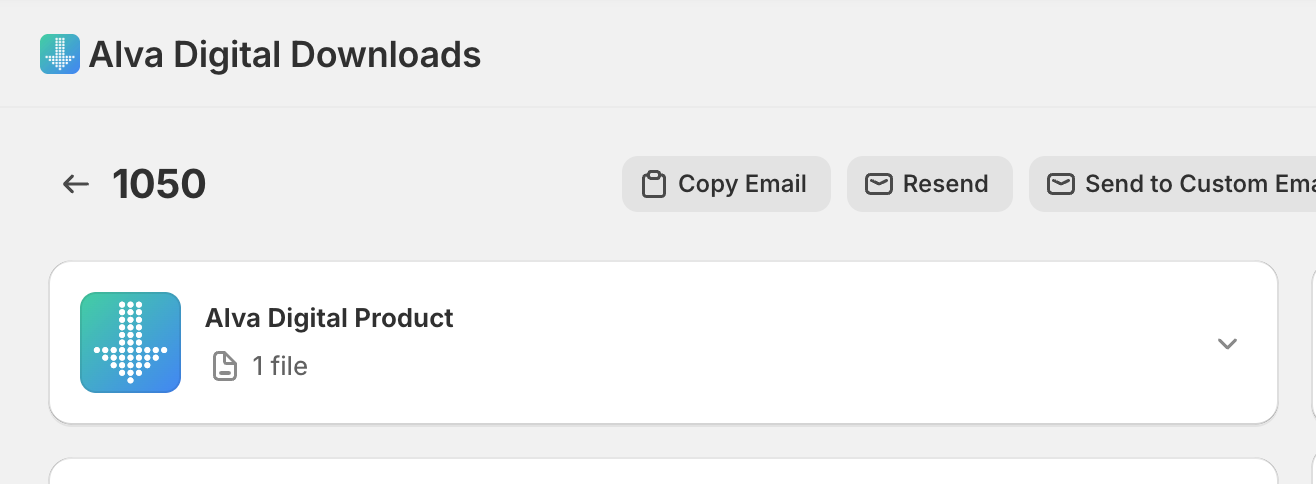
2. Cliquez sur Renvoyer
Ouvrez le menu d'actions sur la page de la commande et cliquez sur Renvoyer. Alva renvoie l'e-mail de livraison original — même modèle, mêmes fichiers, mêmes liens — à l'adresse enregistrée du client.
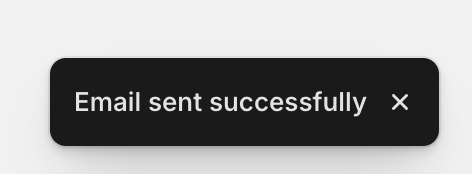
3. Confirmez avec le toast
Un toast de confirmation apparaît dès que l'e-mail est mis en file d'attente. Si le client a besoin de l'e-mail à une autre adresse (faute de frappe au paiement, boîte aux lettres perdue), cliquez plutôt sur Envoyer à un e-mail personnalisé et saisissez la nouvelle adresse.
Voir aussi
Cet article vous a-t-il été utile ?
Dernière mise à jour 2026-05-06