Schritte zum erneuten Senden einer Download-E-Mail
1. Bestellung öffnen
Klicken Sie im Alva Digital Downloads Admin auf Bestellungen. Suchen Sie nach Shopify-Bestellnummer oder Kunden-E-Mail und klicken Sie dann auf die Bestellung, um die Detailseite zu öffnen.
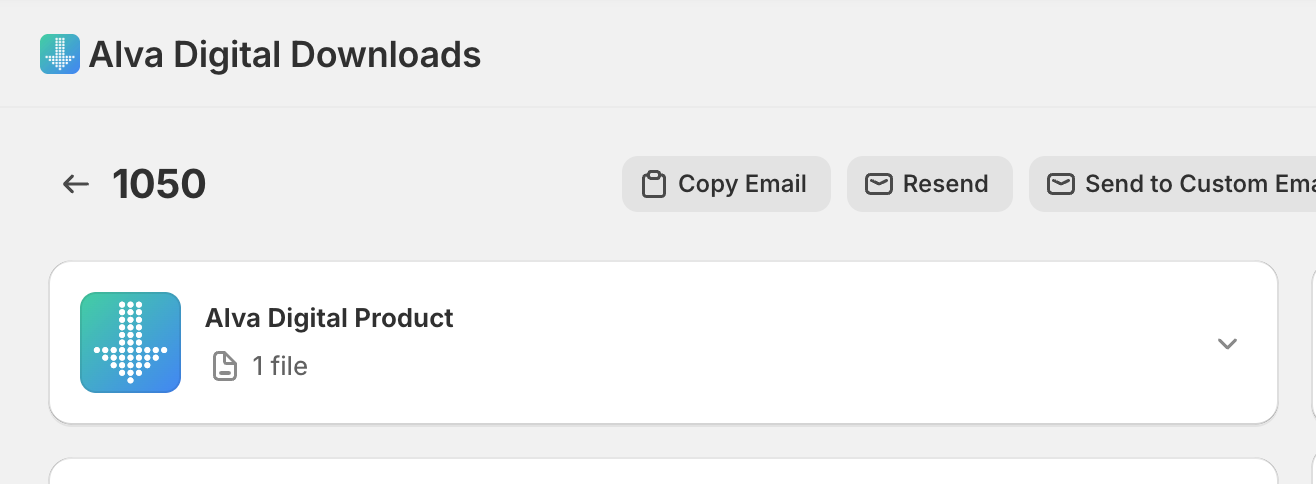
2. Auf Erneut senden klicken
Öffnen Sie das Aktionsmenü auf der Bestell-Seite und klicken Sie auf Erneut senden. Alva sendet die ursprüngliche Liefer-E-Mail erneut — gleiche Vorlage, gleiche Dateien, gleiche Links — an die hinterlegte Adresse des Kunden.
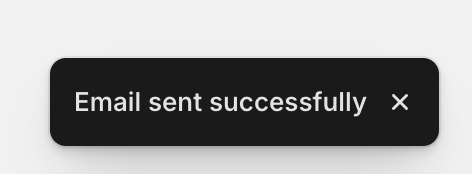
3. Bestätigungs-Toast prüfen
Sobald die E-Mail in der Warteschlange liegt, erscheint ein Bestätigungs-Toast. Wenn der Kunde die E-Mail an eine andere Adresse benötigt (Tippfehler beim Checkout, verlorenes Postfach), klicken Sie stattdessen auf An eigene E-Mail senden und geben Sie die neue Adresse ein.
Siehe auch
War das hilfreich?
Zuletzt aktualisiert 2026-05-06