Passi per reinviare un'email di download
1. Apri l'ordine
Nell'admin di Alva Digital Downloads, clicca Ordini. Cerca per numero ordine Shopify o email cliente, poi clicca l'ordine per aprire la sua pagina di dettaglio.
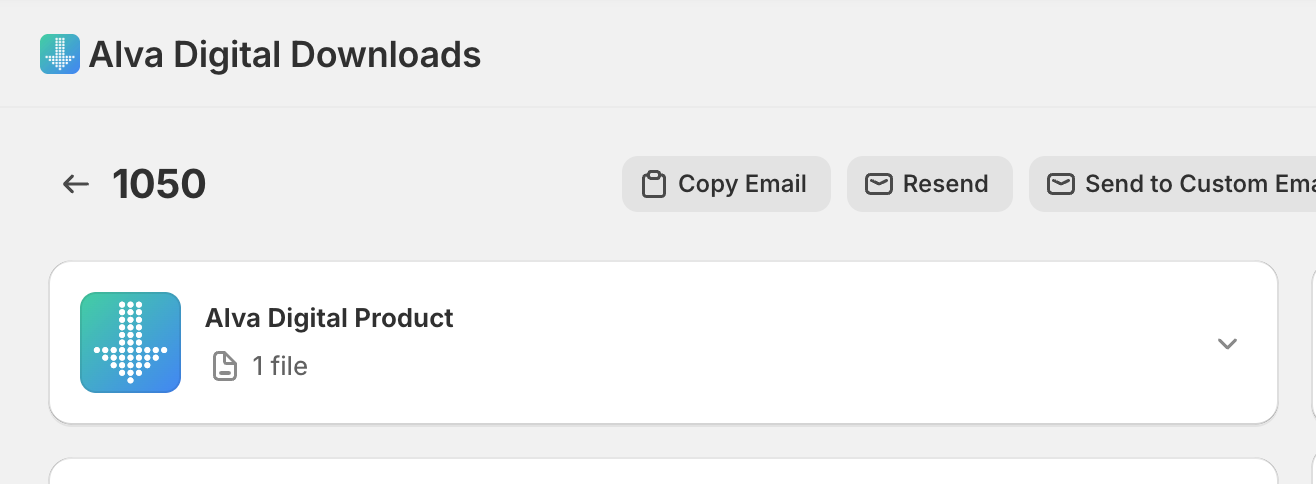
2. Clicca Reinvia
Apri il menu azioni sulla pagina dell'ordine e clicca Reinvia. Alva reinvia l'email di consegna originale — stesso template, stessi file, stessi link — all'indirizzo del cliente registrato.
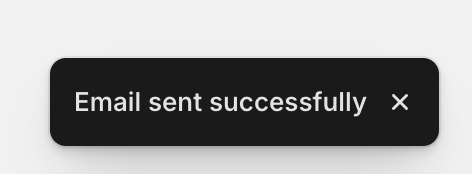
3. Conferma il toast
Una volta che l'email è stata accodata, appare un toast di conferma. Se il cliente ha bisogno dell'email a un indirizzo diverso (refuso al checkout, casella persa), clicca invece Invia a email personalizzata e inserisci il nuovo indirizzo.
Vedi anche
È stato utile?
Ultimo aggiornamento 2026-05-06