Pasos para reenviar un email de descarga
1. Abre el pedido
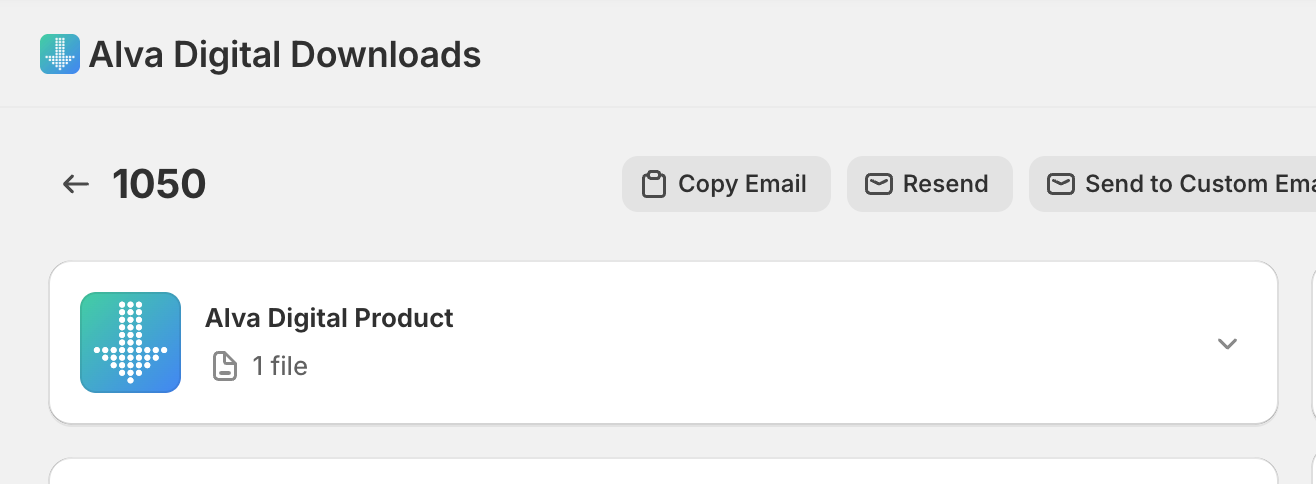
En el panel de Alva Digital Downloads, haz clic en Pedidos. Busca por número de pedido de Shopify o email del cliente, y haz clic en el pedido para abrir su página de detalle.
2. Haz clic en Reenviar
Abre el menú de acciones en la página del pedido y haz clic en Reenviar. Alva reenvía el email de entrega original — la misma plantilla, los mismos archivos, los mismos enlaces — a la dirección registrada del cliente.
3. Confirma el aviso
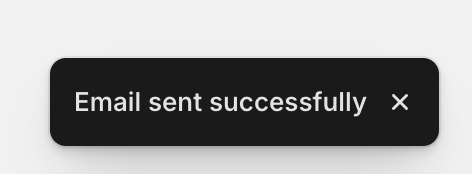
Aparece un aviso de confirmación una vez que el email entra en cola. Si el cliente necesita el email en otra dirección (error tipográfico al pagar, buzón perdido), haz clic en Enviar a email personalizado e introduce la nueva dirección.
Ver también
¿Te ha resultado útil?
Última actualización 2026-05-06