Comment fonctionnent les packs
Un pack est un ensemble nommé qui contient un ou plusieurs fichiers. Mapper un pack à un produit Shopify (ou à des variantes spécifiques) livre chaque fichier de ce pack au client. Alva ZIP automatiquement les fichiers et met en cache le résultat par version de pack, donc les téléchargements répétés du même pack réutilisent le même ZIP sans le reconstruire.
Créer un pack
1. Ouvrez l'onglet Packs
Dans l'admin Alva, cliquez sur Fichiers & Packs dans la barre latérale, puis sélectionnez l'onglet Packs. La liste affiche chaque pack de la boutique avec son nombre de fichiers.
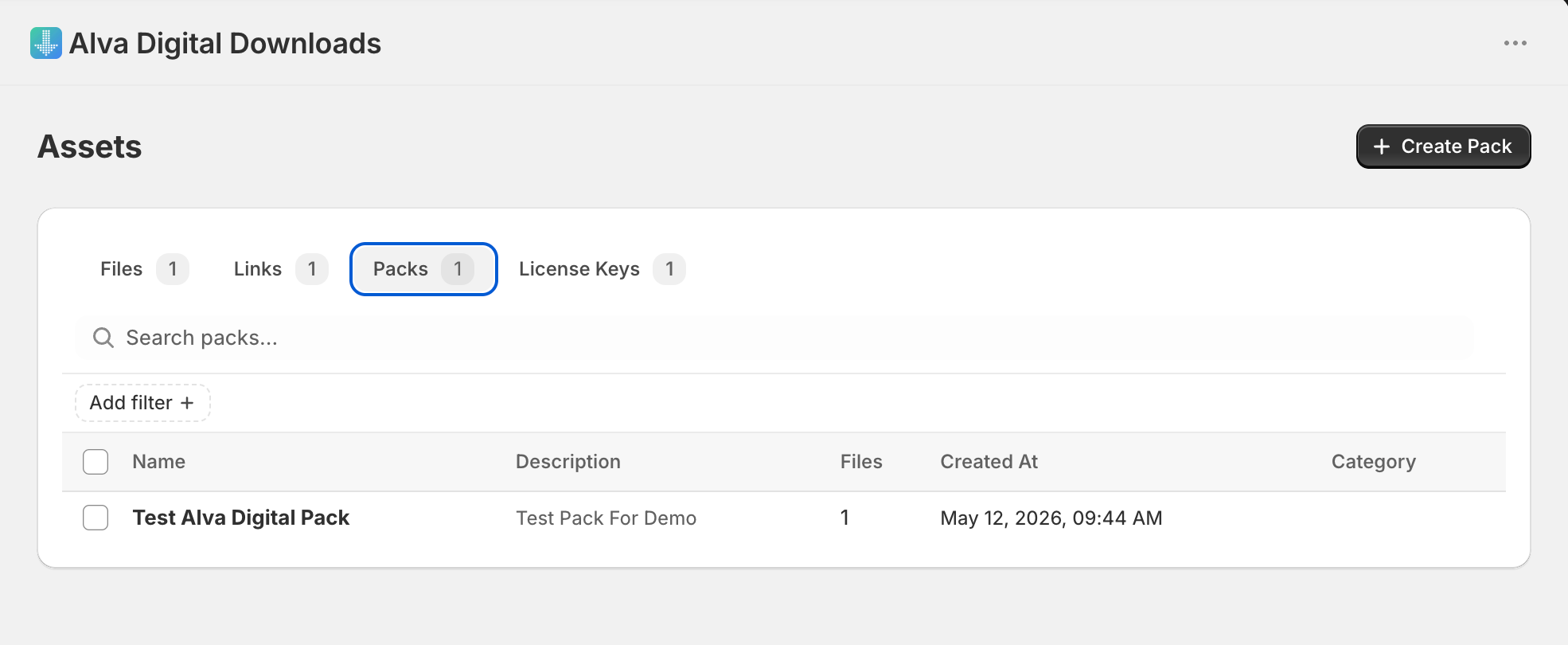
2. Cliquez sur Créer un pack
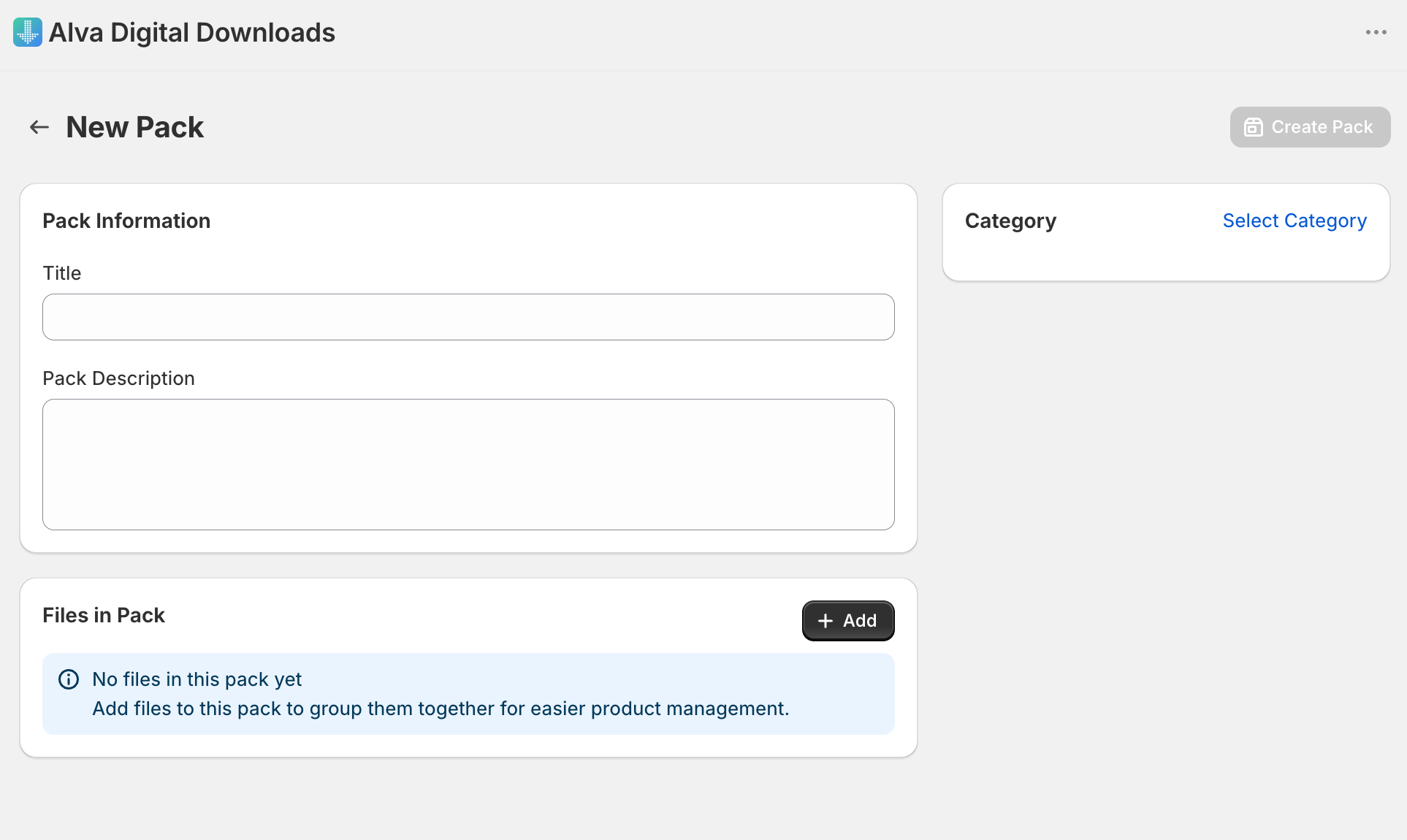
Cliquez sur en haut à droite. L'éditeur de packs s'ouvre à l'adresse /app/packs/new avec les champs Titre, Description et Fichiers vides.Créer un pack
3. Nommez le pack
Saisissez un Titre — c'est ce que vous choisirez dans la boîte de dialogue de mappage de produit plus tard. Ajoutez une Description optionnelle pour le contexte interne (les clients ne la voient pas).
4. Ajoutez des fichiers au pack
Cliquez sur Ajouter des fichiers. Le sélecteur affiche tout ce qui est dans le stockage Alva. Cochez les fichiers que vous voulez, puis cliquez sur Ajouter. Pour inclure un fichier qui n'est pas encore téléversé, téléversez-le d'abord depuis l'onglet Fichiers et revenez.
5. Enregistrez le pack
Cliquez sur Enregistrer. Le pack est désormais disponible dans le sélecteur de mappage de produit.
Mapper le pack à un produit
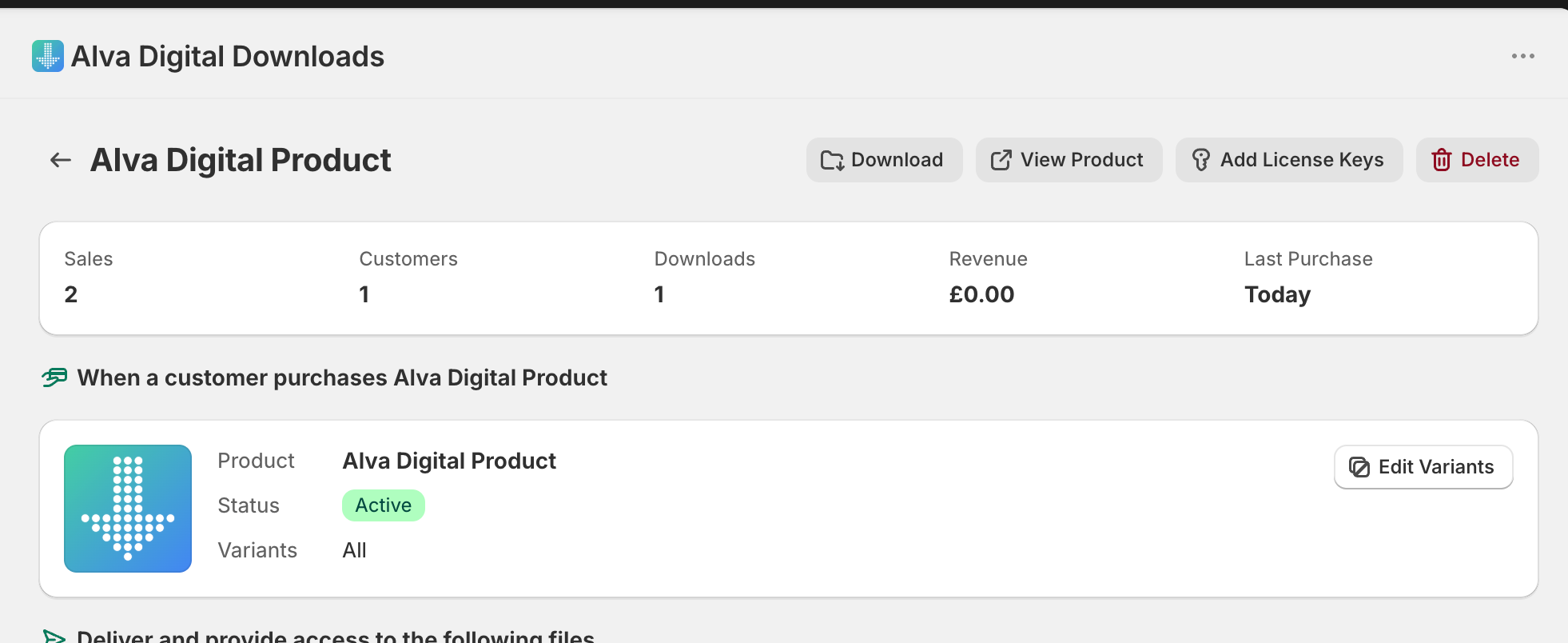
Mapper un pack utilise le même flux que rattacher un fichier — ouvrez le produit dans Alva, basculez vers l'onglet Packs sur la page de détail du produit, cliquez sur Ajouter un pack, choisissez le pack et enregistrez. Utilisez le sélecteur de variantes dans la boîte de dialogue si le pack ne doit livrer que sur des variantes spécifiques.
Ce que voient les clients
Le client reçoit un seul lien de téléchargement dans l'e-mail de livraison. Cliquer dessus télécharge un seul fichier ZIP contenant chaque fichier du pack. Le téléchargement compte comme un seul vis-à-vis de toute limite de téléchargement par client, même si le ZIP contient plusieurs fichiers à l'intérieur.
Limitations
Modifier un pack marque chaque produit qui y est mappé pour la régénération du ZIP, donc le premier téléchargement après une grande modification peut prendre quelques secondes supplémentaires pendant que le nouveau ZIP est construit et mis en cache. Les produits personnalisés n'ont pas leur place dans les packs réguliers — les fichiers personnalisés par commande sont livrés via le flux de produits personnalisés, pas via la table des packs.
Questions fréquentes
Oui. Un fichier vit une seule fois dans le stockage et peut appartenir à n'importe quel nombre de packs. Modifier le fichier (remplacer le téléversement) met à jour chaque pack qui le contient.
Les nouveaux téléchargements après la modification reçoivent le ZIP mis à jour. Les clients qui ont déjà téléchargé gardent ce qu'ils ont. Renvoyez l'e-mail depuis la page de détail de commande si vous voulez qu'ils passent à la nouvelle version.
Oui. Rattachez n'importe quelle combinaison de fichiers individuels, packs et liens à un produit. Alva fusionne tout en un seul ZIP pour le client quand le type de téléchargement est défini sur ZIP.
Voir aussi
Cet article vous a-t-il été utile ?
Dernière mise à jour 2026-05-06