Comment fonctionne le mappage par variante
Quand un client achète une variante spécifique, Alva recherche le mappage de produit qui couvre cet ID de variante et livre les fichiers qui y sont rattachés. Si un mappage est défini comme défaut pour le produit, il s'applique à chaque variante. Les mappages par variante l'emportent toujours sur le défaut quand ils correspondent.
Chemin 1 — Un fichier pour toutes les variantes
C'est le défaut. Utilisez-le quand le format ne change pas entre les variantes — par exemple un PDF imprimable vendu en deux formats de papier qui livre la même œuvre.
1. Ouvrez le produit dans Alva
Dans l'admin Alva, cliquez sur Produits dans la barre latérale et cliquez sur la ligne du produit Shopify.
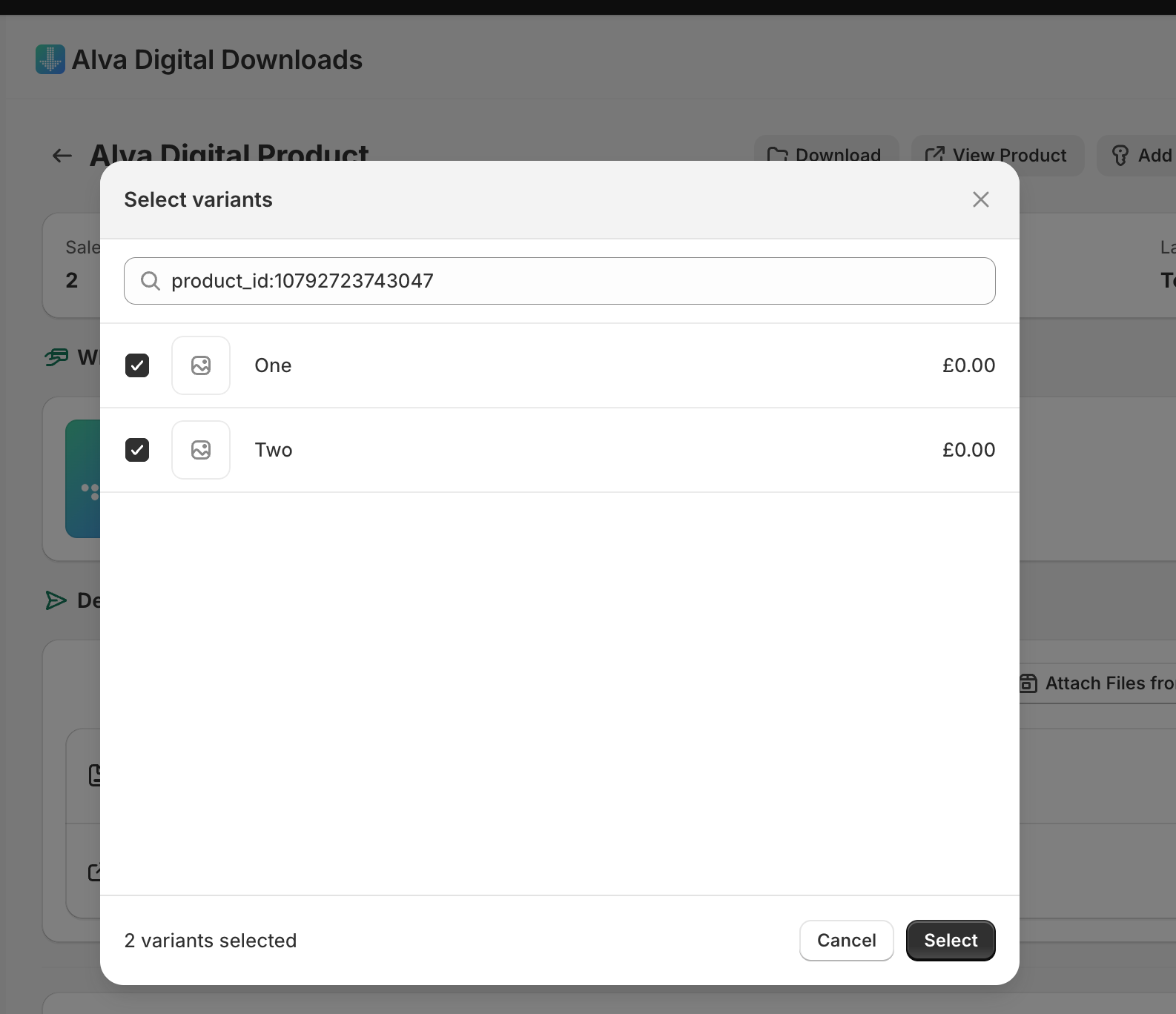
2. Rattachez un fichier sans sélectionner de variantes
Sur l'onglet Fichiers, cliquez sur Ajouter un fichier, choisissez le fichier et cliquez sur Enregistrer. Laissez le sélecteur de variantes intact — le mappage est marqué comme défaut et couvre chaque variante.
3. Terminé
Le résumé Variantes affiche maintenant Toutes. Chaque commande payée sur ce produit, sur n'importe quelle variante, déclenche le même fichier.
Chemin 2 — Fichiers différents par variante
Utilisez-le quand chaque variante mappe vers un livrable distinct — formats audio séparés, éditions linguistiques ou paliers de licence. Alva prend en charge cela en créant un mappage par ensemble de variantes sur le même produit.
1. Ouvrez le produit dans Alva
Depuis Produits dans l'admin Alva, cliquez sur le produit dont les variantes ont besoin de fichiers différents.
2. Cliquez sur « Sélectionner les variantes » et choisissez une variante
Cliquez sur Sélectionner les variantes sur la carte du produit et cochez uniquement les variantes qui doivent recevoir ce fichier — par exemple MP3. Le mappage s'applique désormais uniquement à ces variantes.
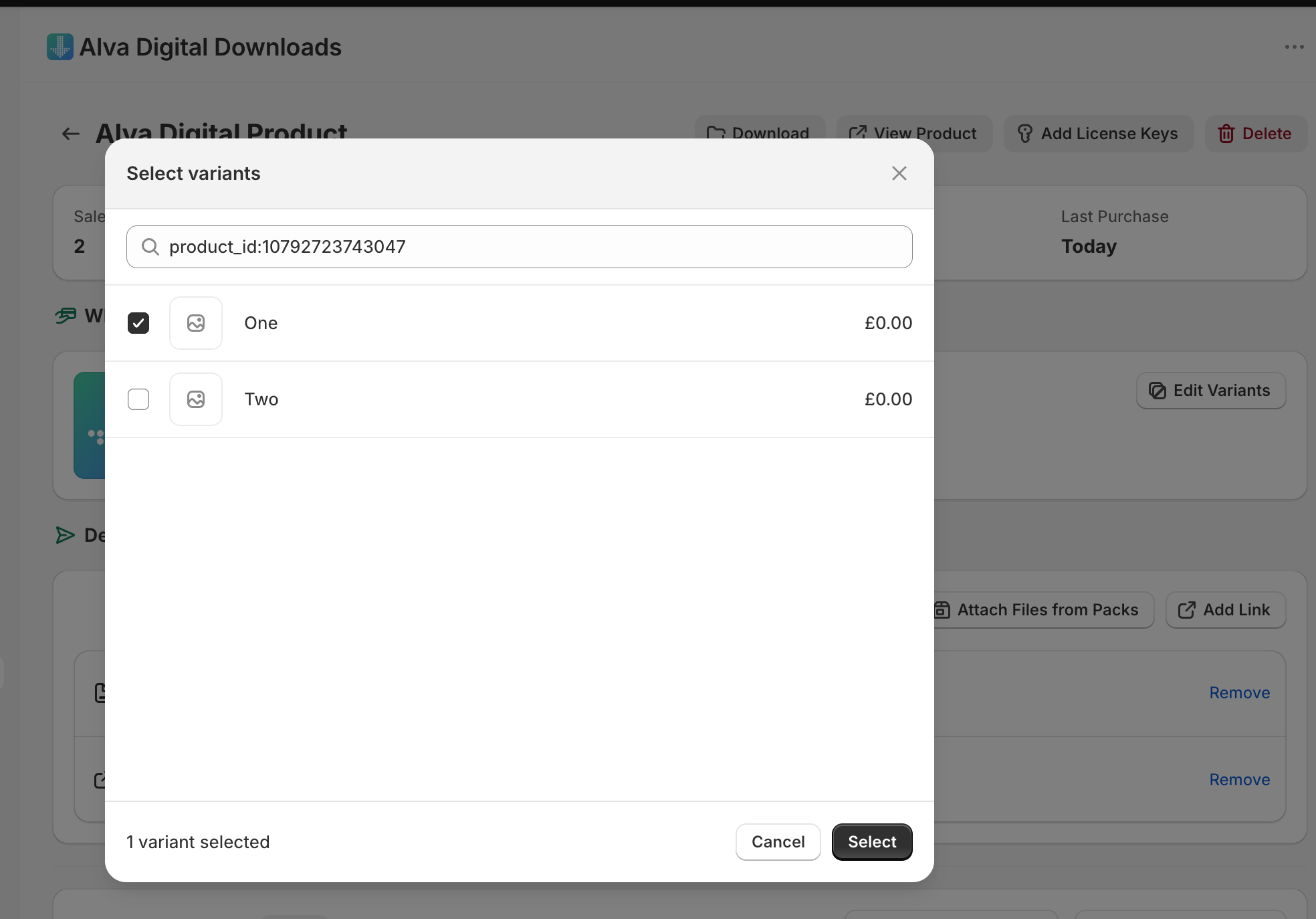
3. Rattachez le fichier pour ces variantes
Sur l'onglet Fichiers, cliquez sur Ajouter un fichier, choisissez le fichier (par exemple le MP3), puis cliquez sur Enregistrer.
4. Répétez pour chaque autre variante
Ajoutez un autre mappage sur le même produit, limitez-le à la variante suivante (par exemple WAV) et rattachez son fichier. Répétez jusqu'à ce que chaque variante ait son propre mappage.
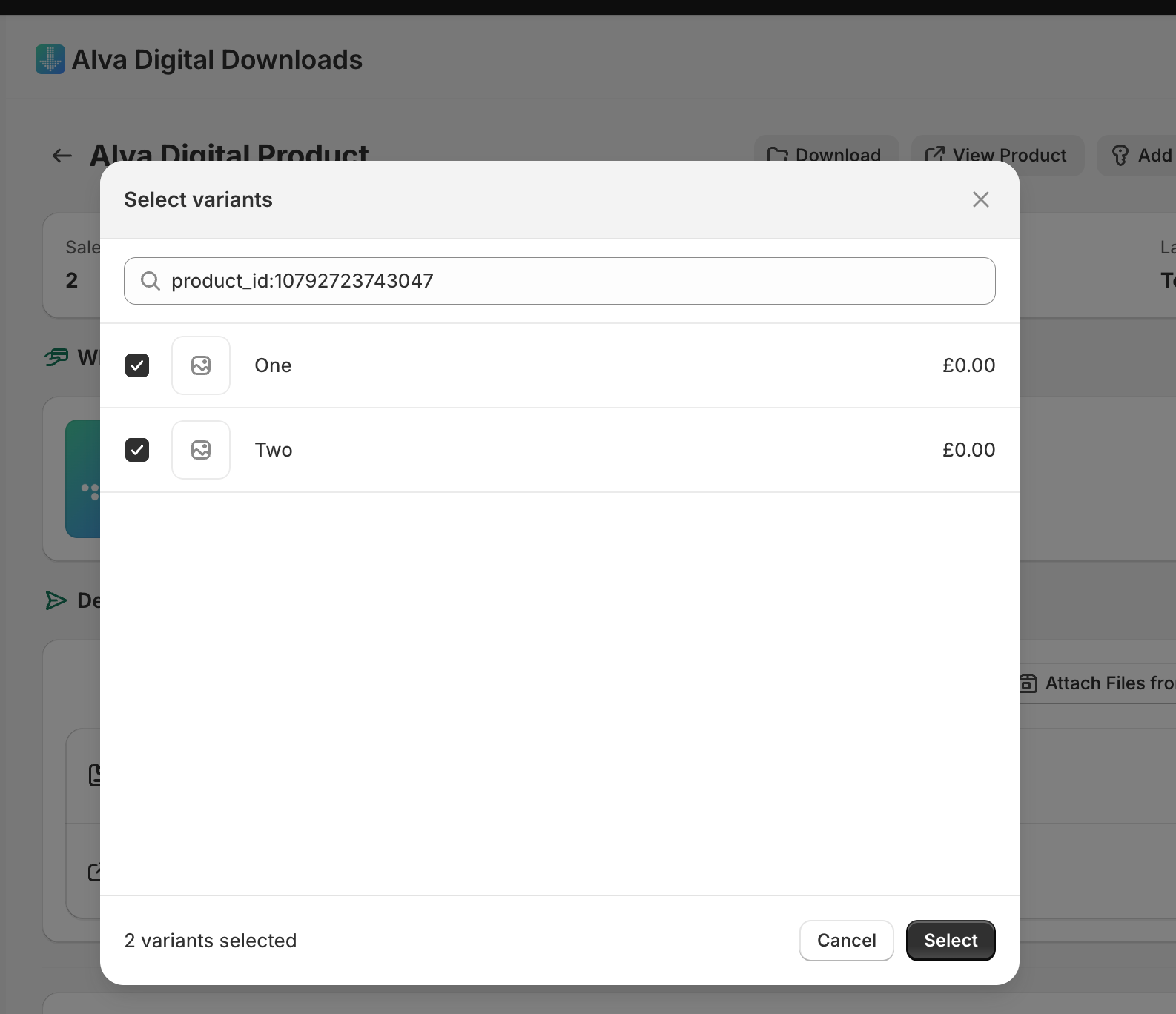
5. Passez une commande de test sur chaque variante
Achetez chaque variante une fois avec une remise de 100 % et confirmez que chaque e-mail de téléchargement contient uniquement le fichier mappé à cette variante. Voir S'envoyer une commande de test.
Ce que voient les clients
L'e-mail de téléchargement et la page de remerciement Shopify affichent uniquement les fichiers mappés à la variante achetée par le client — pas chaque fichier rattaché au produit. Un client qui commande la variante MP3 ne voit que le lien de téléchargement MP3.
Limitations
Si une variante n'a pas de mappage par variante et qu'aucun mappage par défaut n'existe, la commande affiche Aucun téléchargement et aucun e-mail n'est envoyé. Gardez un mappage par défaut comme filet de sécurité, ou confirmez que chaque variante active est couverte. Les nouvelles variantes Shopify se rabattent sur le mappage par défaut quand il existe ; sinon, ajoutez-les manuellement.
Questions fréquentes
Les nouvelles variantes héritent du mappage par défaut. Si aucun défaut n'existe, ouvrez le produit dans Alva et ajoutez la nouvelle variante à un mappage existant ou créez-en un nouveau pour elle.
Oui. Rattachez autant de fichiers que la variante doit recevoir sur le même mappage. Les clients reçoivent chaque fichier dans un seul e-mail de téléchargement, regroupé en ZIP par défaut.
Oui. Rattachez un pack au lieu d'un fichier sur le mappage par variante. Le contenu du pack devient le livrable pour les variantes que ce mappage couvre.
Voir aussi
Cet article vous a-t-il été utile ?
Dernière mise à jour 2026-05-06