Come funziona la mappatura per variante
Quando un cliente compra una variante specifica, Alva cerca la mappatura prodotto che copre quel variant ID e consegna i file allegati ad essa. Se una mappatura è impostata come default per il prodotto, si applica a ogni variante. Le mappature per variante vincono sempre sul default quando corrispondono.
Percorso 1 — Un file per tutte le varianti
È il default. Usalo quando il formato non cambia tra le varianti — per esempio un PDF stampabile venduto in due formati di carta che consegnano la stessa grafica.
1. Apri il prodotto in Alva
Nell'admin di Alva, clicca Prodotti nella sidebar e clicca la riga del prodotto Shopify.
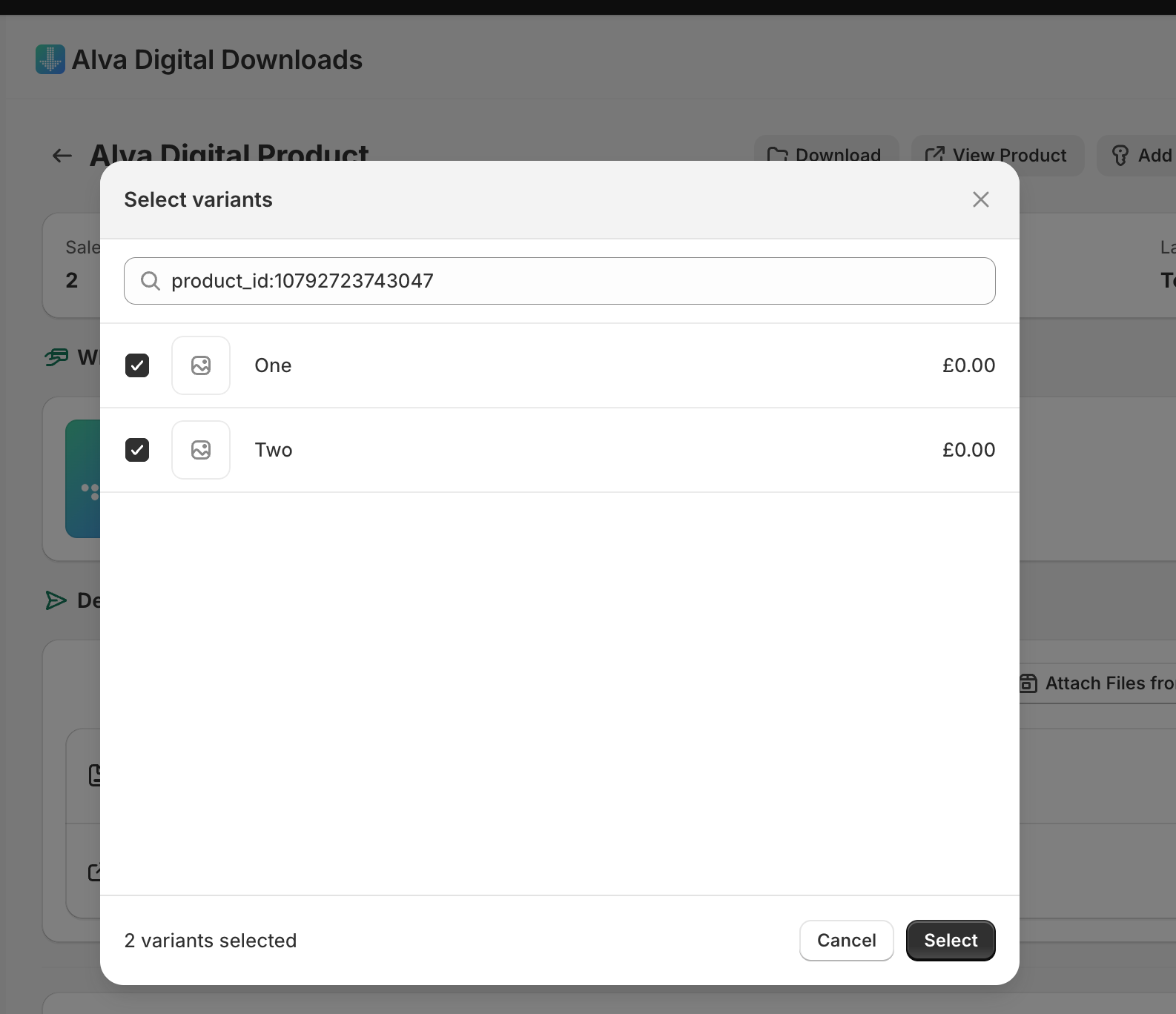
2. Allega un file senza selezionare le varianti
Sul tab File, clicca Aggiungi file, scegli il file e clicca Salva. Lascia intatto il selettore varianti — la mappatura è marcata come default e copre ogni variante.
3. Fatto
Il riepilogo Varianti ora recita Tutte. Ogni ordine pagato su questo prodotto, su qualsiasi variante, innesca lo stesso file.
Percorso 2 — File diversi per variante
Usalo quando ogni variante mappa a un deliverable distinto — formati audio separati, edizioni linguistiche o livelli di licenza. Alva supporta questo creando una mappatura per ogni set di varianti sullo stesso prodotto.
1. Apri il prodotto in Alva
Da Prodotti nell'admin di Alva, clicca il prodotto le cui varianti hanno bisogno di file diversi.
2. Clicca "Seleziona varianti" e scegli una variante
Clicca Seleziona varianti sulla card del prodotto e spunta solo le varianti che dovrebbero ricevere questo file — per esempio MP3. La mappatura ora si applica solo a quelle varianti.
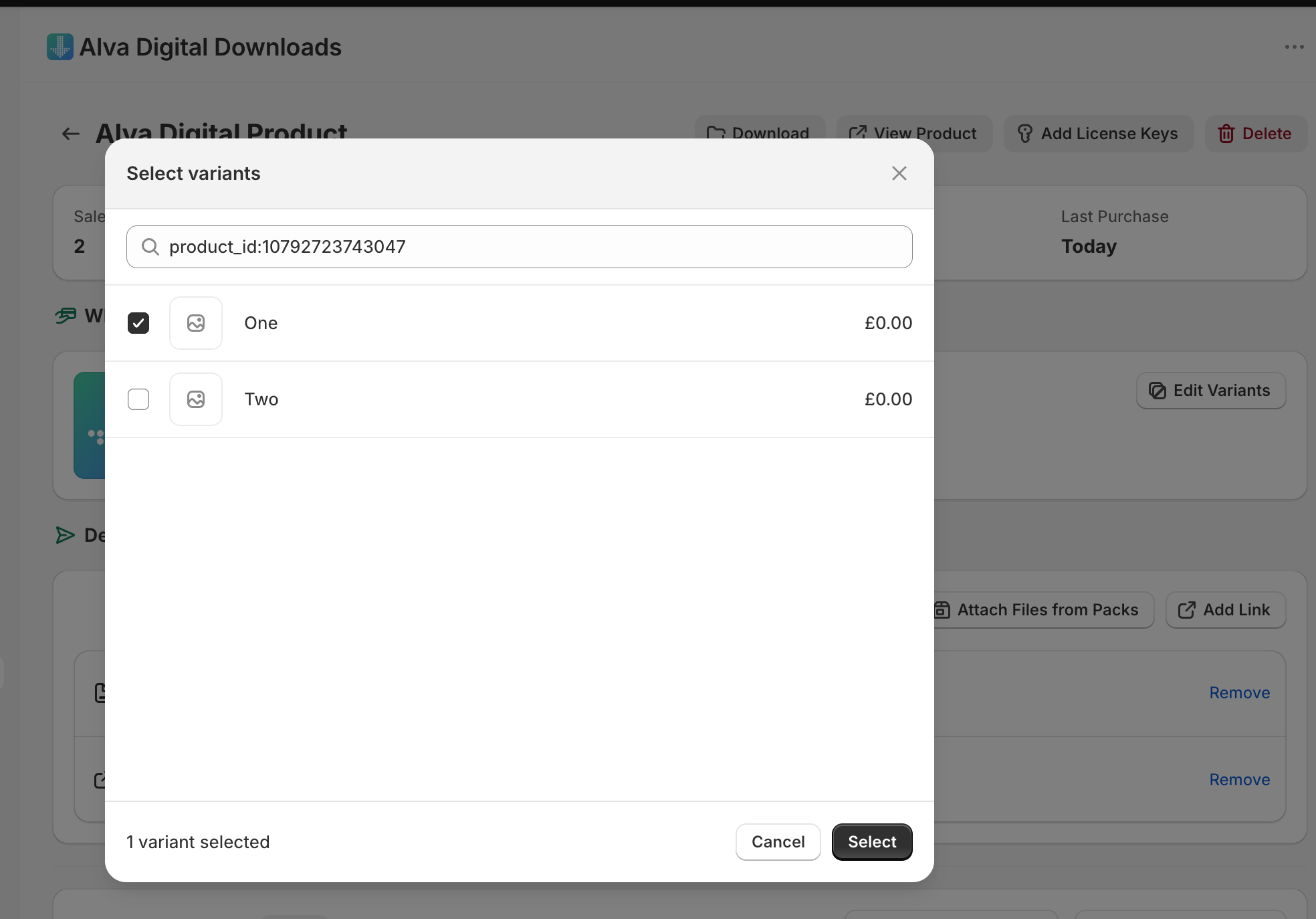
3. Allega il file per quelle varianti
Sul tab File, clicca Aggiungi file, scegli il file (per esempio l'MP3), poi clicca Salva.
4. Ripeti per ogni altra variante
Aggiungi un'altra mappatura sullo stesso prodotto, limitala alla prossima variante (per esempio WAV) e allega il suo file. Ripeti finché ogni variante non ha la sua mappatura.
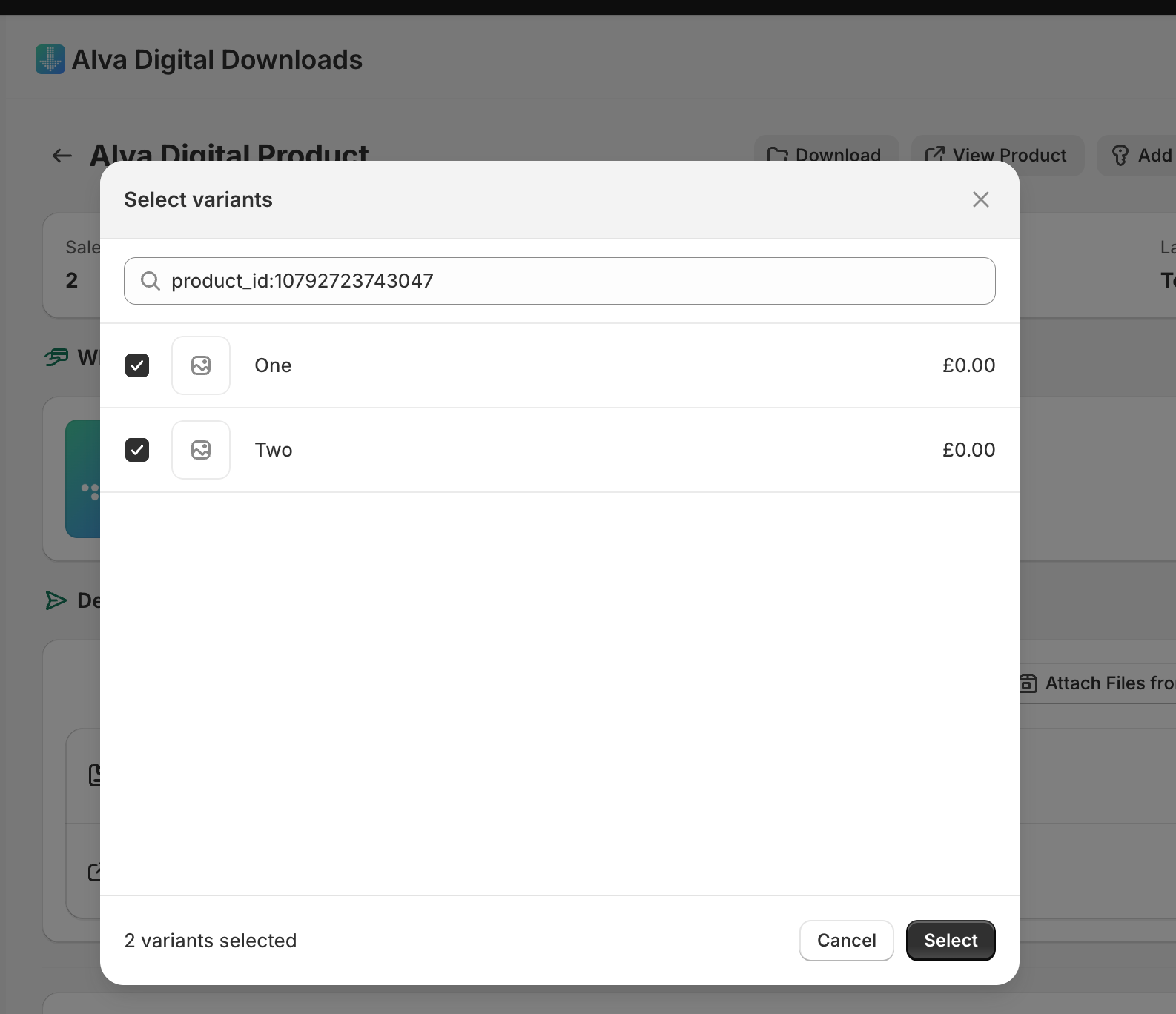
5. Effettua un ordine di test su ogni variante
Compra ogni variante una volta con uno sconto del 100% e conferma che ogni email di download contenga solo il file mappato a quella variante. Vedi Invia un ordine di test a te stesso.
Cosa vedono i clienti
L'email di download e la pagina di ringraziamento Shopify mostrano solo i file mappati alla variante che il cliente ha comprato — non ogni file allegato al prodotto. Un cliente che ordina la variante MP3 vede solo il link di download MP3.
Limitazioni
Se una variante non ha mappatura per variante e non esiste una mappatura di default, l'ordine mostra Nessun download e nessuna email viene inviata. Mantieni una mappatura di default come rete di sicurezza, oppure conferma che ogni variante attiva sia coperta. Le nuove varianti Shopify ricadono sulla mappatura di default quando esiste; altrimenti aggiungile manualmente.
Domande frequenti
Le nuove varianti ereditano la mappatura di default. Se non esiste un default, apri il prodotto in Alva e aggiungi la nuova variante a una mappatura esistente o creane una nuova per essa.
Sì. Allega tutti i file che la variante deve ricevere alla stessa mappatura. I clienti ricevono ogni file in un'unica email di download, raggruppati come ZIP per default.
Sì. Allega un Pack invece di un File alla mappatura per variante. Il contenuto del pack diventa il deliverable per le varianti che la mappatura copre.
Vedi anche
È stato utile?
Ultimo aggiornamento 2026-05-06