Como funciona o mapeamento de variantes
Quando um cliente compra uma variante específica, o Alva consulta o mapeamento de produto que cobre aquele ID de variante e entrega os arquivos anexados a ele. Se um mapeamento for definido como o padrão do produto, ele se aplica a toda variante. Mapeamentos por variante sempre vencem o padrão quando coincidem.
Caminho 1 — Um arquivo para todas as variantes
Esse é o padrão. Use quando o formato não muda entre as variantes — por exemplo, um PDF para impressão vendido em dois tamanhos de papel que entregam a mesma arte.
1. Abra o produto no Alva
No admin do Alva, clique em Produtos na barra lateral e clique na linha do produto Shopify.
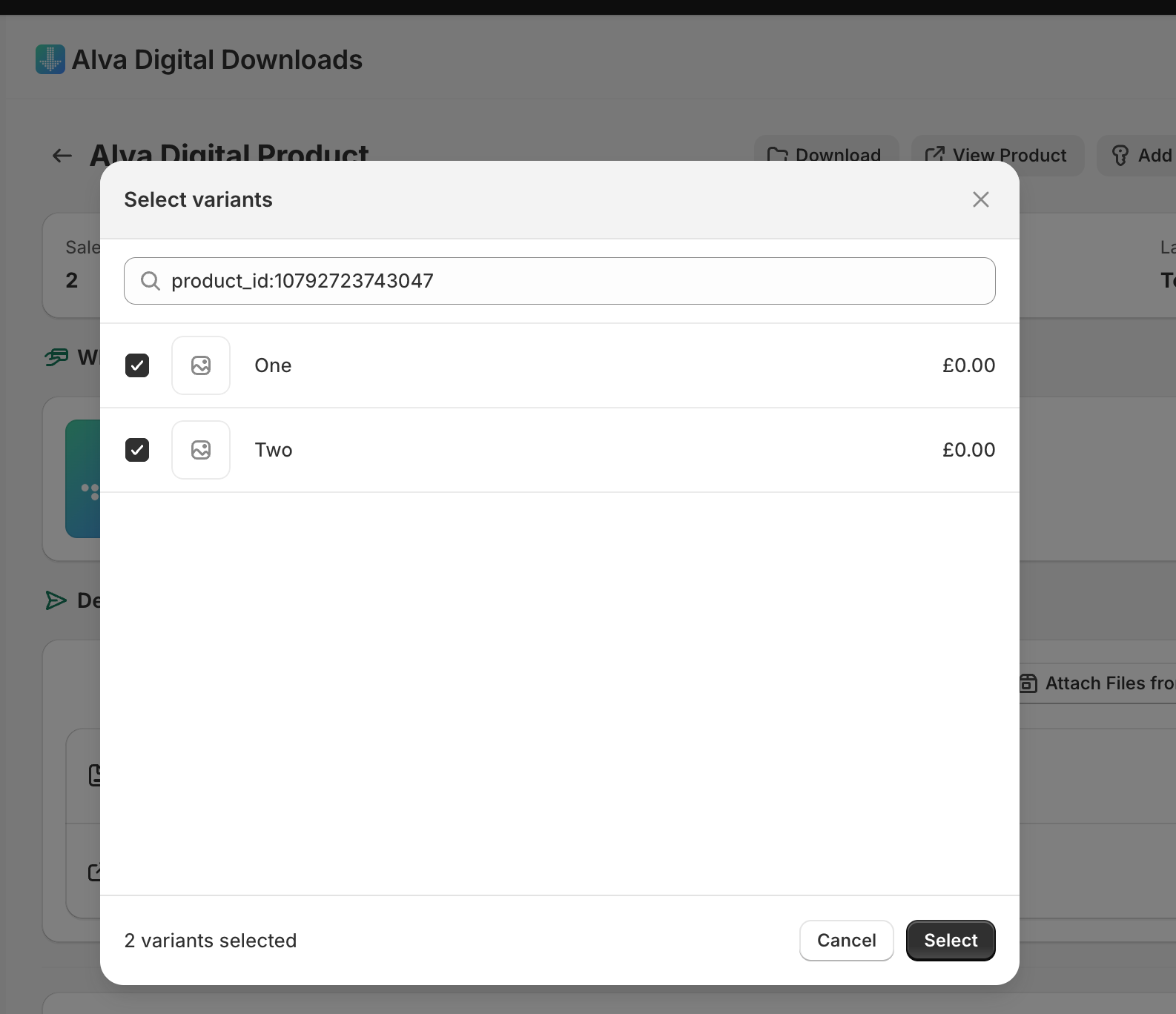
2. Anexe um arquivo sem selecionar variantes
Na aba Arquivos, clique em Adicionar arquivo, escolha o arquivo e clique em Salvar. Deixe o seletor de variantes intacto — o mapeamento é marcado como o padrão e cobre toda variante.
3. Pronto
O resumo de Variantes agora lê Todas. Todo pedido pago deste produto, em qualquer variante, dispara o mesmo arquivo.
Caminho 2 — Arquivos diferentes por variante
Use quando cada variante mapeia para um entregável distinto — formatos de áudio separados, edições de idioma ou níveis de licença. O Alva suporta isso criando um mapeamento por conjunto de variantes no mesmo produto.
1. Abra o produto no Alva
Em Produtos no admin do Alva, clique no produto cujas variantes precisam de arquivos diferentes.
2. Clique em "Selecionar variantes" e escolha uma variante
Clique em Selecionar variantes no card do produto e marque só as variantes que devem receber este arquivo — por exemplo MP3. O mapeamento agora se aplica só a essas variantes.
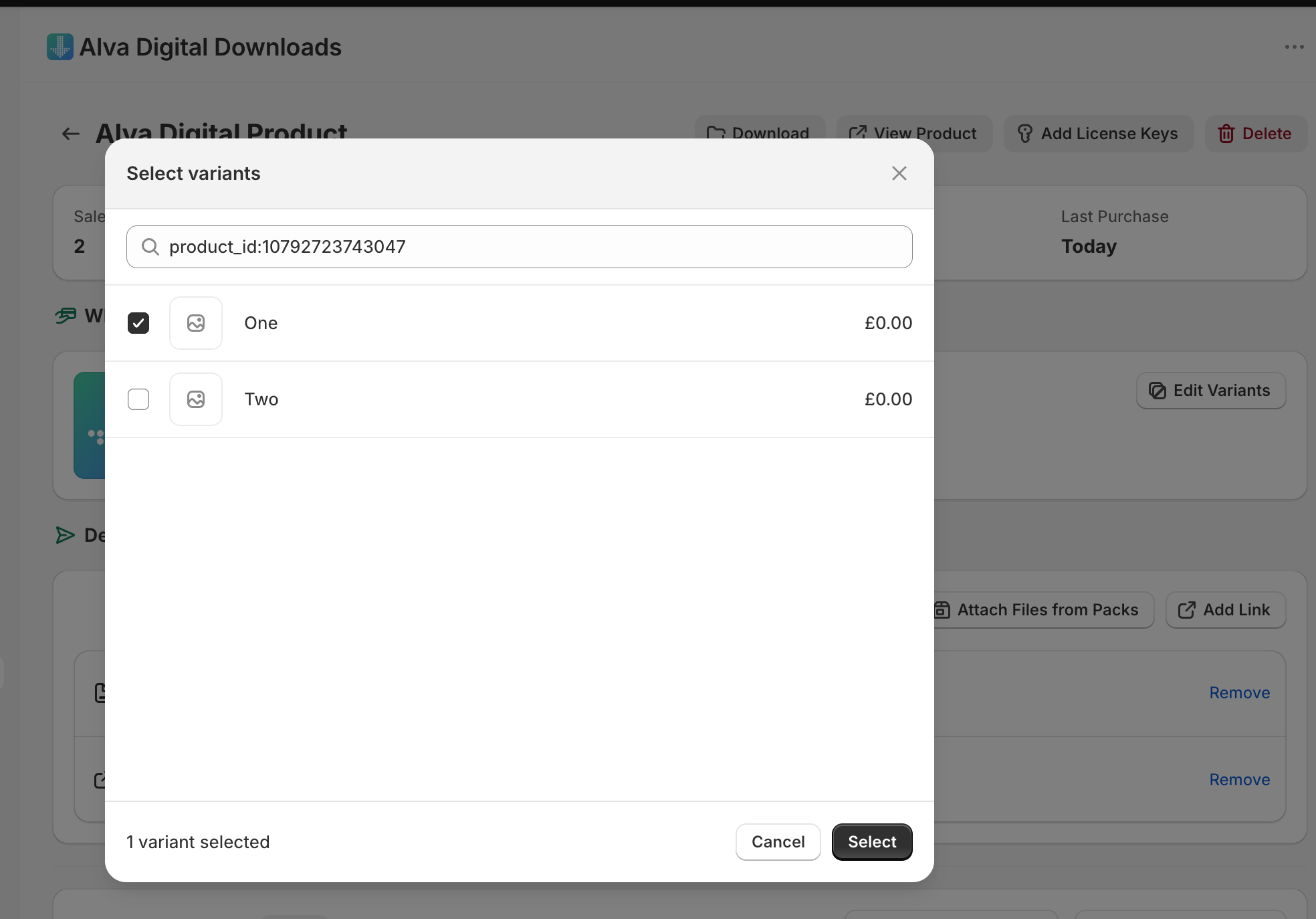
3. Anexe o arquivo para essas variantes
Na aba Arquivos, clique em Adicionar arquivo, escolha o arquivo (por exemplo o MP3) e clique em Salvar.
4. Repita para toda variante
Adicione outro mapeamento no mesmo produto, restrinja-o à próxima variante (por exemplo WAV) e anexe seu arquivo. Repita até toda variante ter seu próprio mapeamento.
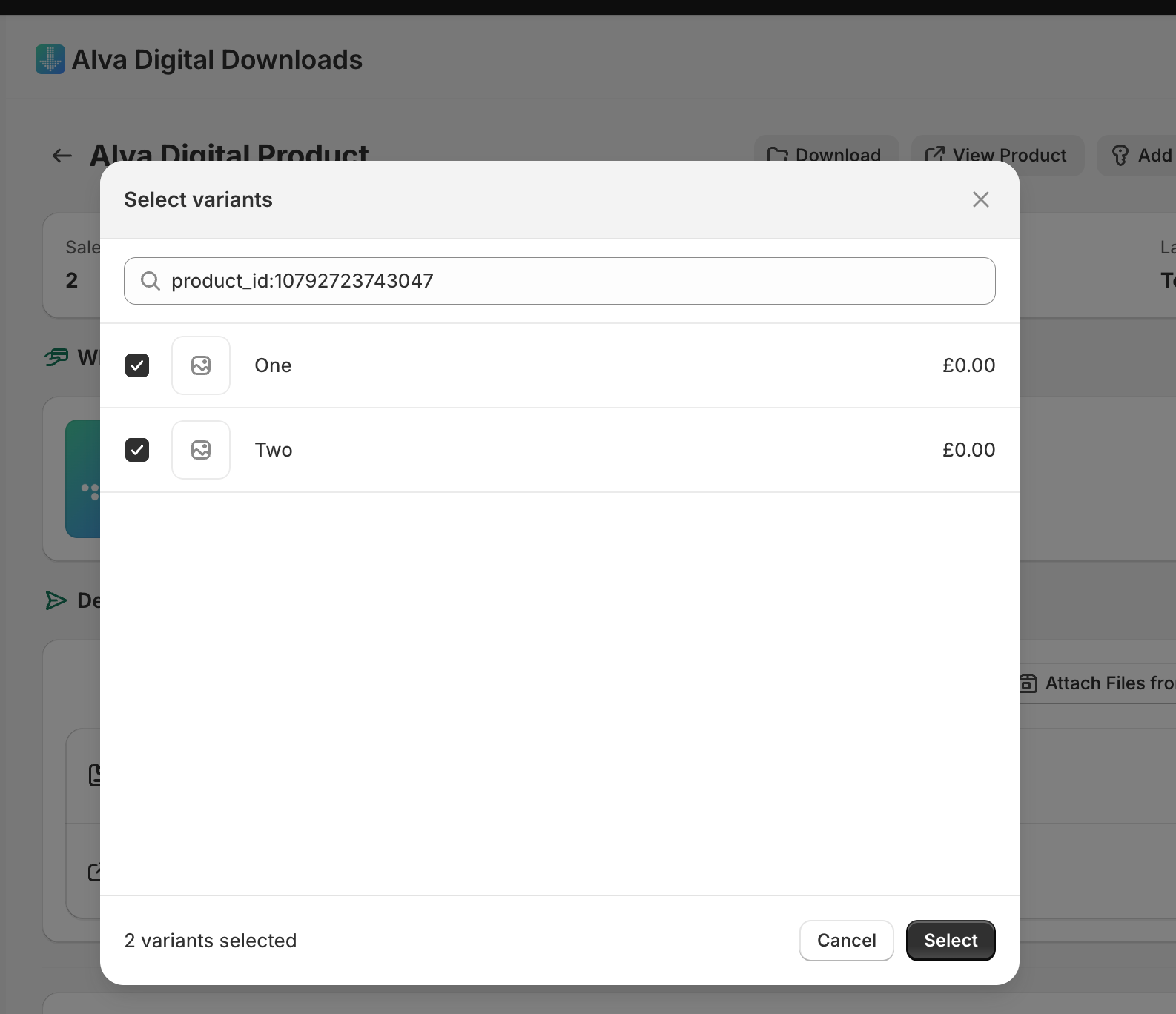
5. Faça um pedido de teste em cada variante
Compre cada variante uma vez com um desconto de 100% e confirme se cada e-mail de download contém só o arquivo mapeado para aquela variante. Veja Envie um pedido de teste para você mesmo.
O que os clientes veem
O e-mail de download e a página de obrigado do Shopify mostram só os arquivos mapeados para a variante que o cliente comprou — não todos os arquivos anexados ao produto. Um cliente que compra a variante MP3 vê só o link de download do MP3.
Limitações
Se uma variante não tem mapeamento por variante e nenhum mapeamento padrão existe, o pedido mostra Sem downloads e nenhum e-mail é enviado. Mantenha um mapeamento padrão como rede de segurança ou confirme que toda variante ativa está coberta. Variantes novas do Shopify caem no mapeamento padrão quando existe um; caso contrário, adicione manualmente.
Perguntas frequentes
Variantes novas herdam o mapeamento padrão. Se nenhum padrão existir, abra o produto no Alva e adicione a variante nova a um mapeamento existente ou crie um novo para ela.
Sim. Anexe quantos arquivos a variante deve receber no mesmo mapeamento. Os clientes recebem todos os arquivos em um único e-mail de download, agrupados como ZIP por padrão.
Sim. Anexe um Pack em vez de um Arquivo no mapeamento por variante. O conteúdo do pack vira o entregável das variantes que aquele mapeamento cobre.
Veja também
Foi útil?
Última atualização 2026-05-06