Hoe variant-koppeling werkt
Wanneer een klant een specifieke variant koopt, zoekt Alva de productmapping die die variant-ID dekt en levert hij de bestanden die eraan zijn gekoppeld. Is een mapping als standaard voor het product ingesteld, dan geldt hij voor elke variant. Per-variant-mappings winnen altijd van de standaard wanneer ze matchen.
Pad 1 — Eén bestand voor alle varianten
Dit is de standaard. Gebruik dit als het formaat tussen varianten niet verandert — bijvoorbeeld een printbare PDF die in twee papierformaten wordt verkocht maar dezelfde vormgeving levert.
1. Open het product in Alva
Klik in de Alva-admin op Producten in de zijbalk en klik op de regel voor het Shopify-product.
2. Koppel een bestand zonder varianten te selecteren
Klik op het tabblad Bestanden op Bestand toevoegen, kies het bestand en klik op Opslaan. Laat de variant-selector ongemoeid — de mapping wordt als standaard gemarkeerd en dekt elke variant.
3. Klaar
De Varianten-samenvatting toont nu Alle. Elke betaalde bestelling van dit product, op elke variant, activeert hetzelfde bestand.
Pad 2 — Verschillende bestanden per variant
Gebruik dit wanneer elke variant naar een aparte deliverable verwijst — losse audioformaten, taaledities of licentielagen. Alva ondersteunt dit door per variantset op hetzelfde product één mapping aan te maken.
1. Open het product in Alva
Klik vanuit Producten in de Alva-admin op het product waarvan de varianten verschillende bestanden nodig hebben.
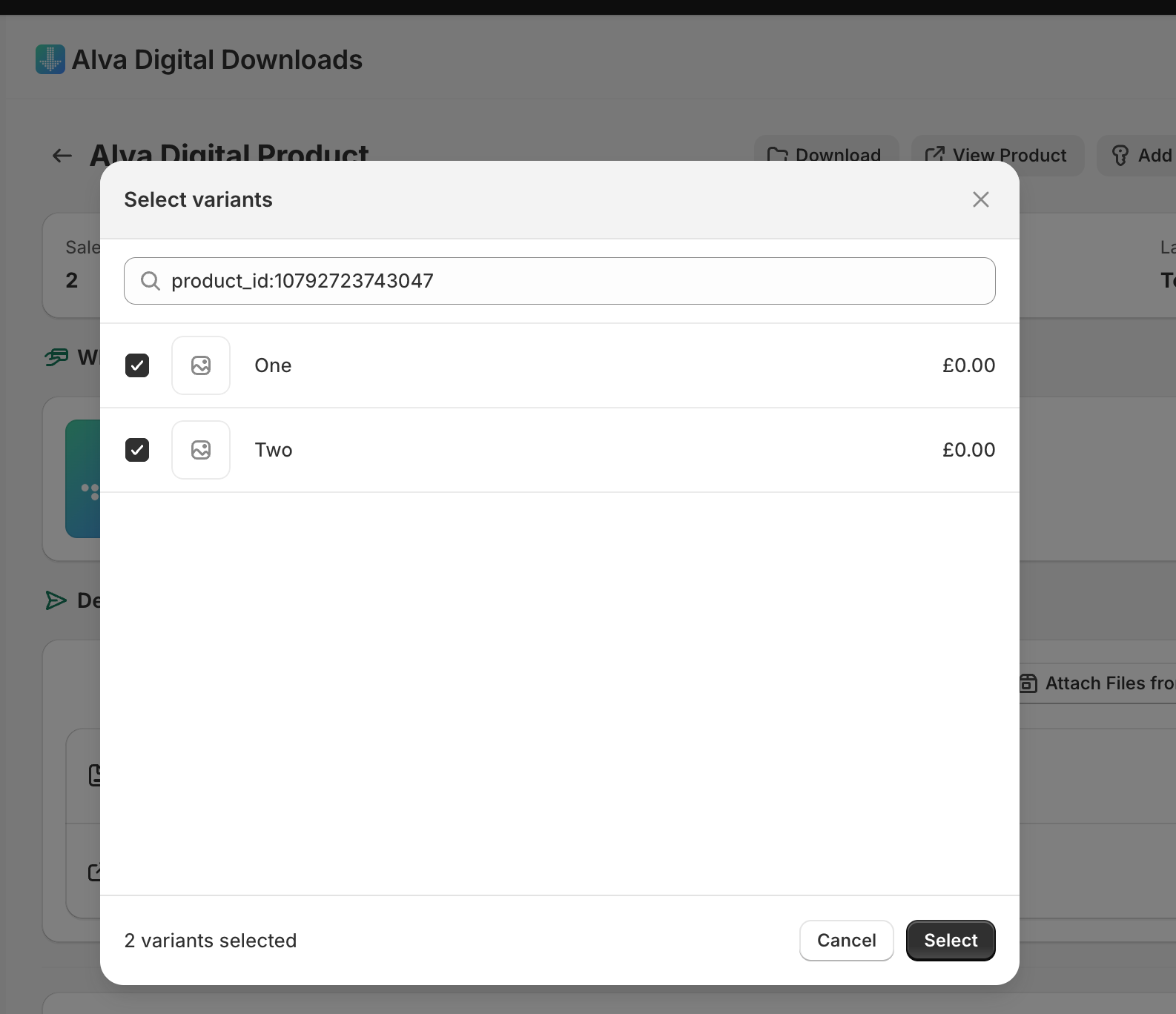
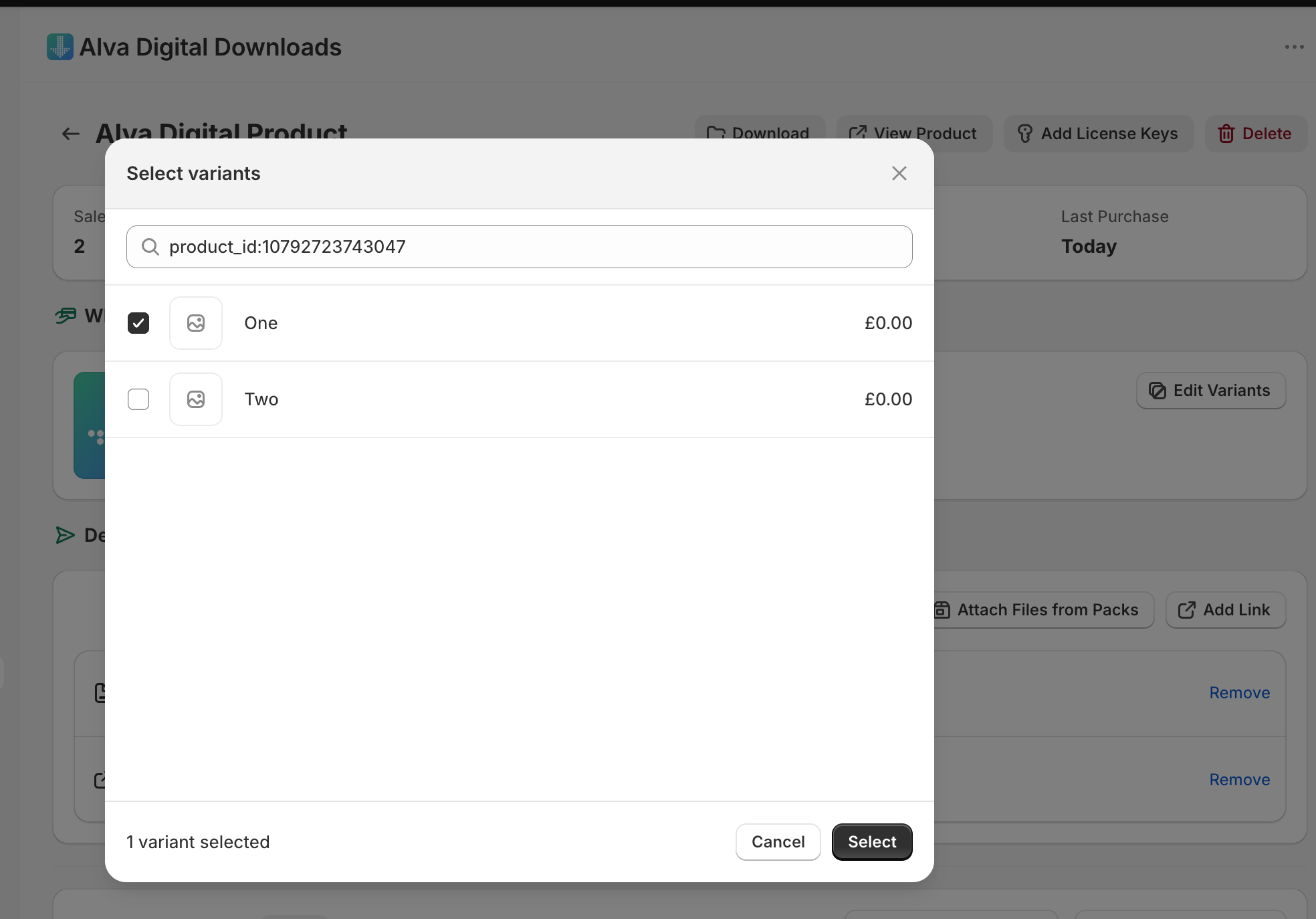
2. Klik op "Selecteer varianten" en kies één variant
Klik op Selecteer varianten op de productkaart en vink alleen de varianten aan die dit bestand moeten ontvangen — bijvoorbeeld MP3. De mapping geldt nu alleen voor die varianten.
3. Koppel het bestand voor die varianten
Klik op het tabblad Bestanden op Bestand toevoegen, kies het bestand (bijvoorbeeld de MP3) en klik op Opslaan.
4. Herhaal voor elke andere variant
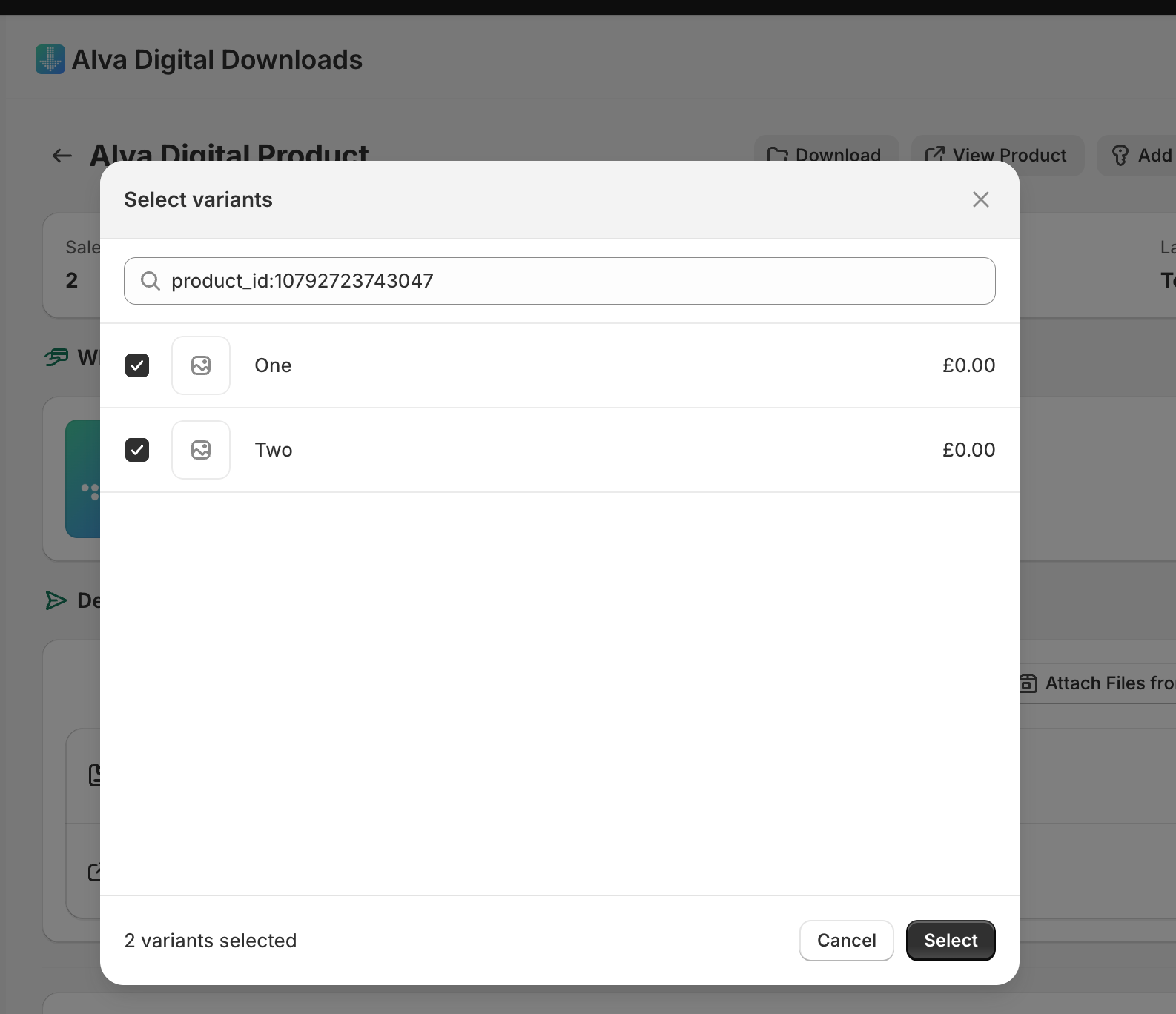
Voeg op hetzelfde product nog een mapping toe, beperk hem tot de volgende variant (bijvoorbeeld WAV) en koppel het bijbehorende bestand. Herhaal tot elke variant een eigen mapping heeft.
5. Plaats een testbestelling op elke variant
Koop elke variant één keer met 100% korting en bevestig dat elke downloadmail alleen het bestand bevat dat aan die variant is gekoppeld. Zie Stuur jezelf een testbestelling.
Wat klanten zien
De downloadmail en de Shopify-bedankpagina tonen alleen de bestanden die aan de gekochte variant zijn gekoppeld — niet alle bestanden van het product. Een klant die de MP3-variant bestelt, ziet alleen de MP3-downloadlink.
Beperkingen
Heeft een variant geen per-variant-mapping en bestaat er geen standaardmapping, dan toont de bestelling Geen downloads en wordt geen mail verstuurd. Houd een standaardmapping aan als vangnet, of bevestig dat elke actieve variant gedekt is. Nieuwe Shopify-varianten vallen terug op de standaardmapping wanneer die bestaat; voeg ze anders handmatig toe.
Veelgestelde vragen
Nieuwe varianten erven de standaardmapping. Bestaat er geen standaard, open dan het product in Alva en voeg de nieuwe variant toe aan een bestaande mapping of maak er een nieuwe voor aan.
Ja. Koppel zoveel bestanden aan dezelfde mapping als de variant moet ontvangen. Klanten krijgen elk bestand in één downloadmail, standaard gebundeld als ZIP.
Ja. Koppel een Pakket in plaats van een Bestand op de per-variant-mapping. De pakketinhoud wordt de deliverable voor de varianten die de mapping dekt.
Zie ook
Was dit nuttig?
Laatst bijgewerkt 2026-05-06