Hoe pakketten werken
Een pakket is een benoemde bundel met één of meer bestanden. Door een pakket aan een Shopify-product (of specifieke varianten) te koppelen, wordt elk bestand in dat pakket aan de klant geleverd. Alva ZIP't de bestanden automatisch en cachet het resultaat per pakketversie, zodat herhaalde downloads van hetzelfde pakket dezelfde ZIP hergebruiken zonder hem opnieuw te bouwen.
Maak een pakket aan
1. Open het tabblad Pakketten
Klik in de Alva-admin op Bestanden & pakketten in de zijbalk en kies daarna het tabblad Pakketten. De lijst toont elk pakket in de shop met het aantal bestanden.
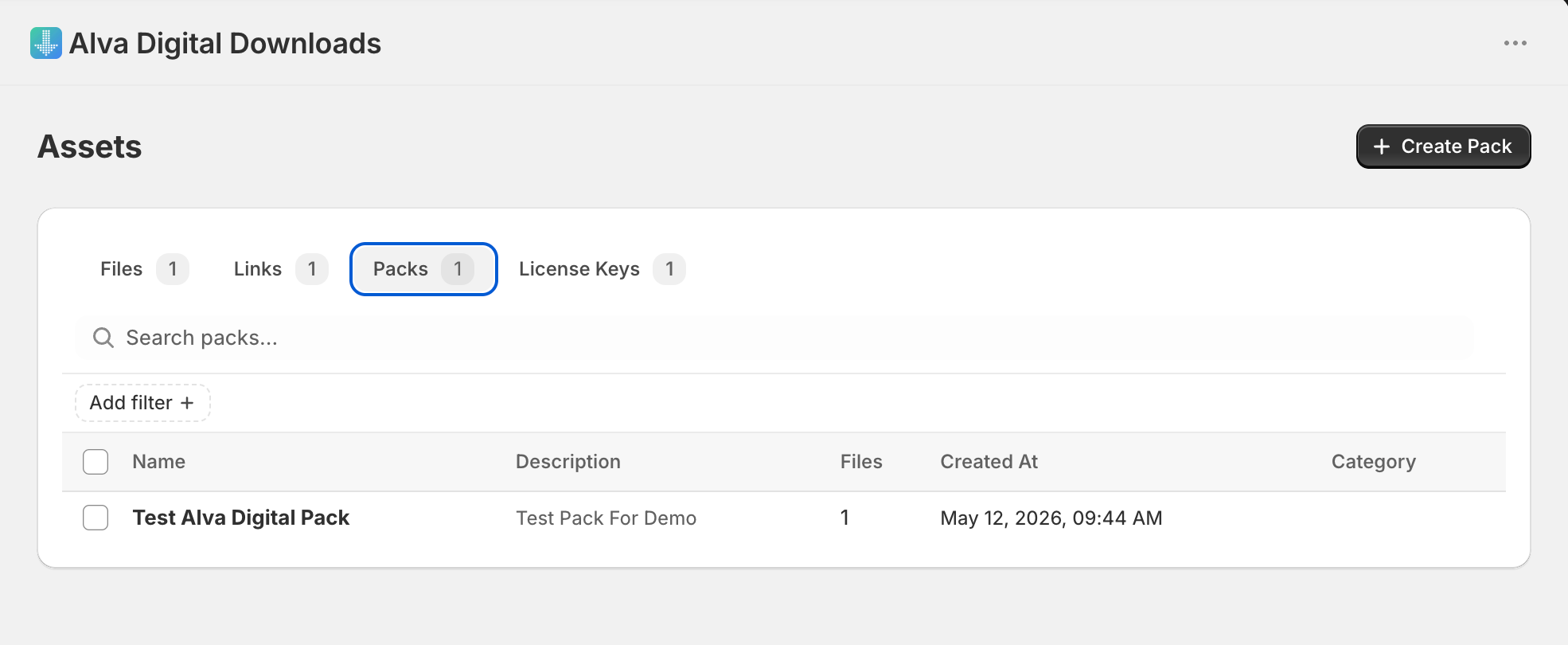
2. Klik op Pakket maken
Klik rechtsboven op . De pack-editor opent op /app/packs/new met lege velden voor Titel, Beschrijving en Bestanden.Pakket maken
3. Geef het pakket een naam
Vul een Titel in — dat is wat je later in de productmapping-dialoog kiest. Voeg een optionele Beschrijving toe voor interne context (klanten zien die niet).
4. Voeg bestanden toe aan het pakket
Klik op Bestanden toevoegen. De picker toont alles in Alva-opslag. Vink de bestanden aan die je wilt en klik op Toevoegen. Wil je een bestand toevoegen dat nog niet is geüpload, upload hem dan eerst vanaf het tabblad Bestanden en kom terug.
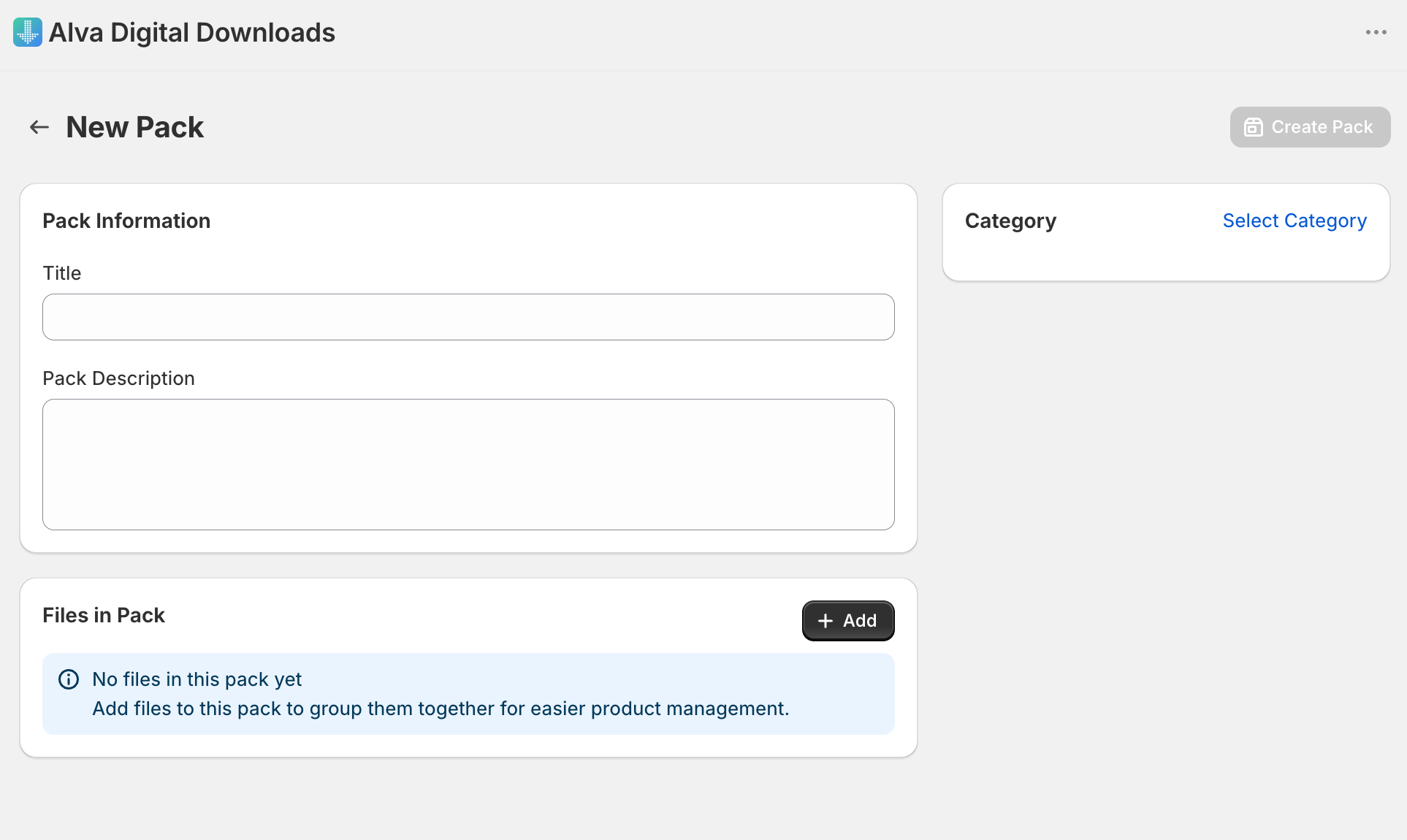
5. Sla het pakket op
Klik op Opslaan. Het pakket is nu beschikbaar in de productmapping-picker.
Koppel het pakket aan een product
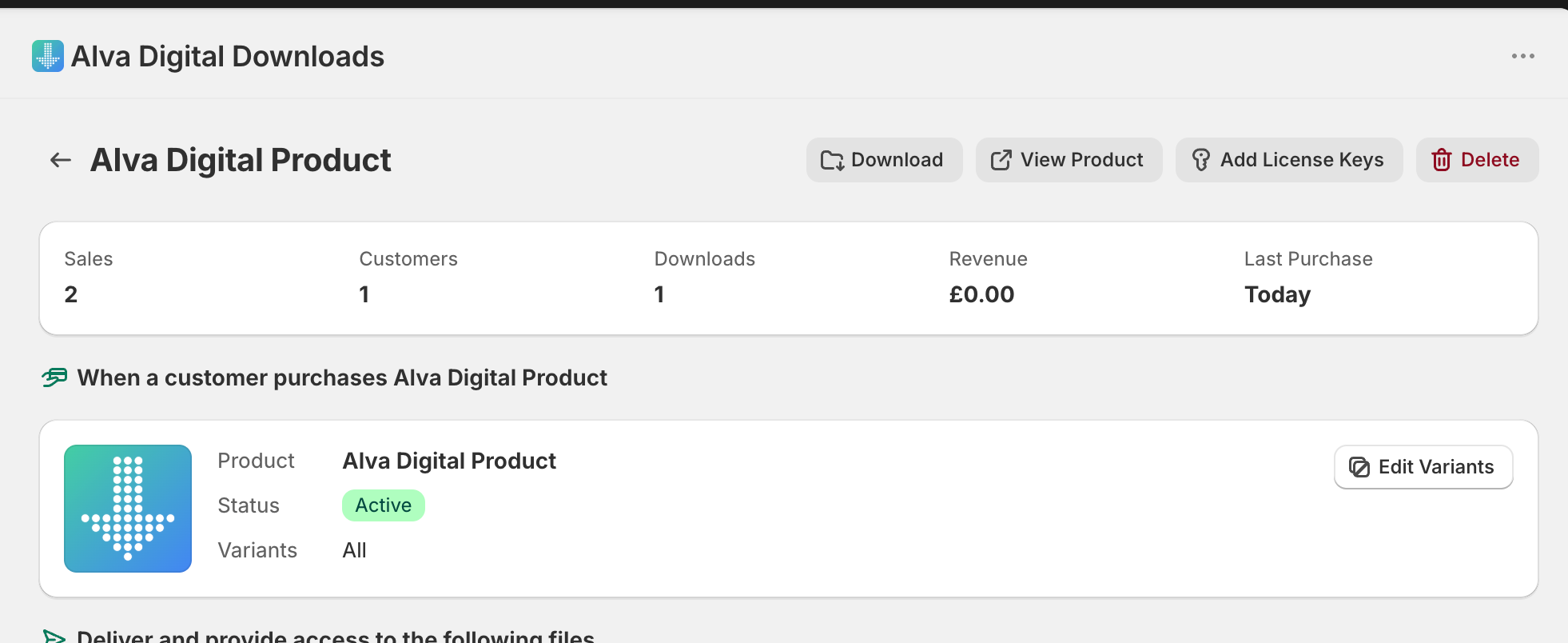
Een pakket koppelen gebruikt dezelfde flow als een bestand koppelen — open het product in Alva, ga naar het tabblad Pakketten op de productdetailpagina, klik op Pakket toevoegen, kies het pakket en sla op. Gebruik de variant-selector in de dialoog als het pakket alleen op specifieke varianten moet leveren.
Wat klanten zien
De klant ontvangt één downloadlink in de bezorgmail. Een klik haalt één ZIP-bestand binnen met alle bestanden van het pakket. De download telt als één tegen elke per-klant downloadlimiet, ook al bevat de ZIP meerdere bestanden.
Beperkingen
Het bewerken van een pakket markeert elk gekoppeld product voor ZIP-regeneratie, dus de eerste download na een grote bewerking kan een paar extra seconden duren terwijl de nieuwe ZIP wordt gebouwd en gecachet. Gepersonaliseerde producten horen niet in reguliere pakketten — per-bestelling aangepaste bestanden worden via de gepersonaliseerde productflow geleverd, niet via de pakkettabel.
Veelgestelde vragen
Ja. Een bestand staat één keer in opslag en kan in elk willekeurig aantal pakketten zitten. Het bestand bewerken (de upload vervangen) update elk pakket dat het bevat.
Nieuwe downloads na de bewerking ontvangen de bijgewerkte ZIP. Klanten die al hebben gedownload, houden wat ze hebben. Stuur de mail opnieuw vanaf de besteldetailpagina als je ze op de nieuwe versie wilt hebben.
Ja. Koppel elke combinatie van losse bestanden, pakketten en links aan één product. Alva voegt alles samen tot één ZIP voor de klant wanneer het downloadtype op ZIP is ingesteld.
Zie ook
Was dit nuttig?
Laatst bijgewerkt 2026-05-06