Come funzionano i pack
Un pack è un bundle con un nome che contiene uno o più file. Mappare un pack a un prodotto Shopify (o a varianti specifiche) consegna ogni file in quel pack al cliente. Alva fa lo ZIP dei file automaticamente e cacha il risultato per versione del pack, così i download ripetuti dello stesso pack riutilizzano lo stesso ZIP senza ricostruirlo.
Crea un pack
1. Apri il tab Pack
Nell'admin di Alva, clicca File & Pack nella sidebar, poi seleziona il tab Pack. La lista mostra ogni pack nello shop con il suo conteggio file.
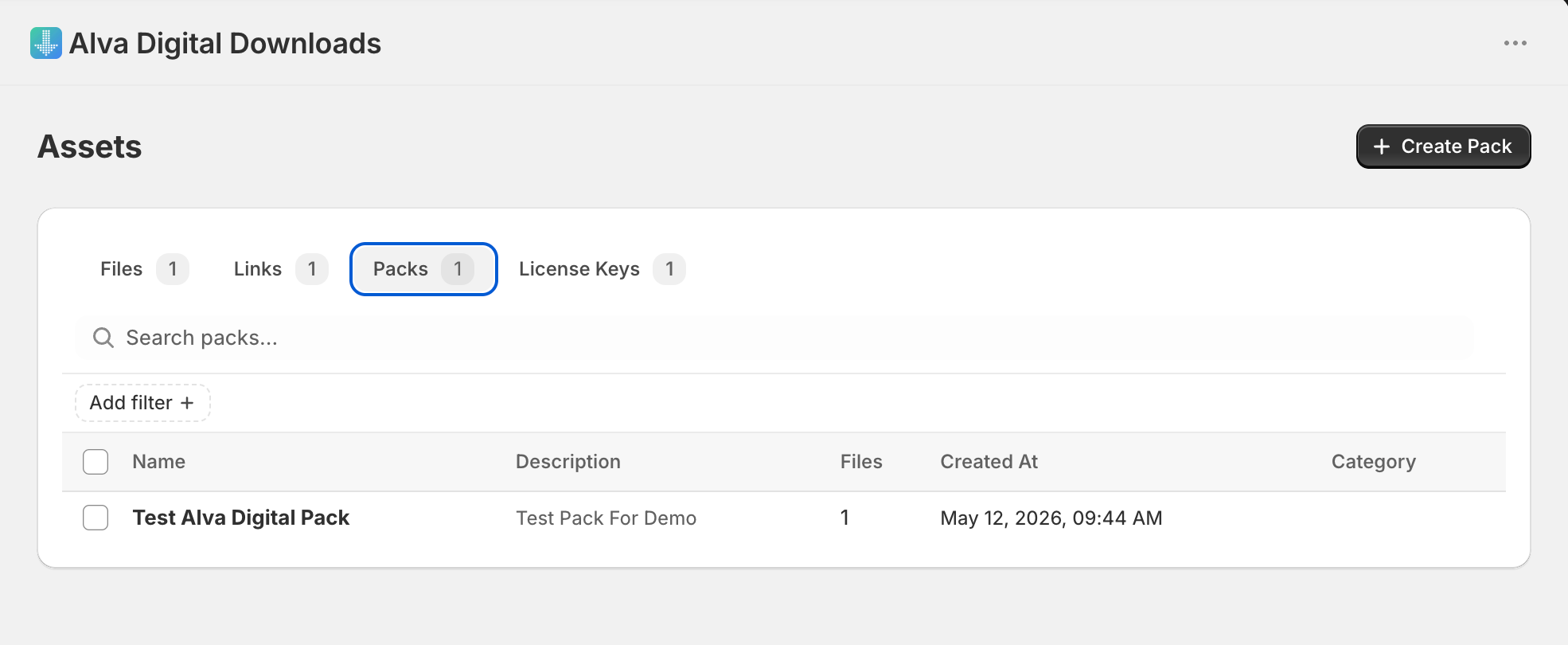
2. Clicca Crea pack
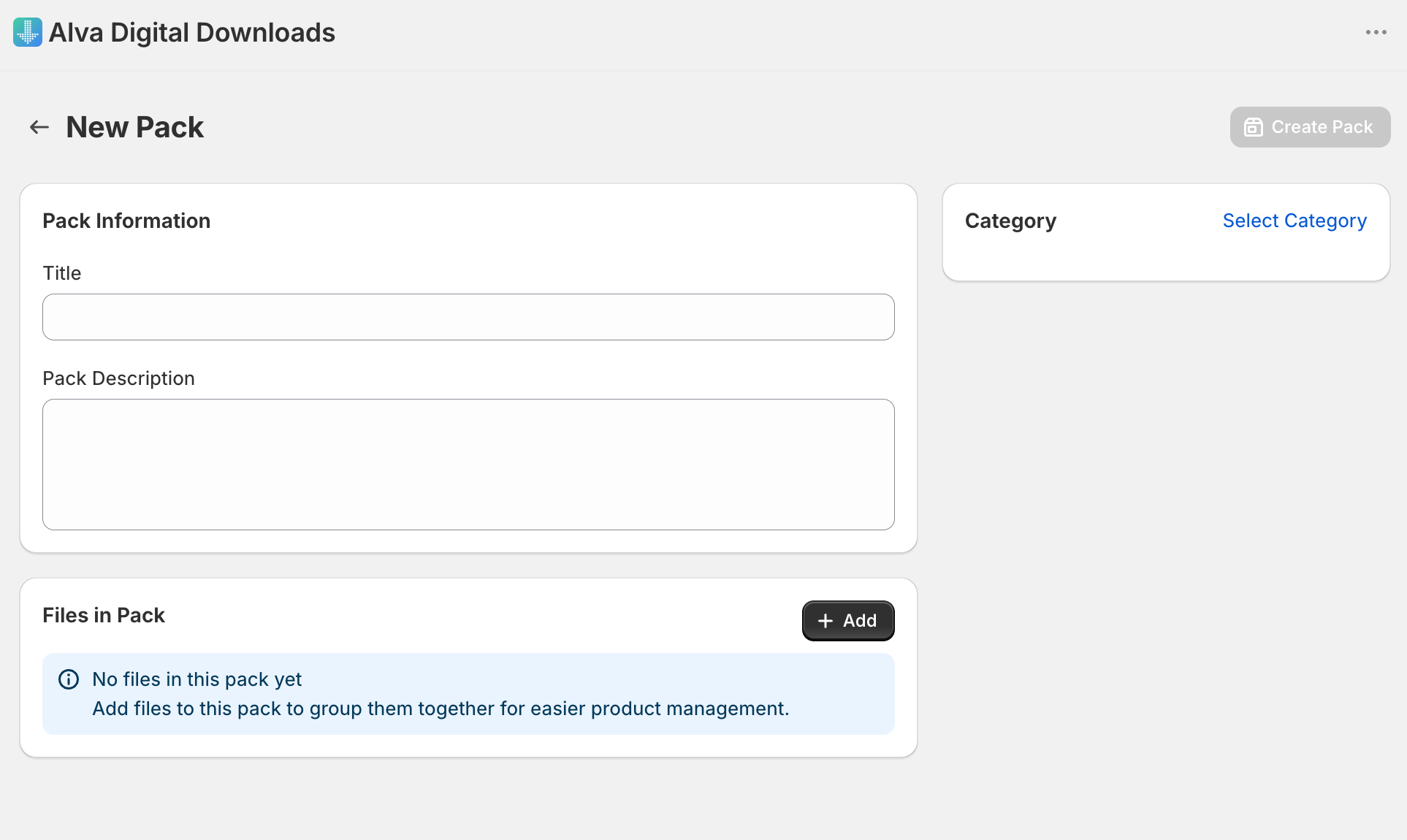
Clicca in alto a destra. L'editor dei pack si apre su /app/packs/new con i campi Titolo, Descrizione e File vuoti.Crea pack
3. Dai un nome al pack
Inserisci un Titolo — è quello che sceglierai dal dialog di mappatura prodotto più tardi. Aggiungi una Descrizione opzionale per il contesto interno (i clienti non la vedono).
4. Aggiungi file al pack
Clicca Aggiungi file. Il picker mostra tutto in storage Alva. Spunta i file che vuoi, poi clicca Aggiungi. Per includere un file non ancora caricato, caricalo prima dal tab File e torna qui.
5. Salva il pack
Clicca Salva. Il pack è ora disponibile nel picker di mappatura prodotto.
Mappa il pack a un prodotto
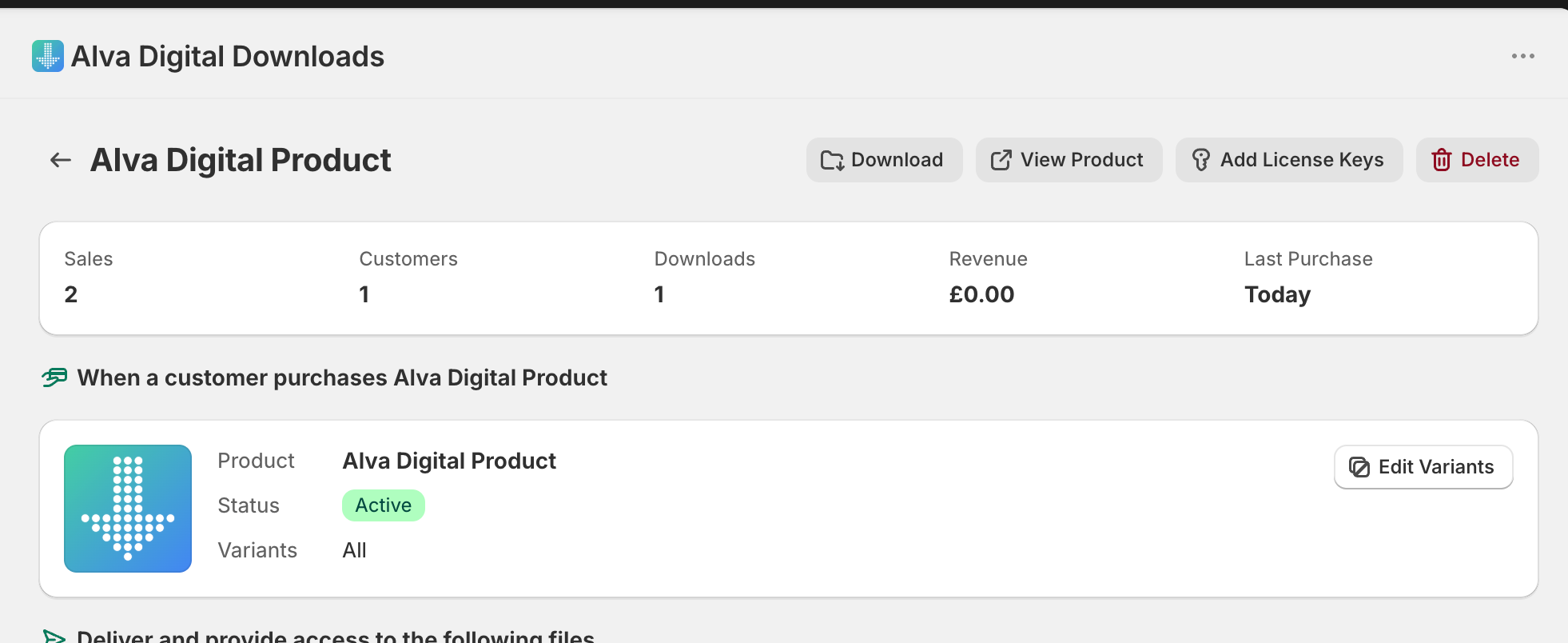
Mappare un pack usa lo stesso flusso di allegare un file — apri il prodotto in Alva, passa al tab Pack sulla pagina di dettaglio prodotto, clicca Aggiungi pack, scegli il pack e salva. Usa il selettore di varianti dentro il dialog se il pack deve consegnare solo a varianti specifiche.
Cosa vedono i clienti
Il cliente riceve un solo link di download nell'email di consegna. Cliccandoci scarica un singolo file ZIP che contiene ogni file nel pack. Il download conta come uno verso qualsiasi limite di download per cliente, anche se lo ZIP contiene più file all'interno.
Limitazioni
Modificare un pack marca ogni prodotto mappato ad esso per la rigenerazione dello ZIP, quindi il primo download dopo una grossa modifica può richiedere qualche secondo extra mentre il nuovo ZIP viene costruito e cachato. I prodotti personalizzati non appartengono ai pack regolari — i file custom per ordine vengono consegnati attraverso il flusso prodotto personalizzato, non la tabella pack.
Domande frequenti
Sì. Un file vive una sola volta nello storage e può appartenere a qualsiasi numero di pack. Modificare il file (sostituire il caricamento) aggiorna ogni pack che lo contiene.
I nuovi download dopo la modifica ricevono lo ZIP aggiornato. I clienti che hanno già scaricato tengono quello che hanno. Reinvia l'email dalla pagina di dettaglio ordine se vuoi che siano sulla nuova versione.
Sì. Allega qualsiasi combinazione di file singoli, pack e link a un prodotto. Alva unisce tutto in un singolo ZIP per il cliente quando il tipo di download è impostato su ZIP.
Vedi anche
È stato utile?
Ultimo aggiornamento 2026-05-06