Cómo funcionan los packs
Un pack es un paquete con nombre que contiene uno o más archivos. Mapear un pack a un producto de Shopify (o a variantes concretas) entrega cada archivo del pack al cliente. Alva genera el ZIP automáticamente y cachea el resultado por versión del pack, así que las descargas repetidas del mismo pack reutilizan el mismo ZIP sin reconstruirlo.
Crea un pack
1. Abre la pestaña Packs
En el panel de Alva, haz clic en Archivos y packs en la barra lateral y selecciona la pestaña Packs. La lista muestra cada pack de la tienda con su contador de archivos.
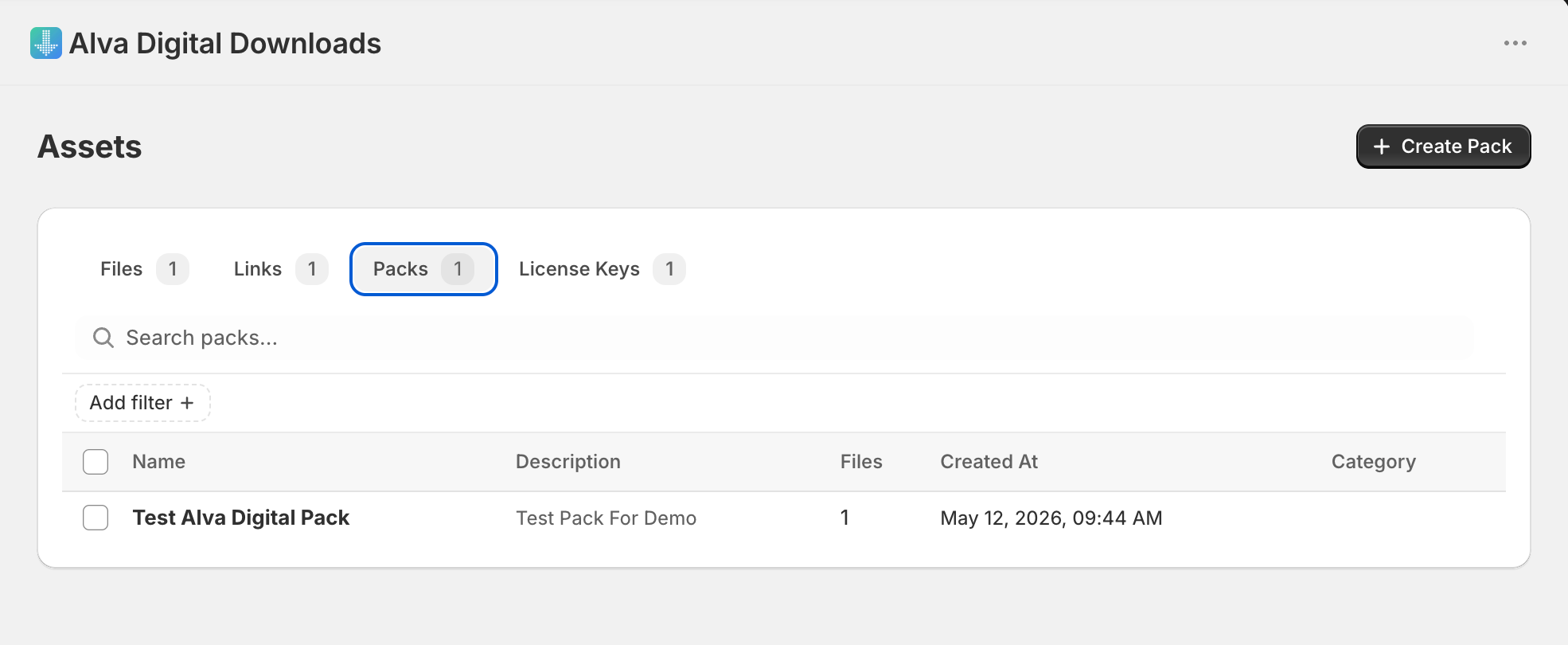
2. Haz clic en Crear pack
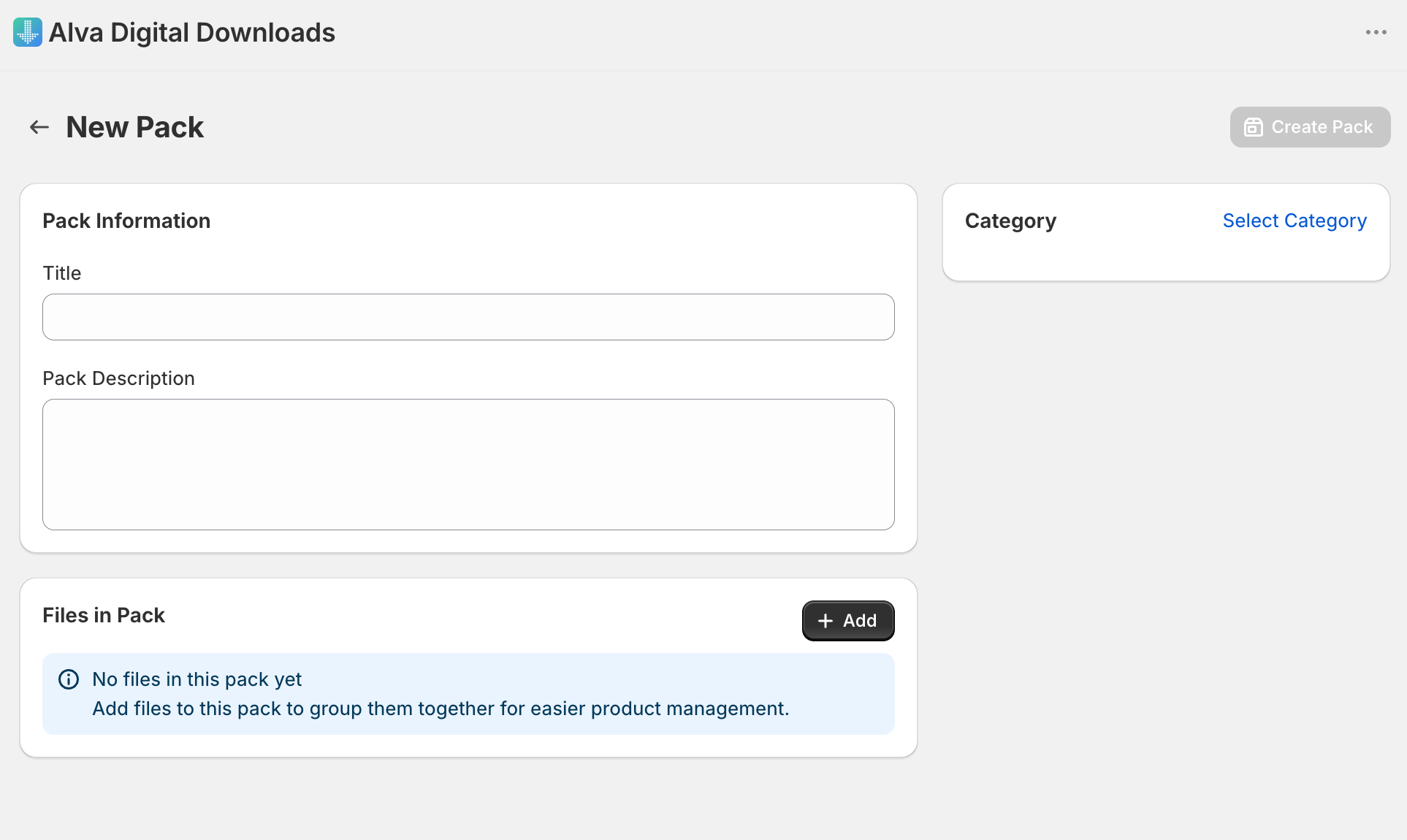
Haz clic en la parte superior derecha. El editor de packs se abre en /app/packs/new con los campos Título, Descripción y Archivos vacíos.Crear pack
3. Pon nombre al pack
Introduce un Título — es lo que vas a elegir desde el diálogo de mapeo de producto más tarde. Añade una Descripción opcional para contexto interno (los clientes no la ven).
4. Añade archivos al pack
Haz clic en Añadir archivos. El selector muestra todo lo que hay en el almacenamiento de Alva. Marca los archivos que quieras y haz clic en Añadir. Para incluir un archivo que aún no esté subido, súbelo primero desde la pestaña Archivos y vuelve.
5. Guarda el pack
Haz clic en Guardar. El pack ya está disponible en el selector de mapeo de producto.
Mapea el pack a un producto
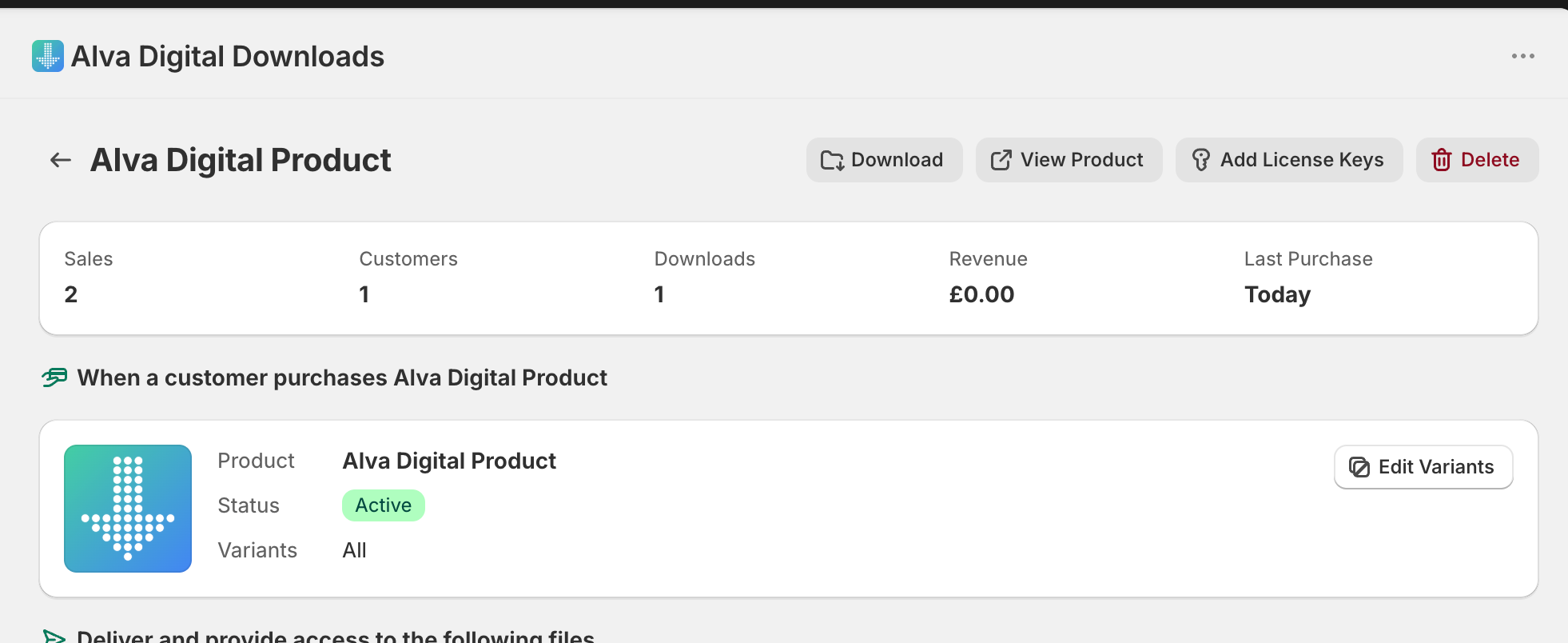
Mapear un pack usa el mismo flujo que adjuntar un archivo — abre el producto en Alva, cambia a la pestaña Packs en la página de detalle del producto, haz clic en Añadir pack, elige el pack y guarda. Usa el selector de variantes dentro del diálogo si el pack solo debe entregarse en variantes concretas.
Qué ven los clientes
El cliente recibe un único enlace de descarga en el email de entrega. Al hacer clic, descarga un único archivo ZIP que contiene todos los archivos del pack. La descarga cuenta como una contra cualquier límite de descargas por cliente, aunque el ZIP contenga varios archivos dentro.
Limitaciones
Editar un pack marca cada producto mapeado a él para regenerar el ZIP, así que la primera descarga tras una edición grande puede tardar unos segundos extra mientras se construye y cachea el nuevo ZIP. Los productos personalizados no van en packs normales — los archivos a medida por pedido se entregan por el flujo de productos personalizados, no por la tabla de packs.
Preguntas frecuentes
Sí. Un archivo vive una sola vez en el almacenamiento y puede pertenecer a cualquier número de packs. Editar el archivo (reemplazar la subida) actualiza cada pack que lo contiene.
Las descargas nuevas tras la edición reciben el ZIP actualizado. Los clientes que ya descargaron mantienen lo que tienen. Reenvía el email desde la página de detalle del pedido si quieres pasarlos a la nueva versión.
Sí. Adjunta cualquier combinación de archivos individuales, packs y enlaces a un mismo producto. Alva fusiona todo en un único ZIP para el cliente cuando el tipo de descarga está en ZIP.
Ver también
¿Te ha resultado útil?
Última actualización 2026-05-06