Cómo funciona el mapeo por variante
Cuando un cliente compra una variante concreta, Alva busca el mapeo de producto que cubre ese ID de variante y entrega los archivos adjuntos. Si un mapeo está marcado como predeterminado para el producto, se aplica a todas las variantes. Los mapeos por variante siempre ganan al predeterminado cuando coinciden.
Camino 1 — Un archivo para todas las variantes
Es el comportamiento por defecto. Úsalo cuando el formato no cambia entre variantes — por ejemplo, un PDF imprimible vendido en dos tamaños de papel que envían el mismo arte.
1. Abre el producto en Alva
En el panel de Alva, haz clic en Productos en la barra lateral y haz clic en la fila del producto de Shopify.
2. Adjunta un archivo sin seleccionar variantes
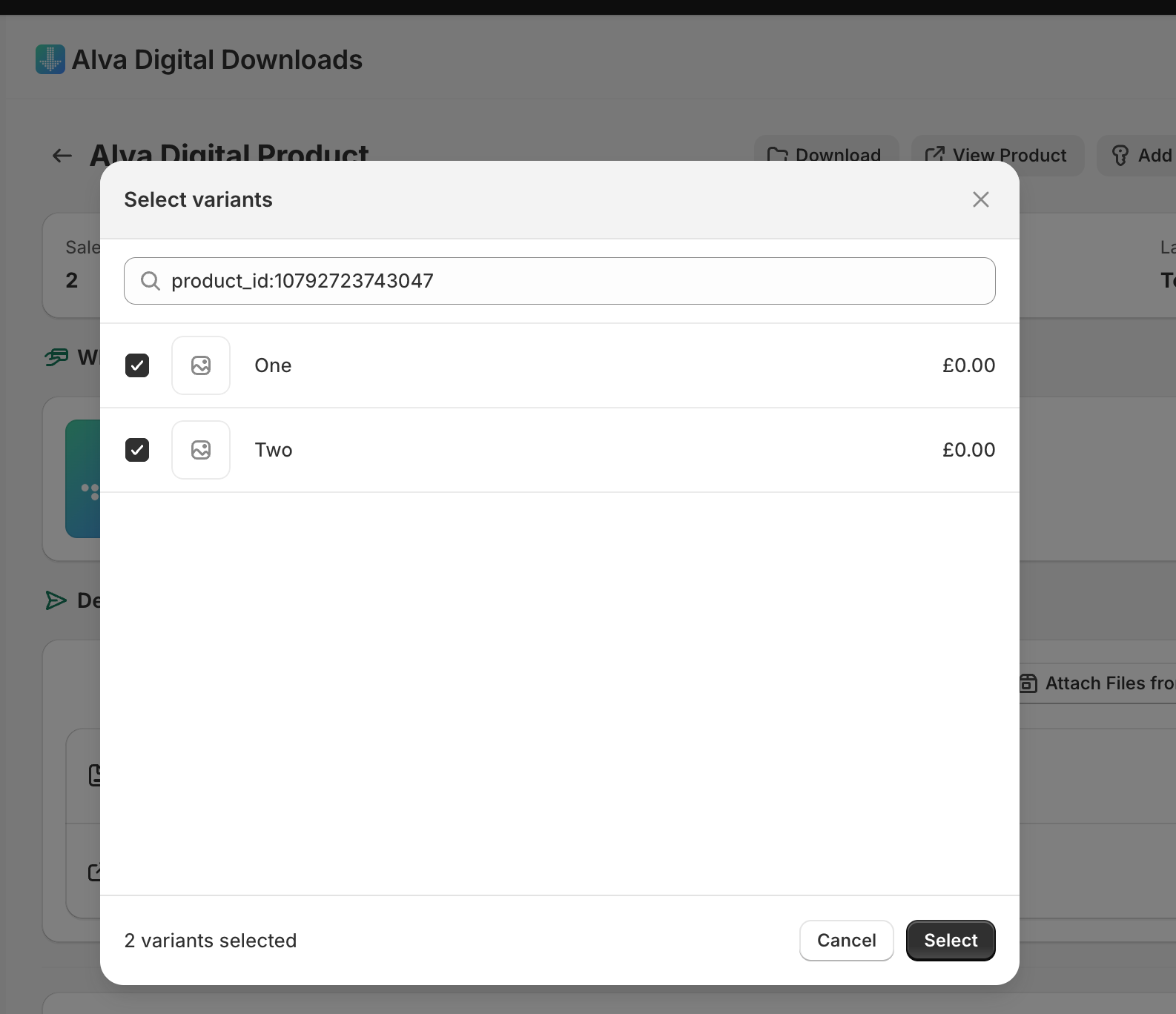
En la pestaña Archivos, haz clic en Añadir archivo, elige el archivo y haz clic en Guardar. Deja el selector de variantes intacto — el mapeo queda marcado como predeterminado y cubre todas las variantes.
3. Listo
El resumen de Variantes ahora muestra Todas. Cada pedido pagado de este producto, en cualquier variante, dispara el mismo archivo.
Camino 2 — Archivos distintos por variante
Úsalo cuando cada variante mapea a un entregable distinto — formatos de audio separados, ediciones por idioma o niveles de licencia. Alva lo permite creando un mapeo por conjunto de variantes en el mismo producto.
1. Abre el producto en Alva
Desde Productos en el panel de Alva, haz clic en el producto cuyas variantes necesitan archivos distintos.
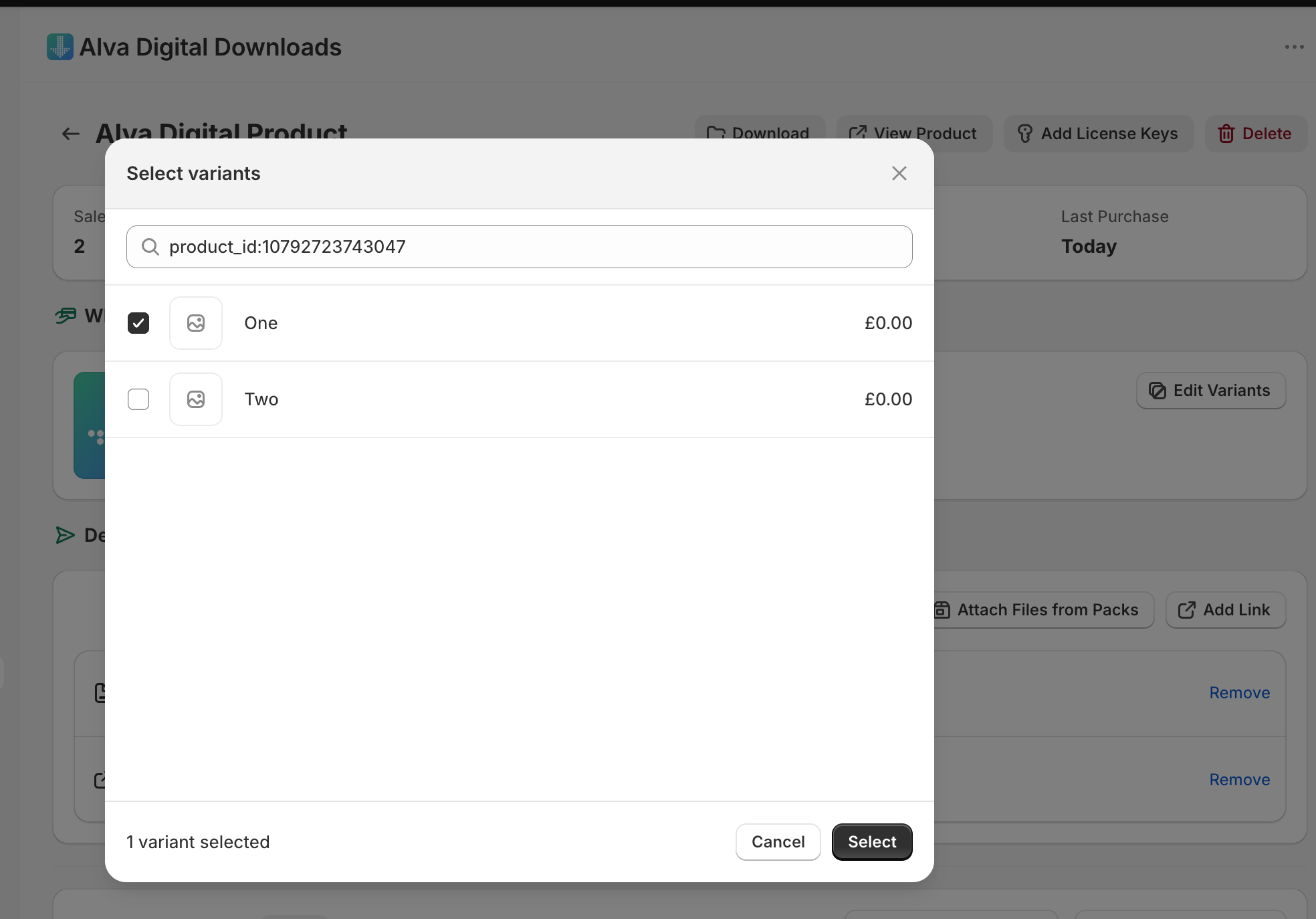
2. Haz clic en "Seleccionar variantes" y elige una variante
Haz clic en Seleccionar variantes en la tarjeta del producto y marca solo las variantes que deben recibir este archivo — por ejemplo MP3. El mapeo se aplica entonces solo a esas variantes.
3. Adjunta el archivo para esas variantes
En la pestaña Archivos, haz clic en Añadir archivo, elige el archivo (por ejemplo el MP3) y haz clic en Guardar.
4. Repite para cada otra variante
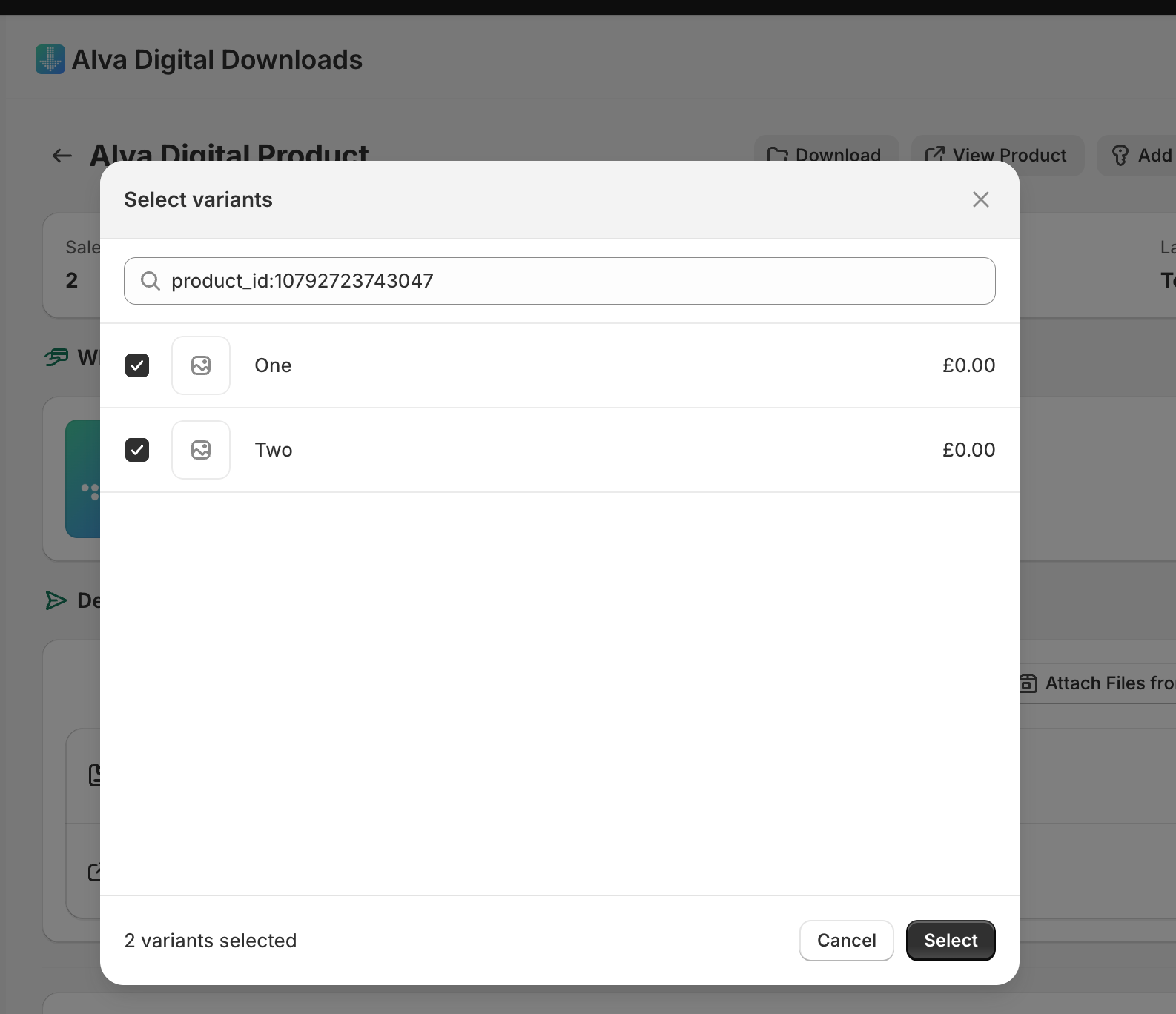
Añade otro mapeo en el mismo producto, acótalo a la siguiente variante (por ejemplo WAV) y adjunta su archivo. Repite hasta que cada variante tenga su propio mapeo.
5. Haz un pedido de prueba en cada variante
Compra cada variante una vez con un descuento del 100% y confirma que cada email de descarga contiene solo el archivo asignado a esa variante. Consulta Envíate un pedido de prueba.
Qué ven los clientes
El email de descarga y la página de agradecimiento de Shopify muestran solo los archivos asignados a la variante que el cliente compró — no todos los archivos adjuntos al producto. Un cliente que pide la variante MP3 ve solo el enlace de descarga del MP3.
Limitaciones
Si una variante no tiene mapeo por variante y no existe un mapeo predeterminado, el pedido muestra Sin descargas y no se envía email. Mantén un mapeo predeterminado como red de seguridad o confirma que cada variante activa está cubierta. Las nuevas variantes de Shopify caen en el mapeo predeterminado cuando existe; si no, añádelas manualmente.
Preguntas frecuentes
Las nuevas variantes heredan el mapeo predeterminado. Si no existe un predeterminado, abre el producto en Alva y añade la nueva variante a un mapeo existente o crea uno nuevo para ella.
Sí. Adjunta tantos archivos como deba recibir la variante en el mismo mapeo. Los clientes reciben todos los archivos en un único email de descarga, empaquetados como ZIP por defecto.
Sí. Adjunta un pack en lugar de un archivo en el mapeo por variante. El contenido del pack pasa a ser el entregable de las variantes que cubre ese mapeo.
Ver también
¿Te ha resultado útil?
Última actualización 2026-05-06