Como os packs funcionam
Um pack é um agrupamento nomeado que contém um ou mais arquivos. Mapear um pack para um produto Shopify (ou variantes específicas) entrega todo arquivo daquele pack ao cliente. O Alva agrupa os arquivos em ZIP automaticamente e cacheia o resultado por versão do pack, então downloads repetidos do mesmo pack reutilizam o mesmo ZIP sem reconstruí-lo.
Crie um pack
1. Abra a aba Packs
No admin do Alva, clique em Arquivos & Packs na barra lateral e selecione a aba Packs. A lista mostra todo pack na loja com a contagem de arquivos.
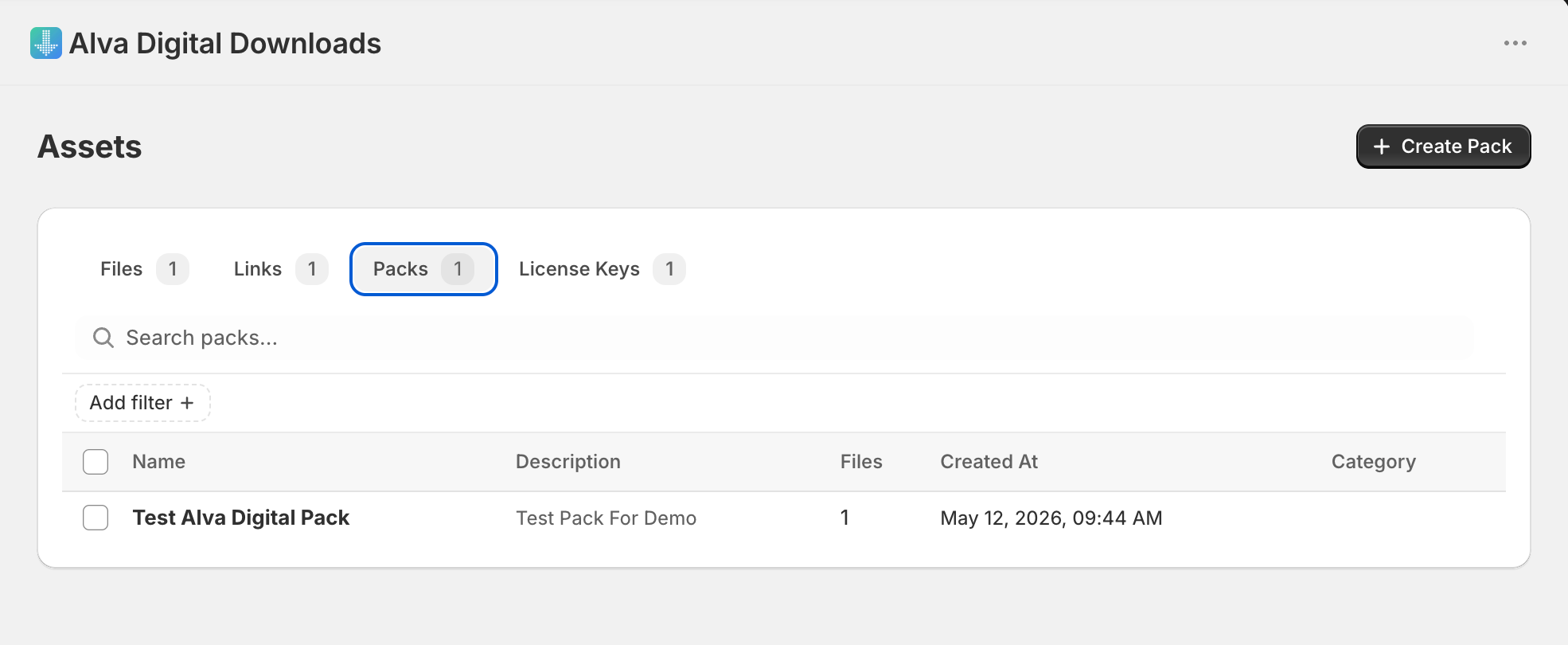
2. Clique em Criar pack
Clique em no canto superior direito. O editor de packs abre em /app/packs/new com os campos Título, Descrição e Arquivos vazios.Criar pack
3. Nomeie o pack
Digite um Título — é o que você vai escolher no diálogo de mapeamento de produto depois. Adicione uma Descrição opcional como contexto interno (os clientes não veem).
4. Adicione arquivos ao pack
Clique em Adicionar arquivos. O seletor mostra tudo no armazenamento do Alva. Marque os arquivos que você quer e clique em Adicionar. Para incluir um arquivo que ainda não foi enviado, faça upload primeiro pela aba Arquivos e volte.
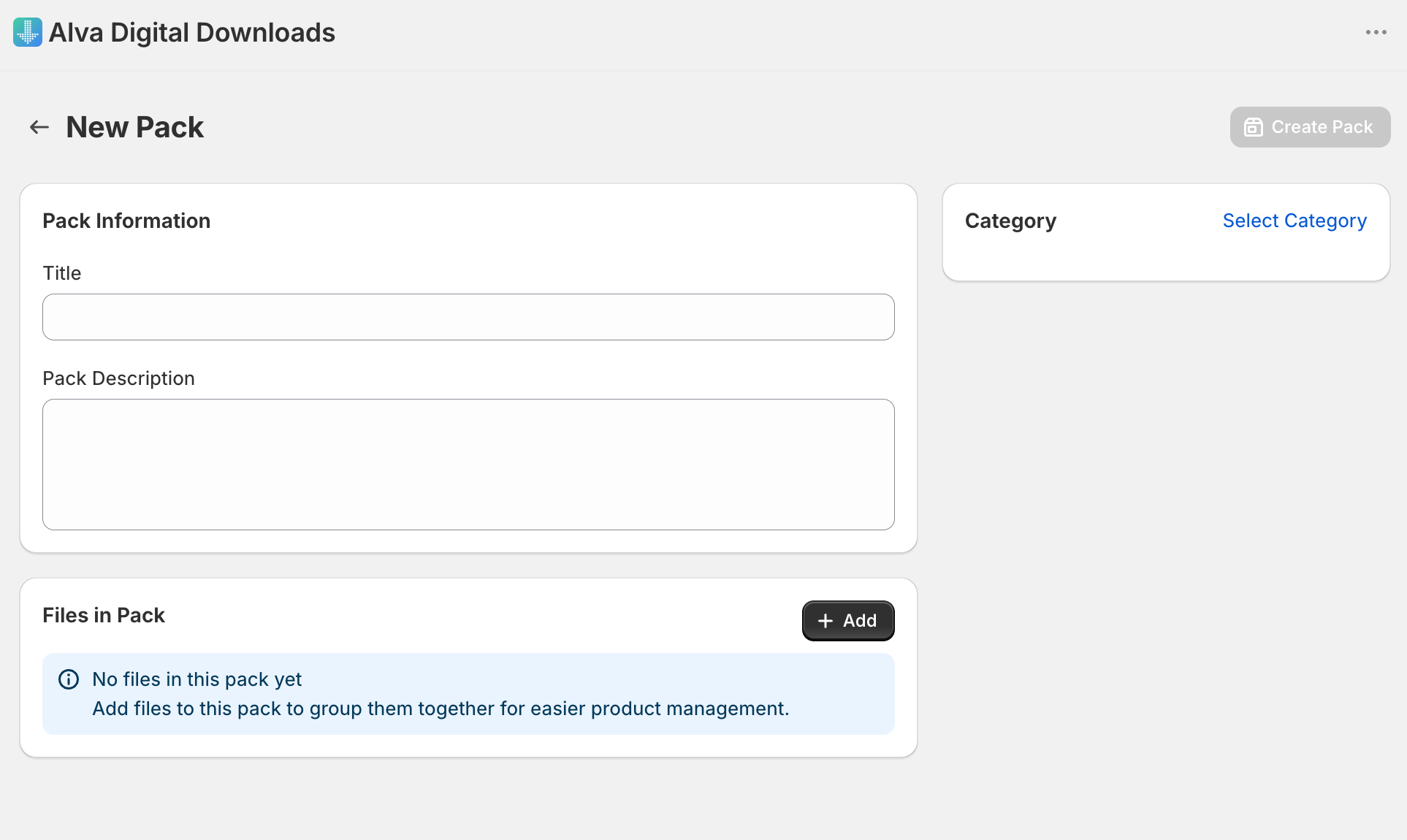
5. Salve o pack
Clique em Salvar. O pack agora está disponível no seletor de mapeamento de produto.
Mapeie o pack para um produto
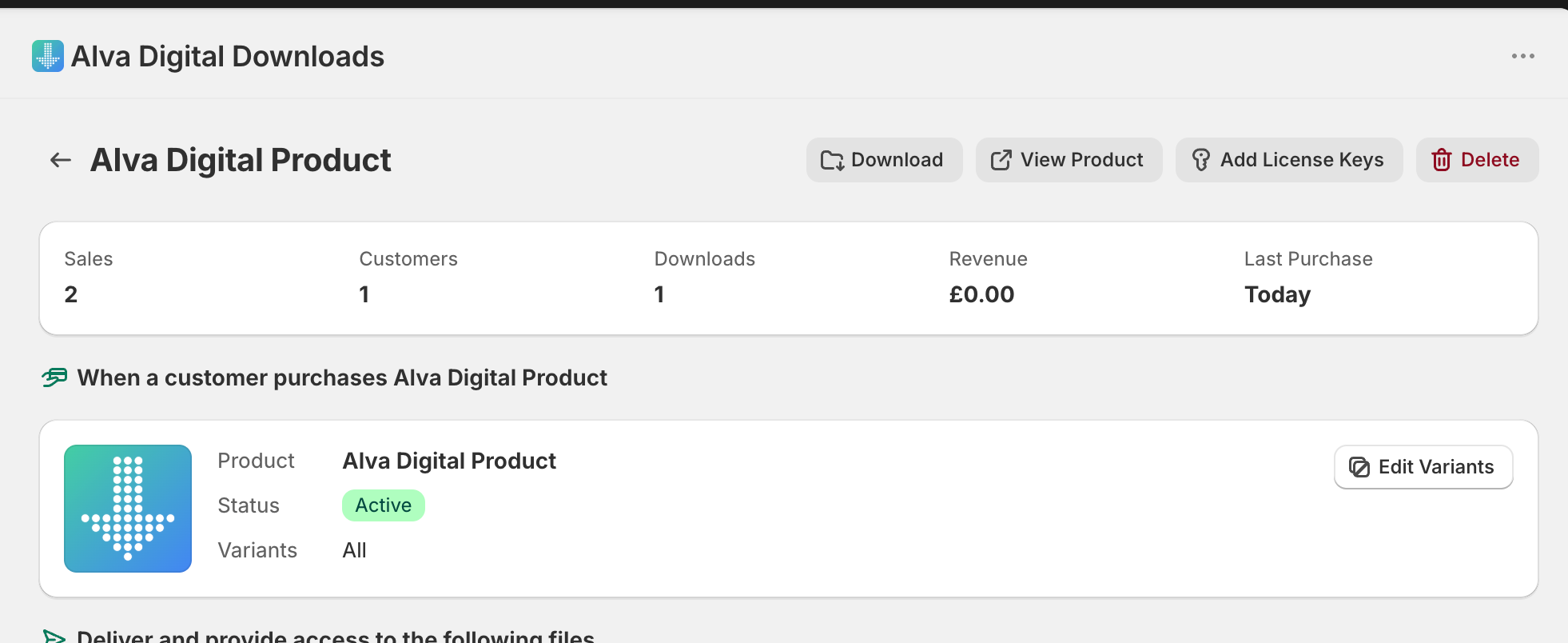
Mapear um pack usa o mesmo fluxo de anexar um arquivo — abra o produto no Alva, mude para a aba Packs na página de detalhes do produto, clique em Adicionar pack, escolha o pack e salve. Use o seletor de variantes dentro do diálogo se o pack só deve entregar em variantes específicas.
O que os clientes veem
O cliente recebe um link de download no e-mail de entrega. Clicar nele baixa um único arquivo ZIP contendo todos os arquivos do pack. O download conta como um contra qualquer limite de download por cliente, mesmo o ZIP tendo vários arquivos dentro.
Limitações
Editar um pack marca todo produto mapeado a ele para regeneração de ZIP, então o primeiro download depois de uma edição grande pode levar alguns segundos extras enquanto o ZIP novo é construído e cacheado. Produtos personalizados não pertencem a packs comuns — arquivos personalizados por pedido são entregues pelo fluxo de produto personalizado, não pela tabela de packs.
Perguntas frequentes
Sim. Um arquivo vive uma vez no armazenamento e pode pertencer a quantos packs você quiser. Editar o arquivo (substituir o upload) atualiza todo pack que o contém.
Downloads novos depois da edição recebem o ZIP atualizado. Clientes que já baixaram ficam com o que têm. Reenvie o e-mail pela página de detalhes do pedido se você quer que eles tenham a versão nova.
Sim. Anexe qualquer combinação de arquivos individuais, packs e links a um produto. O Alva mescla tudo em um único ZIP para o cliente quando o tipo de download está definido como ZIP.
Veja também
Foi útil?
Última atualização 2026-05-06