Wie Pakete funktionieren
Ein Paket ist ein benannter Bündel, der eine oder mehrere Dateien enthält. Wenn Sie ein Paket einem Shopify-Produkt (oder bestimmten Varianten) zuordnen, wird jede Datei dieses Pakets an den Kunden ausgeliefert. Alva packt die Dateien automatisch in eine ZIP und cached das Ergebnis pro Paket-Version, sodass wiederholte Downloads desselben Pakets dieselbe ZIP wiederverwenden, ohne sie neu zu erstellen.
Ein Paket erstellen
1. Tab Pakete öffnen
Klicken Sie im Alva-Admin in der Seitenleiste auf Dateien & Pakete und wählen Sie dann den Tab Pakete. Die Liste zeigt jedes Paket des Shops mit seiner Datei-Anzahl.
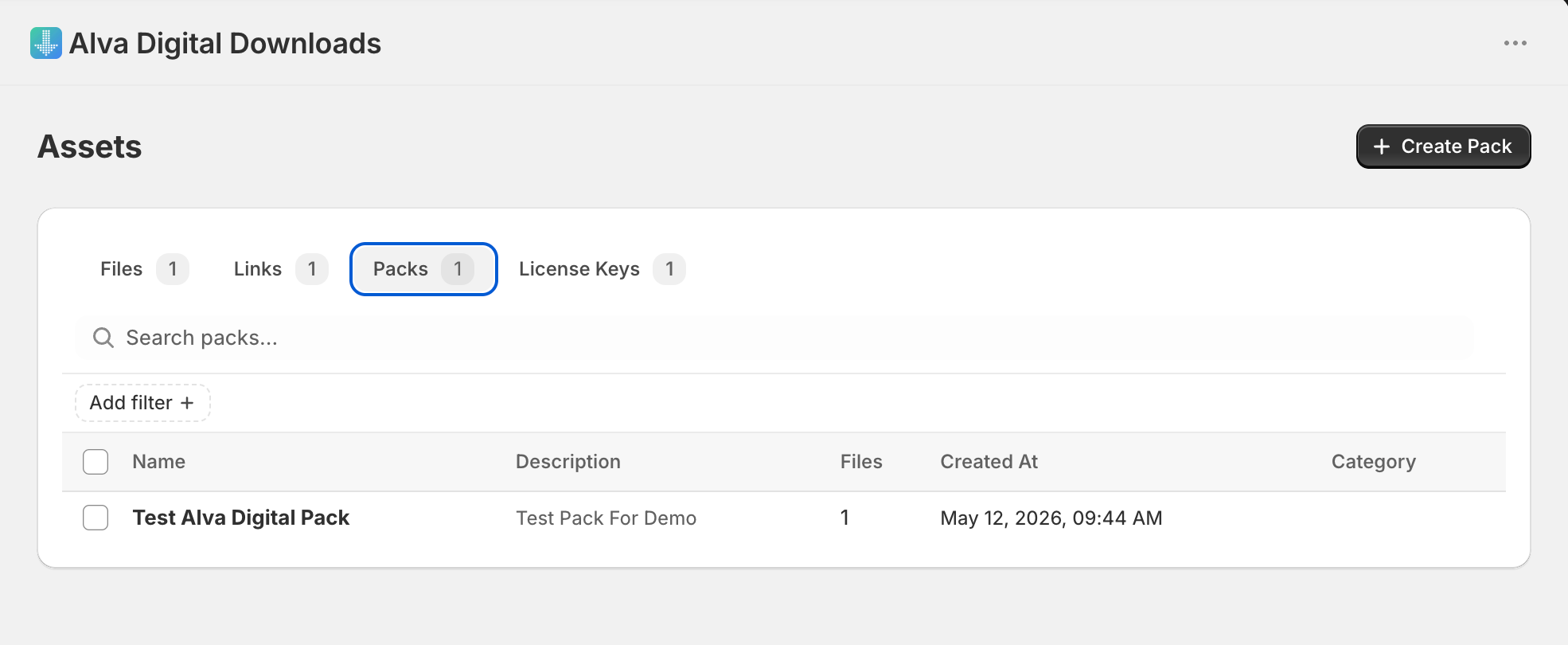
2. Auf Paket erstellen klicken
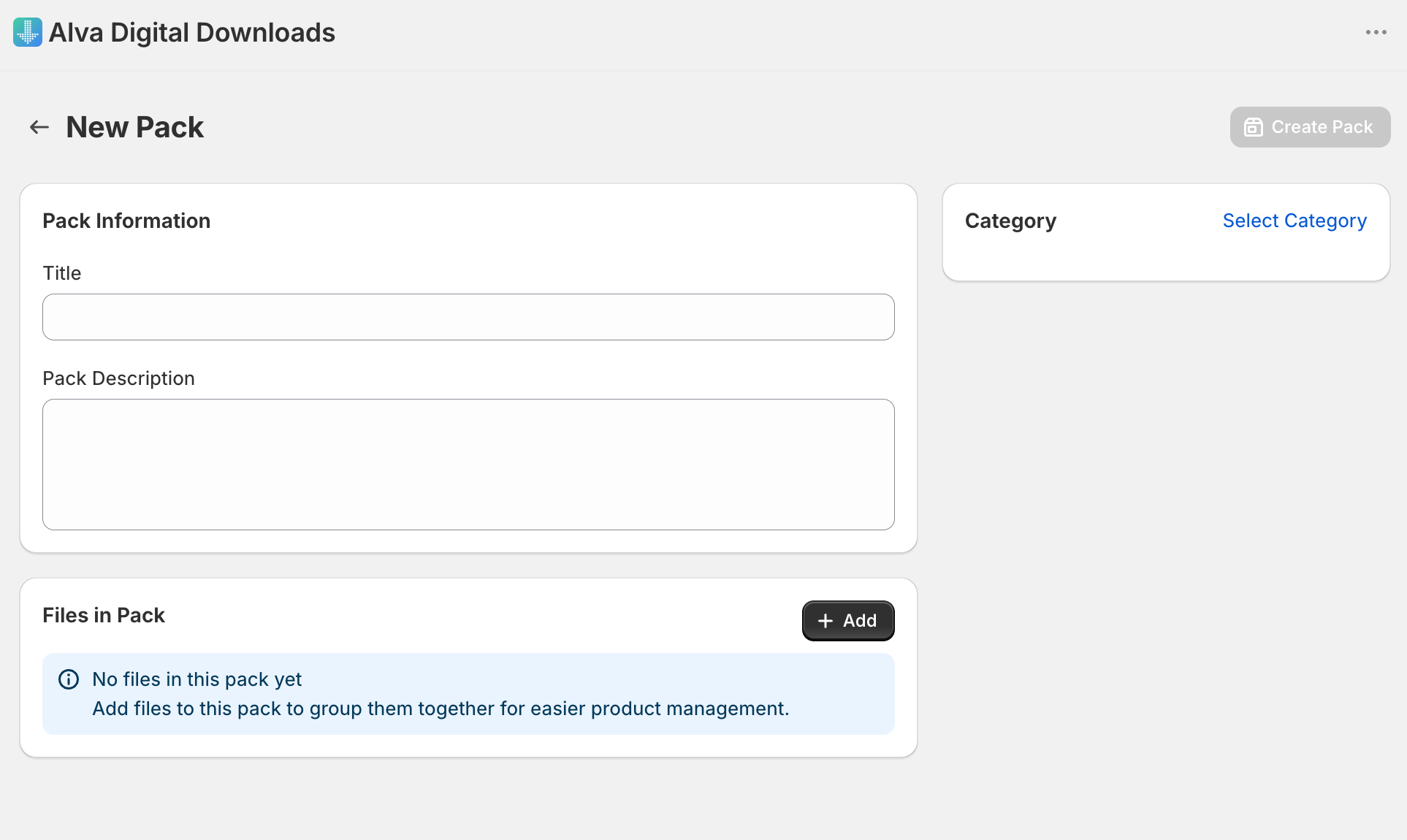
Klicken Sie oben rechts auf . Der Pack-Editor öffnet sich unter /app/packs/new mit leeren Feldern für Titel, Beschreibung und Dateien.Paket erstellen
3. Paket benennen
Geben Sie einen Titel ein — diesen wählen Sie später im Produkt-Zuordnungs-Dialog. Fügen Sie eine optionale Beschreibung für interne Zwecke hinzu (Kunden sehen sie nicht).
4. Dateien zum Paket hinzufügen
Klicken Sie auf Dateien hinzufügen. Der Picker zeigt alles, was im Alva-Speicher liegt. Setzen Sie Häkchen bei den gewünschten Dateien und klicken Sie auf Hinzufügen. Um eine noch nicht hochgeladene Datei einzubinden, laden Sie sie zuerst über den Tab Dateien hoch und kommen Sie zurück.
5. Paket speichern
Klicken Sie auf Speichern. Das Paket steht ab jetzt im Produkt-Zuordnungs-Picker zur Verfügung.
Paket einem Produkt zuordnen
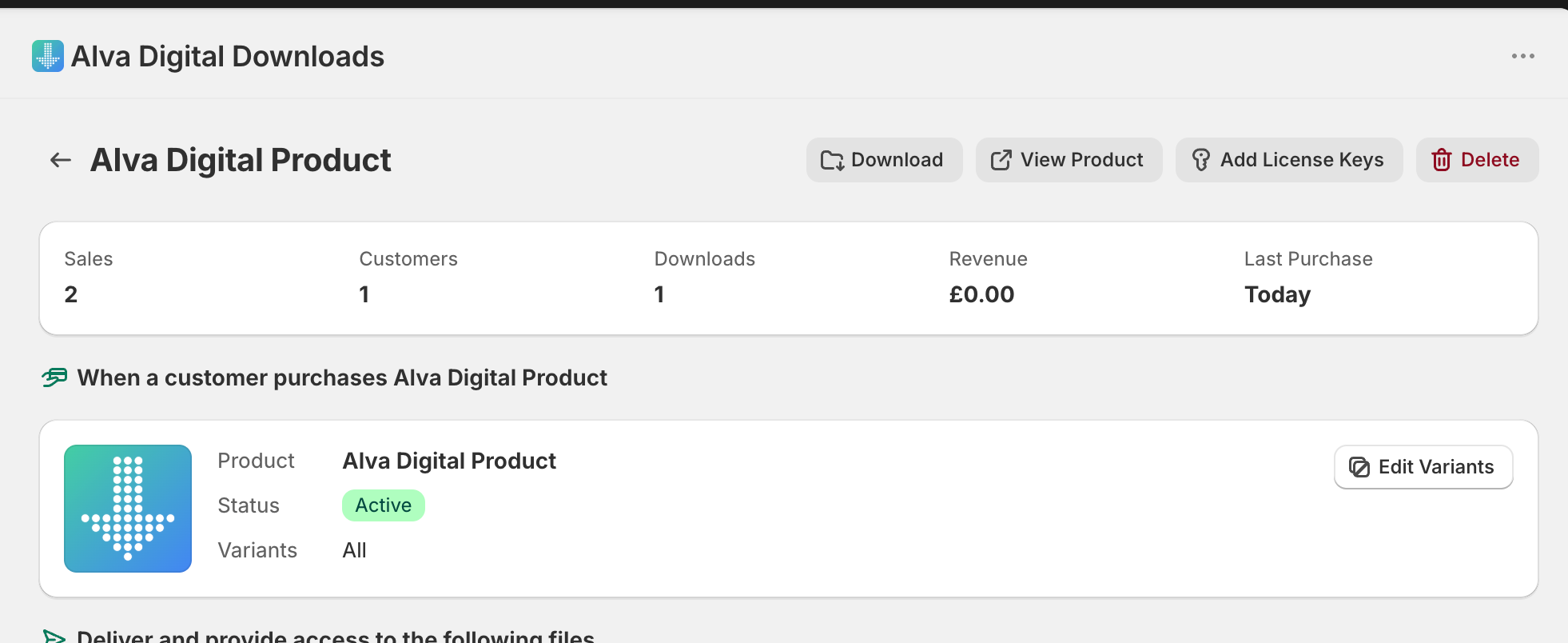
Das Zuordnen eines Pakets folgt demselben Ablauf wie das Anhängen einer Datei — öffnen Sie das Produkt in Alva, wechseln Sie auf der Produkt-Detailseite zum Tab Pakete, klicken Sie auf Paket hinzufügen, wählen Sie das Paket und speichern Sie. Verwenden Sie den Varianten-Wähler im Dialog, falls das Paket nur an bestimmte Varianten ausgeliefert werden soll.
Was Kunden sehen
Der Kunde erhält in der Liefer-E-Mail einen Download-Link. Beim Klick wird eine einzige ZIP-Datei heruntergeladen, die jede Datei des Pakets enthält. Der Download zählt gegen ein etwaiges Pro-Kunde-Download-Limit als ein Download, auch wenn die ZIP mehrere Dateien enthält.
Einschränkungen
Das Bearbeiten eines Pakets markiert jedes ihm zugeordnete Produkt zur ZIP-Neuerstellung, sodass der erste Download nach einer großen Bearbeitung einige zusätzliche Sekunden dauern kann, während die neue ZIP gebaut und gecached wird. Personalisierte Produkte gehören nicht in reguläre Pakete — pro Bestellung individuelle Dateien werden über den Personalisiertes-Produkt-Ablauf ausgeliefert, nicht über die Paket-Tabelle.
Häufig gestellte Fragen
Ja. Eine Datei liegt einmal im Speicher und kann zu beliebig vielen Paketen gehören. Beim Bearbeiten der Datei (Ersetzen des Uploads) werden alle Pakete aktualisiert, die sie enthalten.
Neue Downloads nach der Bearbeitung erhalten die aktualisierte ZIP. Kunden, die bereits heruntergeladen haben, behalten, was sie haben. Senden Sie die E-Mail über die Bestell-Detailseite erneut, wenn Sie sie auf die neue Version umstellen möchten.
Ja. Hängen Sie eine beliebige Kombination aus einzelnen Dateien, Paketen und Links an ein Produkt. Alva führt alles zu einer einzigen ZIP für den Kunden zusammen, wenn der Download-Typ auf ZIP gesetzt ist.
Siehe auch
War das hilfreich?
Zuletzt aktualisiert 2026-05-06