États des clés dans Alva
Chaque clé de licence porte un des quatre statuts, reflétant où elle se situe dans son cycle de vie :
- AVAILABLE — dans le pool, en attente d'attribution.
- ATTRIBUÉE — associée à une commande client.
- REVOKED — manuellement retirée du pool, jamais réémise.
- RETURNED — était attribuée, puis libérée avant que le client ne la voie ; la clé sous-jacente revient à
AVAILABLEavec une trace d'audit sur la ligne d'achat.
AVAILABLE → ASSIGNED   (paid order, fraud-approved)
ASSIGNED  → REVOKED    (Revoke — terminal)
ASSIGNED  → AVAILABLE  (Return — only if not viewed)
Révoquer une clé d'une commande
La révocation est une action définitive : la clé passe à l'état RÉVOQUÉE, est définitivement marquée comme révoquée et n'est jamais proposée à une autre commande. La copie de la clé du client reste inchangée — si votre système en aval vérifie l'activation dans un registre central, la clé y sera refusée.
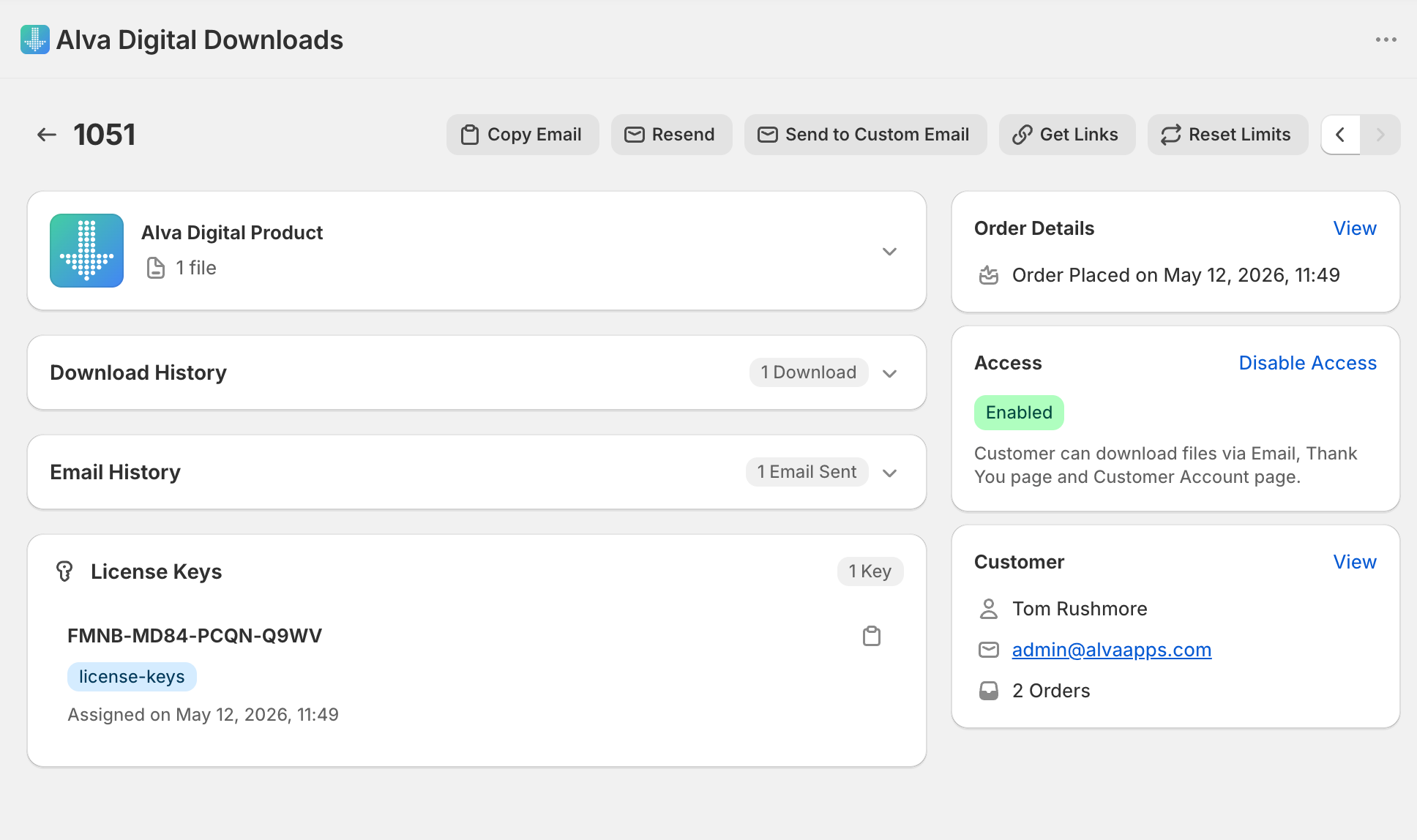
- Ouvrez la commande sous Commandes et faites défiler jusqu'à la section Clés de licence.
- Sur la ligne de la clé attribuée, cliquez sur Révoquer.
- Confirmez dans la fenêtre. La ligne se met à jour en Révoquée et disparaît de la page compte du client au prochain rechargement.
Retourner une clé sans révoquer
Utilisez le retour lorsque le client signale que la clé ne fonctionne pas et que vous souhaitez lui fournir une nouvelle clé sans perdre l'ancienne. Alva remet l'originale à l'état DISPONIBLE, enregistre le retour et la prochaine commande en attente peut la revendiquer. Le retour n'est disponible que tant que le client n'a pas encore consulté la clé.
- Ouvrez la commande et faites défiler jusqu'à Clés de licence.
- Cliquez sur Retourner sur la ligne de clé concernée et confirmez.
- Cliquez sur Attribuer une nouvelle clé pour réclamer la prochaine clé disponible, puis renvoyez l'e-mail de livraison.

Ce que voient les clients
Les clés révoquées disparaissent de la page compte client et de la page de téléchargement du statut de commande au prochain chargement — seuls les liens de fichier restent. Les clés retournées disparaissent aussi, puisque la ligne d'attribution est supprimée. Aucune des deux actions n'envoie de notification : associez Révoquer à un e-mail de remboursement et associez Retourner à une nouvelle attribution plus un renvoi manuel.
Questions fréquentes
Non. La révocation est permanente — la clé ne peut pas revenir à Available. Si vous avez révoqué par erreur, téléversez une nouvelle clé dans le même groupe et attribuez-la manuellement à la commande.
Retourner n'est disponible que tant que le client n'a pas encore vu la clé. Une fois que le client a ouvert l'e-mail de livraison ou la page de téléchargements et que la clé est marquée comme vue, seul Révoquer reste disponible.
Aucun e-mail automatique n'est envoyé pour une réattribution manuelle. Utilisez l'action Renvoyer e-mail de la commande après avoir attribué la clé de remplacement pour que le client reçoive le nouveau code.
Voir aussi
Cet article vous a-t-il été utile ?
Dernière mise à jour 2026-05-06